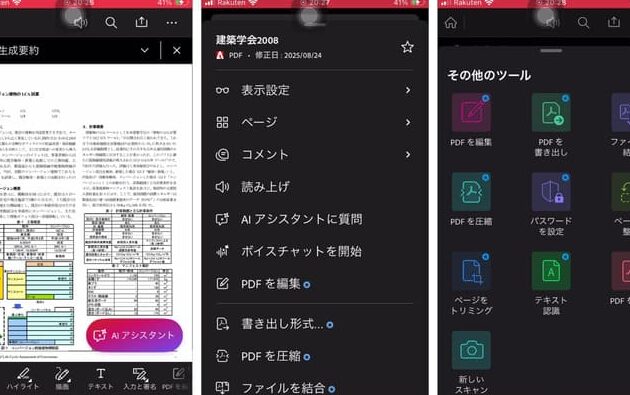
PDFファイルは私たちの日常生活で非常に重要な役割を果たしています。仕事や学業、プライベートの文書管理に欠かせない存在です。しかし「pdfどうやって見る」という疑問を抱える方も多いのではないでしょうか。そこで、この記事ではPDFを簡単に閲覧できる方法とおすすめのアプリをご紹介します。
私たちは様々なデバイスでPDFを視聴する必要があります。そのため、それぞれの環境に適したアプリが求められます。どんなアプリが利用できるのか知りたいと思いませんか?この情報を通じて、皆さんが効率的にPDFを楽しむ手助けができれば幸いです。さあ一緒にPDF閲覧の世界へ飛び込みましょう!
PDFどうやって見る方法を知ろう
PDFファイルを見る方法は、デバイスやアプリによって異なりますが、基本的な手順を理解することが重要です。私たちは、このセクションでPDFの表示方法について詳しく説明します。まず、PDFビューアの選択から始めましょう。
PDFビューアの選び方
適切なPDFビューアを選ぶことは、快適にPDFを閲覧するために非常に重要です。以下のポイントを考慮してみてください。
- 互換性: 使用しているデバイスと互換性があるか確認しましょう。
- 機能: 注釈追加やテキスト検索など、自分に必要な機能が備わっているか評価します。
- ユーザーインターフェース: 使いやすさも大切です。直感的に操作できるものが理想です。
スマートフォンでの閲覧
スマートフォンでのPDF閲覧には特別な注意が必要です。画面サイズが小さいため、ズーム機能やページナビゲーションが便利になります。また、オフラインでもアクセスできるようにダウンロードしておくと良いでしょう。
PCでの操作
PCでは、多くの場合、大画面のおかげで快適に作業できます。しかし、複数ページの文書や高解像度画像を含むPDFファイルでは、高性能なビューワーを使用することがおすすめです。また、一部のソフトウェアではショートカットキーによる操作も可能なので活用しましょう。
これらのポイントを押さえることで、「pdfどうやって見る」かについてしっかり理解できるはずです。次は、おすすめのPDFビューアアプリをご紹介しますので、それらも検討してみてください。
おすすめのPDFビューアアプリ一覧
PDFファイルを快適に閲覧するためには、信頼性の高いPDFビューアアプリが必要です。ここでは、私たちがおすすめする人気のあるPDFビューアアプリを紹介します。これらのアプリは、それぞれ異なる機能や使いやすさを提供しており、ユーザーのニーズに応じて柔軟に選択できます。
おすすめアプリ一覧
- Adobe Acrobat Reader: PDF閲覧と編集のスタンダードと言えるこのアプリは、注釈追加やフォーム入力など多彩な機能を備えています。
- Foxit Reader: 軽量で高速な動作が特徴で、多様なツールが揃っています。特にビジネス用途に強いです。
- Sumatra PDF: シンプルなインターフェースと高速表示が魅力的で、余計な機能がないため軽快に動作します。
- Xodo PDF Reader & Editor: 無料でありながら豊富な機能を持ち、クラウドストレージとの連携も優れています。モバイルデバイスでも使いやすいです。
- MuPDF: オープンソースで作られたこのアプリは、小型デバイス向けに最適化されており、高速表示が可能です。
各アプリの特徴比較表
| アプリ名 | 主な機能 | プラットフォーム対応 |
|---|---|---|
| Adobe Acrobat Reader | 注釈追加, フォーム入力, 編集機能 | Windows, macOS, Android, iOS |
| Foxit Reader | 高速表示, 注釈ツール, セキュリティ機能 | Windows, macOS, Linux, Android, iOS |
P医療文書や契約書など重要な文書を扱う際には、自分の使用環境によって最適なPDFビューアを選ぶことが大切です。また、多くのこれらのアプリは基本的には無料ですが、一部プレミアム機能には有料オプションがありますので、その点も考慮してみてください。このように、おすすめのPDFビューアをご検討いただくことで、「pdfどうやって見る」かについてさらに深い理解が得られるでしょう。
スマートフォンでPDFを見るコツ
スマートフォンでPDFを快適に見るためには、いくつかのコツがあります。これらのテクニックを活用することで、長時間の閲覧でも目が疲れにくく、効率よく情報を得ることができます。特に小さな画面での操作は工夫次第でかなり快適になりますので、ぜひ参考にしてください。
画面設定を最適化する
スマートフォンでPDFを見る際には、まず画面設定を見直すことが重要です。以下のポイントをチェックしてみましょう。
- 明るさ調整: 周囲の明るさに応じて画面の明るさを調整することで、目への負担を軽減できます。
- ブルーライトカット: ブルーライトカット機能やアプリを使用することで、夜間や長時間使用時にも安心です。
- フォントサイズ: PDFビューアアプリによってはフォントサイズや表示倍率を変更できるので、自分に合った読みやすいサイズに設定しましょう。
スワイプとズーム機能
スマートフォンではスワイプとズーム機能が非常に便利です。この2つのテクニックによってストレスなく文書を閲覧できます。
- スワイプ操作: ページ送りは指先一つで行えるため、サクサクと進められます。ただし、一度手元から離れると誤動作も起こりうるため注意が必要です。
- ピンチイン・ピンチアウト: ズームイン・ズームアウトは指先二本で簡単に行えます。文字が小さい場合や詳細な情報が必要な場合には、この機能がお役立ちです。
アプリ内機能の活用
各PDFビューアアプリには便利な機能が搭載されています。それぞれ使い方次第ですが、一部をご紹介します:
- ブックマーク追加: よく参照するページにはブックマークを追加しておけば、その後も素早くアクセス可能です。
- 注釈付け: メモやハイライトなど注釈機能も利用すると、大事な箇所だけでもすぐ確認できて効率的です。
このようなコツを取り入れることで、「pdfどうやって見る」かについてより深い理解と体験が得られるでしょう。スマートフォンならではの利便性を最大限に活用しながら、有意義なPDF閲覧ライフを楽しんでください。
PCでのPDF表示に役立つツール
PCでPDFファイルを快適に表示するためには、適切なツールの選択が非常に重要です。特に多機能なPDFビューアや編集ソフトウェアを利用することで、私たちの作業効率は大きく向上します。ここでは、PCでのPDF表示に役立つおすすめのツールをいくつか紹介します。
Adobe Acrobat Reader
Adobe Acrobat Readerは、最も広く使用されているPDFリーダーです。このツールは、高度な機能を備えており、以下のような特徴があります:
- 多様な注釈機能: コメントやハイライトなど、文書への注釈が簡単に行えます。
- フォーム入力: PDFフォームへの入力がスムーズで、自動保存機能も備わっています。
- クラウド連携: Adobe Document Cloudとの連携が可能で、どこでもアクセスできる利便性があります。
Foxit Reader
Foxit Readerは軽量かつ高速なPDFリーダーとして知られています。操作性にも優れているため、多くのユーザーから支持されています。主な特徴は次の通りです:
- カスタマイズ可能なインターフェース: 自分好みに画面レイアウトを変更できます。
- セキュリティ機能: PDFファイルへのパスワード設定や暗号化が可能です。
- コラボレーション機能: 他のユーザーとリアルタイムで共同作業ができる環境を提供しています。
Nitro PDF Pro
Nitro PDF Proは、高度な編集機能と変換オプションを持ったプロフェッショナル向けのソフトウェアです。このツールでは次のことができます:
- PDF編集と変換: WordやExcelなど他形式への変換も容易です。
- Tiff/JPEG画像挿入による高品質印刷: 画像ファイルを直接挿入し、高品質で印刷できます。
- User-friendly interface: 初心者でも使いやすい直感的なインターフェースを提供しています。
これらのツールを活用することで、「pdfどうやって見る」かについてさらに深く理解し、自分に合った方法で効率よく情報収集できるでしょう。それぞれ異なる特徴がありますので、ご自身のニーズに合わせて最適なものを選んでみてください。
PDFファイルの基本操作と便利機能
私たちがPDFファイルを快適に利用するためには、基本的な操作と便利な機能を理解しておくことが重要です。PDFファイルは文書の形式として広く使用されており、その特性を活かすことでより効率的に情報を管理できます。以下では、PDFファイルの基本操作や役立つ機能について詳しく見ていきましょう。
PDFの閲覧とナビゲーション
まずは、PDFファイルを開いた際の基本的な閲覧方法について説明します。通常、ズームインやズームアウトによってページサイズを調整したり、目次機能やサムネイル表示で迅速に目的のページへ移動したりすることが可能です。また、多くのビューアではショートカットキーも用意されているため、自分好みに効率よく操作できるでしょう。
注釈とマークアップ
次に、注釈機能について触れます。この機能は特に共同作業時に重宝します。コメントやハイライトだけでなく、図形描画ツールも備えているため、自分の考えや指摘事項を視覚的に表現することができます。これらの注釈は他のユーザーにも表示されるため、有益なフィードバックを得る手段にもなります。
フォーム入力とデータ保存
最近では多くのPDF文書がフォーム形式で提供されています。その場合、必要事項への入力が簡単であり、自動保存機能によって作業中も安心です。また、一部のソフトウェアでは入力内容を他フォーマット(例: Excel)へ変換するオプションもあり、この点でも非常に利便性があります。
これらの基本操作と便利機能を駆使することで、「pdfどうやって見る」かという疑問への答えが明確になってきます。それぞれ異なるニーズに合わせた使い方ができるので、自分自身で試してみることをおすすめします。