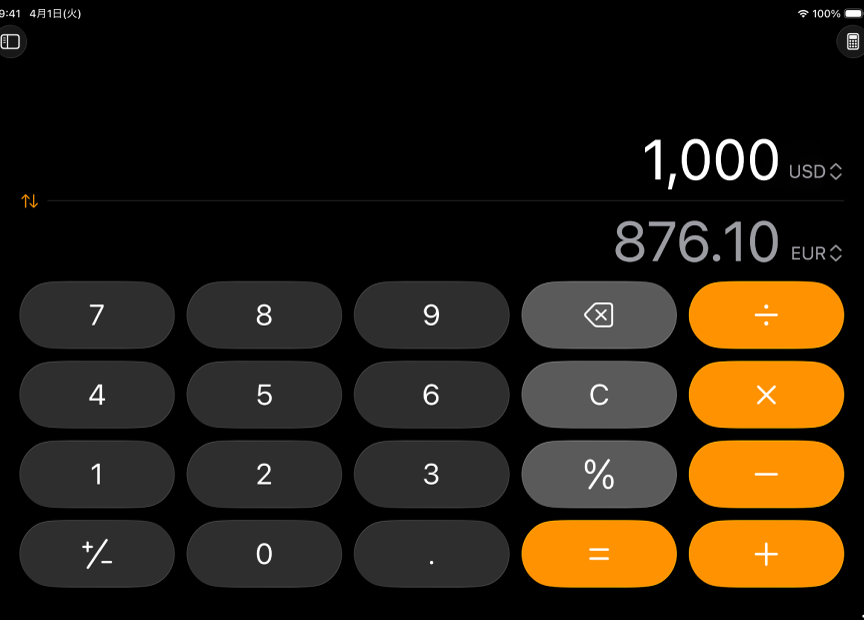
私たちの生活に欠かせないツールであるiPad。その中でも、iPadの計算機はどうやって出しますか?という疑問を持つ方も多いでしょう。計算機は日常的な計算から複雑な数式まで、幅広く活用できます。この記事では、iPadの計算機を簡単に使いこなす方法をご紹介します。
まずは基本的な使い方から応用テクニックまで網羅し、私たちがどのようにこの便利なアプリを最大限に活用できるか探っていきます。特に学業や仕事で役立つ情報が満載ですのでぜひお楽しみに。この内容を読めばあなたも自信を持ってiPadの計算機を使えるようになるでしょう。さあ、一緒にその方法を見てみませんか?
iPadの計算機はどうやって出しますか?基本操作ガイド
iPadの計算機を表示する方法は非常に簡単です。私たちは、基本的な操作手順について詳しく説明します。これにより、必要な時に素早く計算機を使えるようになります。
まず、iPadのホーム画面から「計算機」アプリを見つけてタップします。このアプリはデフォルトでインストールされており、アイコンは一般的にオレンジ色の背景に白い数字が描かれています。もしも見当たらない場合は、検索バーを利用して探すことができます。
計算機アプリの基本操作
計算機アプリが開いたら、以下の基本的な操作を行うことができます:
- 数字入力: 画面上の数字ボタンをタップして数値を入力します。
- 演算子選択: 加算(+)、減算(-)、乗算(×)、除算(÷)などの演算子ボタンも同様にタップします。
- 結果表示: 計算後、「=」ボタンを押すことで結果が表示されます。
これらの基本動作によって、大抵の日常的な計算がスムーズに行えます。また、誤って数値や演算子を入力した場合でも、「C」または「AC」ボタンでクリアすることが可能です。
より便利な機能
さらに、このアプリには便利な追加機能があります。例えば:
- 小数点以下の計算: 数字と小数点(.)もサポートされていますので、精密な計算にも対応可能です。
- メモリ機能: 計算法によって異なる結果であった場合、それぞれメモリとして保存し再利用することも可能です。
以上の情報だけでも、「iPadの計算機はどうやって出しますか?」という問いへの答えになるでしょう。このガイドラインに従うことで、誰でも簡単に iPad の計算機を使いこなせるようになります。
アプリ内での計算機の見つけ方
iPadの計算機アプリを見つける方法はシンプルで、いくつかの手順を踏むことで簡単にアクセスできます。私たちは、特に初めてiPadを使用する方や、アプリが見当たらない場合に役立つ情報を提供します。
ホーム画面から探す
まず、iPadのホーム画面で計算機アプリを探してみましょう。アプリのアイコンはオレンジ色の背景に白い数字が描かれており、一目でわかります。もしもホーム画面上で見つからない場合には、次のステップに進んでください。
検索バーを利用する
計算機アプリがどこにも見当たらないときは、iPadには便利な検索機能があります。以下の手順で検索バーを使ってみてください:
- スワイプダウン: ホーム画面中央部分から下にスワイプすると、検索バーが表示されます。
- キーワード入力: 「計算機」と入力し、候補として表示されるアプリをタップします。
Siriによる音声操作
さらに便利なのはSiriです。「Hey Siri」と呼びかけ、「計算機を開いて」と指示することで、自動的に計算機アプリが起動します。このような音声操作も非常に効果的で、手間いらずです。
このような方法で「iPadの計算機はどうやって出しますか?」という疑問にも答えられるでしょう。さまざまな方法を試して、自分に合ったスタイルで簡単にアクセスできるようになります。
便利な計算機機能とその使い方
便利な計算機機能は、iPadを使用する際に非常に役立ちます。私たちは、計算機アプリの基本的な機能から、隠れた便利なツールまで幅広く紹介します。これらの機能を使いこなすことで、日常生活や仕事での計算がよりスムーズになります。
基本的な計算機能
iPadの計算機では、足し算や引き算、掛け算や割り算などの基本的な演算が可能です。このアプリは直感的に操作できるため、すぐに使い始めることができます。以下は主な操作方法です:
- 数字入力: 数字ボタンをタップして数値を入力します。
- 演算子選択: 足し算(+)、引き算(-)、掛け算(×)、割り算(÷)のボタンをタップして演算子を選択します。
- = ボタン: 計算結果を見るには「=」ボタンを押します。
メモリ機能
さらに進んだ使い方として、「メモリ」機能があります。この機能は、一時的に数値を保存したり呼び出したりすることができるため、大変便利です。具体的には以下のように使用します:
- M+: 現在表示されている数値をメモリに追加します。
- M-: メモリから指定した数値分だけ減少させます。
- MRC: メモリから最新の数値を呼び出し表示します。
科学計算と三角関数
Ipadの計算機アプリには科学的な計算法も搭載されています。このモードでは三角関数や指数関数なども扱えるため、高度な数学にも対応しています。科学電卓への切替方法は簡単で、横向き表示にすると利用可能になります。
このように、「iPadの計算機はどうやって出しますか?」という疑問にも答えられる豊富な機能が揃っています。私たち自身の日常生活でも、この便利さによって時間短縮と効率化が図れていますので、自信を持って活用してください。
iPadにおける計算機のカスタマイズ方法
私たちのiPadでは、計算機を自分好みにカスタマイズすることが可能です。これにより、日常的な計算作業がさらに快適になります。特に、自分の使用スタイルやニーズに合わせて設定を調整することで、効率的に利用できるようになります。
テーマと外観の変更
まずは、計算機アプリの外観を変更してみましょう。iPadではテーマとしてダークモードとライトモードを選択できます。この設定は以下の手順で行えます:
- 設定アプリを開く: iPadのホーム画面から「設定」をタップします。
- ディスプレイと明るさ: 「ディスプレイと明るさ」を選択し、「外観」に進みます。
- テーマ選択: ダークまたはライトを選んで変更します。
このように、自分の目にも優しい環境で計算機を使うことができ、長時間使用しても疲れにくくなります。
ショートカットキーの活用
Ipadでは、計算機アプリへのアクセスをより迅速にするためにショートカットキーも活用できます。「Siri」や「ウィジェット」と連携させることで、一層便利になります。具体的には次の手順で設定可能です:
- Siriショートカット: Siriから「計算機を開いて」と言えば即座に起動できます。
- ウィジェット追加: ホーム画面を長押しし、「ウィジェット追加」から計算機ウィジェットを選びます。
これらの方法によって、必要な時にすぐアクセスできるので非常に効率的です。
数値入力方式の変更
Ipadでは数字入力方式もカスタマイズ可能です。例えば、小数点や負数など特殊な数値も簡単に扱えるようになっています。以下はその操作方法です:
- (+)ボタン: プラス記号で正数入力。
- (-)ボタン: マイナス記号で負数入力。
- .: 小数点入力時にはこのボタンをタップします。
A以上の設定によって、自分自身の日常生活や仕事で必要な機能へ容易につながり、大変役立つでしょう。このようなカスタマイズによって、「iPadの計算機はどうやって出しますか?」という疑問にも柔軟かつ迅速に対応できるようになります。
トラブルシューティング:計算機が表示されない場合の対処法
計算機が表示されない場合、いくつかのトラブルシューティング手順を試してみることが重要です。特に、私たちのiPadでは、アプリケーションが正常に動作しないことがあります。そのため、以下の対策を行うことで問題を解決できる可能性があります。
再起動する
まず最初に試すべきは、iPadの再起動です。これによって一時的な不具合が解消されることがあります。再起動する方法は次の通りです:
- 電源ボタンを長押し: 上部または側面の電源ボタンを長押しします。
- スライダーでオフ: 表示されたスライダーを右にスライドさせて iPad をオフにします。
- 再度電源オン: 数秒後に同じボタンを押して iPad を再びオンにします。
アプリケーションの更新
次に考慮すべきは、計算機アプリ自体が最新バージョンであるかどうかです。古いバージョンの場合、不具合やエラーが発生することがありますので、以下の手順で確認できます:
- App Storeを開く: ホーム画面から「App Store」をタップします。
- アップデートタブへ移動: 画面下部の「アップデート」タブを選択します。
- 計算機アプリ確認: リスト内から計算機アプリがあれば、「アップデート」をタップして最新バージョンへ更新しましょう。
Siriとウィジェット設定の確認
Siriやウィジェット経由でも計算機へのアクセスが可能ですが、それらも正しく設定されている必要があります。具体的には以下の点をご確認ください:
- Siri設定チェック: 「設定」から「Siriと検索」に進み、「Siri」のオン/オフ状態を確認してください。
- ウィジェット追加状況: ホーム画面で空いているスペースを長押しし、「ウィジェット編集」で計算機ウィジェットが追加されているか確かめます。
これらの手順によって、多くの場合問題は解決できます。しかし、それでも表示されない場合は、一度Appleサポートへの問い合わせも検討すると良いでしょう。我々はこのようなトラブルにも柔軟に対応できるよう努めていますので、ご安心ください。