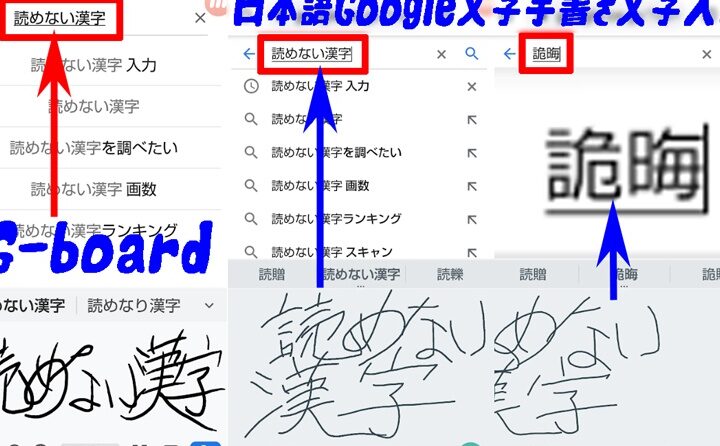
私たちは日々の生活や仕事で、効率的なコミュニケーションを求めています。特に、手書きの文字入力はスマートフォンやタブレットでますます重要になっています。手書き入力パッドはどうやって出しますか?という疑問を持つ方も多いでしょう。このガイドでは、手書き入力パッドを利用する方法とその手順について詳しく解説します。
手書き入力パッドは非常に便利です。指先でスムーズに文字を書くことができるため、タイピングよりも直感的です。私たちが紹介するステップバイステップの方法を通じて、この機能を簡単に活用できるようになります。あなたもこの便利なツールを使いこなしたくありませんか?さあ一緒に、その魅力と操作方法を探ってみましょう!
手書き入力パッドはどうやって出しますか?基本的な方法
手書き入力パッドを出す方法は、デバイスやオペレーティングシステムによって異なりますが、基本的には以下の手順で簡単にアクセスできます。私たちはこのプロセスを理解することで、効率的に手書き入力を活用できるようになります。
まずは、一般的なデバイスにおける手書き入力パッドの表示方法を見ていきましょう。
Windowsの場合
- 設定: 「設定」メニューから「時刻と言語」を選択し、「言語」をクリックします。
- キーボードの追加: 使用したい言語のオプションから「キーボード」を追加します。この際、日本語を選ぶと自動的に手書き入力が有効になります。
- アイコンの確認: タスクバー右側の言語アイコン(通常は「ENG」または「日本語」と表示)をクリックし、「手書き」を選択します。
Macの場合
- システム環境設定: 「システム環境設定」を開いて、「キーボード」に進みます。
- 入力ソース: 「入力ソース」タブで、日本語の「かな」または「ローマ字」を追加します。その後、「手書き」が利用可能になります。
- メニューから選択: メニューバー上部から国旗アイコンをクリックし、「手書き」を選びます。
これらの基本的な方法で、ほとんどのユーザーが簡単に手書き入力パッドを出すことができます。しかし、この機能には特定の条件や設定が必要ですので、その点も注意しておく必要があります。
手書き入力の設定方法と必要な環境
手書き入力パッドを利用するためには、特定の設定や環境が必要です。これにより、私たちがスムーズに手書き入力を行えるようになります。まずは、基本的な設定方法から見ていきましょう。
必要な環境
手書き入力を使用するには、以下の条件が整っていることが重要です。
- デバイス: タッチスクリーン対応のスマートフォンやタブレット、またはタッチペンを使用できるノートパソコン。
- オペレーティングシステム: Windows 10以降やmacOS Sierra以降などの最新バージョン。
- 言語設定: 日本語キーボードレイアウトが追加されていること。
これらの要素が揃うことで、手書き入力機能を活用しやすくなります。また、一部のアプリケーションでは独自の手書き入力機能がありますので、それぞれのアプリに応じた設定も考慮しましょう。
設定方法
次に、具体的な設定方法について説明します。各デバイスで微妙に異なるため、自分が使用している環境に合わせて調整してください。
Windowsの場合
- 設定メニューへ移動:
- 「スタート」ボタンから「設定」を選び、「時刻と言語」をクリックします。
- 言語と地域:
- 「言語」セクションで日本語を選択し、「オプション」から「キーボード」を追加します。
- 手書きオプション確認:
- タスクバー右下の言語アイコンをクリックし、「手書き」を選択します。
Macの場合
- システム環境設定:
- メニューバーから「Appleマーク」をクリックし、「システム環境設定」に進みます。
- キーボードセクション:
- 「キーボード」オプション内で「入力ソース」を開いて、日本語(かなまたはローマ字)を追加します。
- メニュー操作:
- メニューバー上部から国旗アイコンを選び、「手書き」の項目をクリックして有効化します。
このような設定によって、お使いのデバイスで簡単に手書き入力パッドへのアクセスが可能になります。ただし、一部機能にはインターネット接続が必要になる場合がありますので、その点も留意しておくと良いでしょう。
異なるデバイスでの手書き入力パッドの表示方法
私たちが手書き入力パッドを使用する際、デバイスによって操作方法や表示方法が異なることがあります。ここでは、主にスマートフォン、タブレット、ノートパソコンのそれぞれの環境における手書き入力パッドの表示方法について詳しく見ていきましょう。
スマートフォンとタブレットの場合
スマートフォンやタブレットでは、手書き入力パッドを簡単に起動できます。以下の手順で設定しましょう。
- アプリケーションを選択:
- メッセージアプリやメモ帳など、日本語入力が可能なアプリを開きます。
- キーボード切替え:
- キーボードアイコン(通常は右下)をタップし、「手書き」オプションを選びます。
- 手書き入力の実行:
- 手書き用画面が表示されるので、その上に文字を書くことで認識させることができます。
ノートパソコンの場合
ノートパソコンの場合も設定は比較的シンプルです。しかし、使用するオペレーティングシステムによって若干異なるため、それぞれ紹介します。
Windowsノートパソコン
- 言語バーから選択:
- タスクバー右下の言語アイコンをクリックし、「日本語」を選択します。その後、「手書き」機能を有効化します。
- 手書きを開始する:
- 任意のテキストフィールドで右クリックし、「手書きを開始」を選ぶと、専用のウィンドウが開いてくるでしょう。
Macノートパソコン
- メニューからアクセス:
- メニューバー上部から国旗アイコンをクリックし、日本語(かなまたはローマ字)に切り替えます。「手書き」を選ぶと、新しいウィンドウが開かれます。
- 文字を書く準備:
- 表示されたウィンドウ内で直接文字を書けば、自動的に変換されます。この操作は非常に直感的です。
これらのステップによって、それぞれ異なるデバイスでもスムーズに手書き入力パッドへのアクセスが可能になります。また、一部機能にはインターネット接続が必要になる場合もありますので、その点にも留意しておくと良いでしょう。
トラブルシューティング:手書き入力が機能しない場合の対処法
手書き入力パッドが正常に機能しない場合は、まず基本的な設定を見直すことが重要です。デバイスやアプリによって原因は異なりますが、一般的なトラブルシューティングの手順を以下に示します。
基本的な確認事項
- アプリのアップデート: 使用しているアプリやオペレーティングシステムが最新であることを確認してください。古いバージョンでは手書き入力機能に問題が生じる可能性があります。
- 言語設定: 日本語入力の設定が正しくされているかどうかも重要です。特に、手書きオプションが有効になっていることをチェックしましょう。
- タッチパネルの動作: デバイスのタッチパネルやスタイラスペンの動作確認も行います。他のアプリで正常に反応するか試してみてください。
具体的な対処法
上記の基本事項を確認した後でも問題が解決しない場合は、次の具体的な対処法を試みましょう。
- 再起動: デバイス自体を再起動すると、一時的な不具合が解消されることがあります。
- 設定リセット: 設定メニューから手書き入力関連の設定をリセットすることで、誤った設定状態から回復できる場合があります。
- 他のアプリで試す: 手書き入力機能には依存関係がありますので、別の日本語対応アプリでテストしてみると良いでしょう。
これらの方法で問題が解決できない場合は、最終手段としてデバイスメーカーやソフトウェア開発者への問い合わせも検討してください。また、新たに登場した便利なアプリやソフトウェアについても情報収集し、それらを利用することで手書き入力体験を向上させる方法もあります。
便利なアプリやソフトウェアでの手書き入力体験を向上させる方法
手書き入力パッドは、私たちのデジタルライティング体験を向上させるために便利なツールですが、さらにその効果を高めるためには優れたアプリやソフトウェアの選択が重要です。ここでは、手書き入力体験をよりスムーズにするためのおすすめのアプリやソフトウェアを紹介します。
おすすめのアプリ
- Google Keep: 手書きメモ機能があり、簡単にアイデアを書き留められます。画像として保存することも可能で、後から確認しやすいです。
- Microsoft OneNote: 手書き入力と音声録音ができるノートテイキングアプリで、多様なフォーマットで情報を整理できます。
- Nebo: 手書きをテキストに変換する機能が優れており、その精度は非常に高いです。図形描画にも対応しています。
便利なソフトウェア
特定のデバイス向けには、以下のようなソフトウェアも考慮すると良いでしょう。
- ClevNote: Android専用ですが、使いやすさと多機能性で人気があります。手書きメモだけでなくリスト作成などにも対応しています。
- Bamboo Paper: タブレット向けに設計されており、本物の紙に似た感覚で手書きを楽しむことができます。
設定とカスタマイズ
これらのアプリやソフトウェアを最大限活用するためには、それぞれ適切な設定やカスタマイズが必要です。以下は、その際のポイントです:
- 筆圧感知設定: スタイラスペン利用時には筆圧感知機能を調整して、自分好みの描画感覚を得られるようにしましょう。
- User Interface (UI) の最適化: アプリ内で使用頻度の高い機能へのアクセスを容易にすることで、生産性向上につながります。
- Synchronization: データバックアップや同期設定も確認し、大切な情報が失われないよう工夫しましょう。
This way, we can enhance our overall experience with the handwritten input pad and make it a truly effective tool for various tasks. The right app or software will not only streamline our writing process but also help us organize our thoughts more efficiently.