私たちの生活に欠かせないiPhoneですが、時にはそのライトを使いたいと思うことがあります。iPhoneのライトはどうやってつける?と疑問に思ったことはありませんか?この機能は非常に便利で特に暗い場所で役立ちます。
この記事では、iPhoneのライトを簡単にオンにする方法をご紹介します。初心者でもわかりやすく解説し、手順を追いやすくしています。さらに、この機能を活用することで日常生活がどれほど快適になるかもお伝えします。
さあ、あなたもこの便利な機能をマスターしてみませんか?最新のiOSバージョンにも対応した方法で、誰でも簡単に実践できますので安心してください。iPhoneのライトはどうやってつける?という疑問を一緒に解決しましょう!
iPhoneのライトはどうやってつける?基本的な手順
iPhoneのライトは、特に暗い場所で役立つ便利な機能です。ここでは、私たちがそのライトを簡単にオンにするための基本的な手順を説明します。この方法を理解すれば、どんな状況でも迅速に対応できるようになります。
まずは、以下の手順を確認してみましょう。
- ホーム画面から「設定」アプリを開きます。
- 「一般」を選択します。
- 次に、「アクセシビリティ」をタップします。
- その中にある「LEDフラッシュ通知」を有効にすることで、フラッシュライト機能が使えるようになります。
また、この他にもコントロールセンターやSiriを利用してもライトを操作することができます。これらの方法についても後ほど詳しく説明しますので、ご期待ください。
コントロールセンターからのライト操作方法
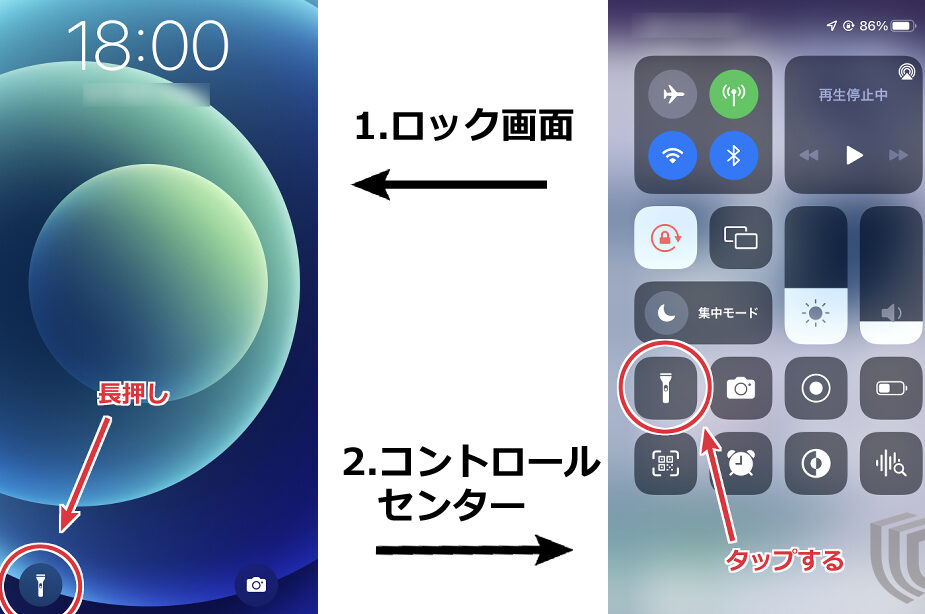
コントロールセンターを使用してiPhoneのライトを操作する方法は非常に簡単で、特に急いでいる時や片手で操作したい場合に便利です。私たちはこのセクションで、コントロールセンターからスムーズにライトをオン・オフする手順を詳しく説明します。
まず、以下のステップに従ってください:
- 画面の下から上へスワイプ(iPhone X以降では右上隅から下へスワイプ)し、コントロールセンターを開きます。
- コントロールセンター内で、懐中電灯アイコンを見つけます。このアイコンは通常、小さな懐中電灯の形をしています。
- アイコンをタップすると、ライトがすぐに点灯します。もう一度タップすると消えます。
また、この機能には調整オプションがありますので、自分好みに明るさを変更することも可能です。具体的には、
- ライトが点灯している状態でアイコンを長押しすると、
- 明るさ調節バーが表示されます。
ここでは3段階の明るさ設定があり、それぞれ異なる状況に応じて使い分けることができます。このようにして、私たちは必要なときに素早くiPhoneのライトを活用できるのです。
Siriを使ってライトをオンにする方法
Siriを利用してiPhoneのライトを操作する方法は、特にハンズフリーで使いたい時に非常に便利です。私たちが手元で操作することなく、音声だけでライトをオン・オフできるため、急な暗闇でも安心です。このセクションでは、Siriを使った簡単な手順をご紹介します。
以下のステップに従ってください:
- Siriを起動します。これには「Hey Siri」と話しかけるか、サイドボタンまたはホームボタンを長押しします。
- Siriが起動したら、「ライトをつけて」と言います。この命令で懐中電灯が点灯します。
- 同様に、「ライトを消して」と言うことで、簡単に懐中電灯をオフにできます。
Siriによる操作は非常に直感的でありながら、多忙な時や両手が塞がっている際にも役立ちます。また、他の機能と組み合わせて使用することも可能です。例えば:
- Siri経由で特定のアプリや設定へアクセスしながら同時にライトも操作できるため、一石二鳥です。
- 必要な明るさ調整なども音声コマンドで行える場合がありますので、自分好みにカスタマイズできます。
設定アプリでのライト調整について
私たちのiPhoneでは、設定アプリを利用してライトの明るさや機能を調整することができます。この機能を使えば、自分好みに懐中電灯の明るさを変えることができるため、特定のシチュエーションに応じて最適な明かりを得ることが可能です。
ライトの明るさ調整手順
- 設定アプリを開く: ホーム画面から「設定」アイコンをタップします。
- コントロールセンターへ進む: 設定メニュー内で「コントロールセンター」を選択します。
- ライトオプションの追加: 「コントロールをカスタマイズ」をタップし、「懐中電灯」を追加します。これにより、コントロールセンターから直接ライトにアクセスできるようになります。
さらなる調整機能
- サウンドと触覚フィードバック: 明るさ調整時には、音や振動によって確認できます。これにより、自分が求めている明かりレベルに達しているかどうか即座に判断可能です。
- シーンごとのカスタマイズ: 環境によっては、異なる明るさ設定が求められる場合があります。例えば、夜間は低い明るさで使用し、暗い場所では高い明るさで点灯すると良いでしょう。このような個別設定も行えます。
このように、iPhoneの設定アプリではライトの詳細な調整が可能ですので、自分自身のライティングニーズに合わせた使用方法が広がります。
iPhoneのフラッシュ機能を活用するテクニック
iPhoneのフラッシュ機能は、懐中電灯としてだけでなく、写真撮影や特定の状況においても非常に便利です。私たちはこの機能を効果的に活用することで、日常生活をより快適に過ごすことができます。以下では、フラッシュ機能を利用したいくつかのテクニックについて紹介します。
フラッシュを使用した夜間撮影
夜間や暗い場所での撮影時には、iPhoneのフラッシュが大変役立ちます。この場合、フラッシュをオンにすることで被写体が明るく映し出され、美しい写真を残すことができます。ただし、フラッシュを使う際は次のポイントに注意しましょう。
- 影響する光量: フラッシュの光量によって被写体との距離感が変わります。近距離では強すぎる印象になりやすいため、中程度の距離から使うと良いでしょう。
- 色合いへの配慮: フラッシュによって発生する冷たい色合いは、自然な雰囲気を損なうことがあります。可能であれば自然光と組み合わせて撮影すると効果的です。
緊急時の点灯方法
iPhoneのフラッシュ機能は緊急時にも非常に重要です。例えば、自動車故障などで夜間停車している際には、周囲に存在を知らせるためにも利用できます。このような状況下では以下の操作がおすすめです。
- コントロールセンターから迅速点灯: スワイプしてコントロールセンターを開き、「懐中電灯」アイコンをタップします。
- 明るさ調整: 明るさ設定も活用し、自分が必要と感じている光量へ変更します。
これらの手順によって、安全性が向上し、不安な状況でも安心感があります。
フィルム撮影での応用
最近では、多くの人々がiPhoneで短編映画や動画コンテンツ制作にも取り組んでいます。その中でもフラッシュ機能はクリエイティブな照明手段として重宝されます。具体的には次のような用途があります。
- ドラマチックな効果: 照明条件によって異なる雰囲気作りが可能です。特定シーンでは意図的に光源として使用しましょう。
- 補助ライトとして利用: 自然光だけでは不足する場合、不足分を補うためにフラッシュ機能をご活用いただけます。
このような工夫によって、一層魅力的な作品作りにつながります。