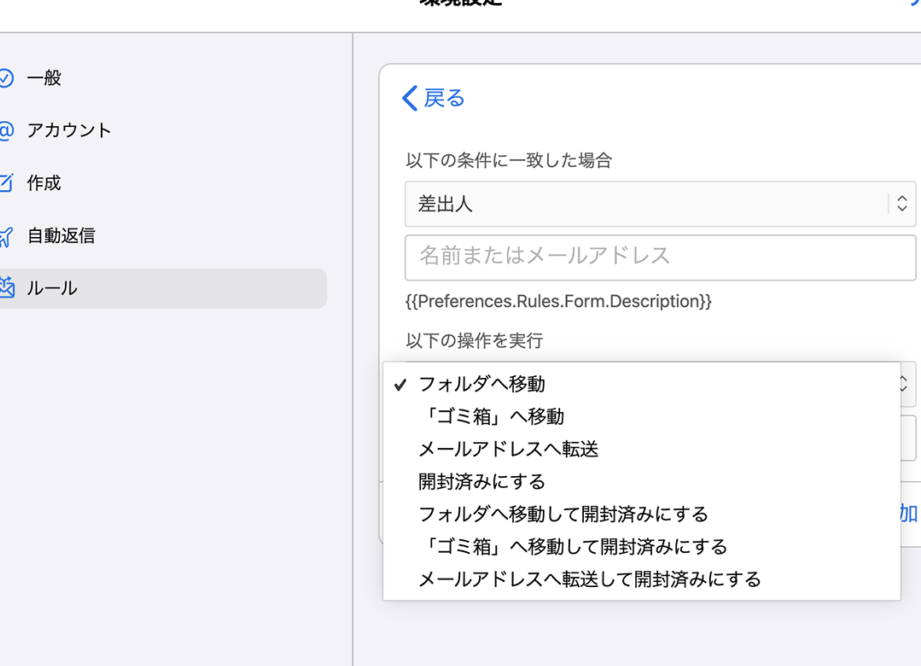
私たちは日常的にiCloudメールを利用していますが、時には特定のメールが届かないことがあります。この問題を解決するためには、iCloudメールの受信許可はどうやってする?という手順を知ることが重要です。正しく設定を行うことで、大切なメッセージを見逃すリスクを減らすことができます。
本記事では、iCloudメールの受信許可について詳しく解説します。具体的な手順や設定方法をご紹介しながら、より快適にメールを管理できるようサポートします。私たちと一緒に、スムーズなコミュニケーション環境を築いていきましょう。
あなたは大事なメールが迷惑フォルダに入ってしまった経験はありませんか?それともどこで設定変更したらよいか分からず困ったことがありますか?このガイドでその悩みを解消しましょう!
iCloudメールの受信許可はどうやってする?基本手順
iCloudメールの受信許可を設定することは、スパムや迷惑メールから大切なメッセージを守るために重要です。私たちが行うべき基本的な手順は、非常にシンプルでありながら効果的です。以下のステップを参考にして、受信許可の設定を行いましょう。
ステップ1: 設定アプリを開く
まず、スマートフォンやタブレットの「設定」アプリを開きます。このアプリは、多くの場合ホーム画面にあります。
ステップ2: iCloudアカウントにアクセス
次に、「Apple ID」をタップし、その後「iCloud」を選択します。ここで、自分のiCloudメールアドレスが表示されるはずです。
ステップ3: メール設定への移動
「iCloud」のメニュー内で「メール」を探し、タップします。このオプションでは、iCloudメールのさまざまな設定を調整できます。
ステップ4: 受信許可リストの管理
ここでは、「受信許可リスト」または「スパムフィルター」の項目があります。「受信許可リスト」をタップすると、新しい送信者や既存の送信者を追加または削除することが可能です。
ステップ5: 保存と確認
変更が完了したら、「保存」ボタンを押して設定内容を確定させます。その後、自分自身宛てにテストメールを送り、新しい設定が正しく機能しているか確認しましょう。
これらの手順によって、icloudメールの受信許可が適切に設定され、大事な連絡事項が確実に届くようになります。他にも特定の送信者やドメインについて詳しく知りたい場合には、それぞれ別々の記事で解説していますのでご覧ください。
受信許可設定の確認方法
受信許可の設定が完了したら、その内容を確認することが重要です。これにより、設定が正しく行われているかどうかを確かめることができ、必要に応じて調整を加えることができます。以下では、をご紹介します。
ステップ1: 設定アプリに戻る
すでに「設定」アプリを開いているので、そのまま進めます。「Apple ID」をタップし、「iCloud」を選択してメール設定の画面へ移動しましょう。
ステップ2: 受信許可リストのチェック
「メール」オプション内で「受信許可リスト」を探します。ここでは、自分が追加した送信者やドメインの一覧を見ることができます。それぞれの項目を確認し、必要な送信者やドメインが正しく登録されているかチェックしてください。
ステップ3: スパムフィルターとその影響
スパムフィルターも同様に確認するべきです。このフィルターは、有用なメールを間違ってスパム扱いしないよう調整されています。過去に誤ってブロックされた送信者についても見直すと良いでしょう。
この手順によって、私たちのicloudメールの受信許可設定が確実であることを再確認でき、大切な連絡事項や情報が途切れることなく届く環境を維持できます。また、不適切なブロックや漏れも防ぐため、定期的なチェックをお勧めします。
特定の送信者をホワイトリストに追加する方法
特定の送信者をホワイトリストに追加することで、重要なメールが受信トレイに確実に届くようになります。このプロセスは簡単であり、数ステップで完了できます。ここでは、具体的な手順を説明します。
ステップ1: 設定アプリを開く
まず、「設定」アプリを再度開きます。「メール」オプションを見つけてタップし、その中にある「受信許可リスト」を選択してください。この画面では、現在登録されている送信者やドメインの一覧が表示されます。
ステップ2: 新しい送信者の追加
次に、「新規追加」または「+」アイコンをタップして、新たにホワイトリストに加えたい送信者のメールアドレスまたはドメイン名を入力します。正確性が求められるので、入力内容には十分注意してください。
– 例えば:
– 個人のメールアドレス: example@example.com
– ドメイン全体: @example.com
これによって、その送信者からのすべてのメールが自動的に受信トレイへ振り分けられます。
ステップ3: 設定内容の確認
最後に、新しく追加した送信者がリスト内に正しく表示されているか再確認しましょう。もし必要であれば、他の不明な送信者や過去にブロックされたものもチェックし、不適切な設定を修正します。この作業によって、大切な連絡事項や情報が漏れることなく届く環境が整います。
この手順を経ることで、私たちのicloudメールの受信許可設定はより一層強化され、安全性も向上します。また、この操作は定期的に行うことがお勧めです。
迷惑メールフィルターの設定とその影響
迷惑メールフィルターは、私たちのiCloudメールの受信環境を整えるために非常に重要な役割を果たします。この機能は、不要なメールやスパムを自動的に振り分けることで、受信トレイが整理され、必要な情報が見逃されるリスクを軽減します。ただし、このフィルターの設定次第では、大切なメールも誤って迷惑メールとして分類されてしまうことがありますので注意が必要です。
迷惑メールフィルターの設定方法
私たちはまず、iCloudの迷惑メールフィルターをどのように設定するかを理解する必要があります。以下の手順で簡単に設定できます:
- iCloud.com にログイン: ウェブブラウザから iCloud.com にアクセスし、自分のアカウントにログインします。
- 「メール」を選択: ダッシュボードから「メール」アイコンをクリックします。
- 「設定」を開く: 画面下部にある歯車アイコン(設定)をクリックし、「 preferences 」または「 設定 」メニューへ進みます。
- 「迷惑メール」タブへ移動: 設定メニュー内で「迷惑メール」タブを選択し、オプションを確認・変更できます。
これらのステップで、自動的に振り分けられる基準や特定送信者への対応など、詳細なフィルタリング条件が指定できます。
迷惑メールフィルターによる影響
適切な設定が行われていない場合、一部の重要なメッセージが誤って迷惑として扱われる可能性があります。このような事態は特にビジネス上重要な連絡や緊急時には深刻です。したがって、私たちは以下の点にも注意すべきです:
- 定期的なチェック: 受信トレイだけでなく、「迷惑フォルダ」も定期的に確認し、不適切に分類されたメッセージがないか探すことが大切です。
- 送信者リストへの追加: 信頼できる送信者や頻繁に連絡する相手についてはホワイトリスト(受信許可リスト)へ追加しておくと良いでしょう。
- 学習機能利用: iCloud のフィルタリングシステムは学習機能がありますので、不正確だと思った際には、その指示通り操作することで判別精度向上につながります。
このように、私たち自身でも積極的に管理することで、安全かつ効率的なコミュニケーション環境を維持できます。
トラブルシューティング:受信できない場合の対処法
受信できない場合、私たちはまず問題の原因を特定する必要があります。iCloudメールの受信許可はどうやってするか理解していても、様々な理由でメールが届かないことがあります。そのため、以下のトラブルシューティング手順を実施することで、迅速に解決策を見つけることができます。
受信設定の確認
最初に行うべきは、受信設定が正しいかどうかの確認です。これには次のステップが含まれます:
- アカウント情報の確認: iCloudアカウントにログインし、「メール」設定内でアドレスとパスワードが正しいことを再確認します。
- 受信箱フォルダのチェック: 特定のフォルダ(迷惑メールや他のサブフォルダ)にも目を通し、大切なメッセージが誤って振り分けられていないか確認します。
インターネット接続とデバイス設定
次に、インターネット接続とデバイス自体についても考慮する必要があります。不安定な接続や設定ミスが原因でメールを受信できないことがあります。以下をご覧ください:
- Wi-Fiまたはモバイルデータ: 接続状況を確認し、Wi-Fiまたはモバイルデータ通信が正常であることを確保します。
- アプリケーション更新: 使用しているメールアプリケーションやOSが最新バージョンになっていることも重要です。古いソフトウェアは互換性問題につながる可能性があります。
サーバー側の問題
時にはiCloud側で技術的な問題が発生している場合もあります。このような状況では、自分では解決できないため注意深く観察する必要があります。
- iCloudサービスステータス: Apple公式サイトにアクセスし、iCloudサービス(特に「メール」)に障害情報やメンテナンスのお知らせが出ていないかチェックします。
- サポートへの問い合わせ: 上記すべて試した後でも解決しない場合は、Appleサポートへ連絡しましょう。専門家による詳細な診断と助言を得ることができます。
これらの手順によって、多くの場合私たちはiCloudメールの受信障害を克服できるでしょう。また、このプロセス全体で重要なのは、一つ一つ丁寧に検証していく姿勢です。それによって、不具合への理解も深まり、その後同じトラブルに直面した際にも迅速な対応が可能になります。