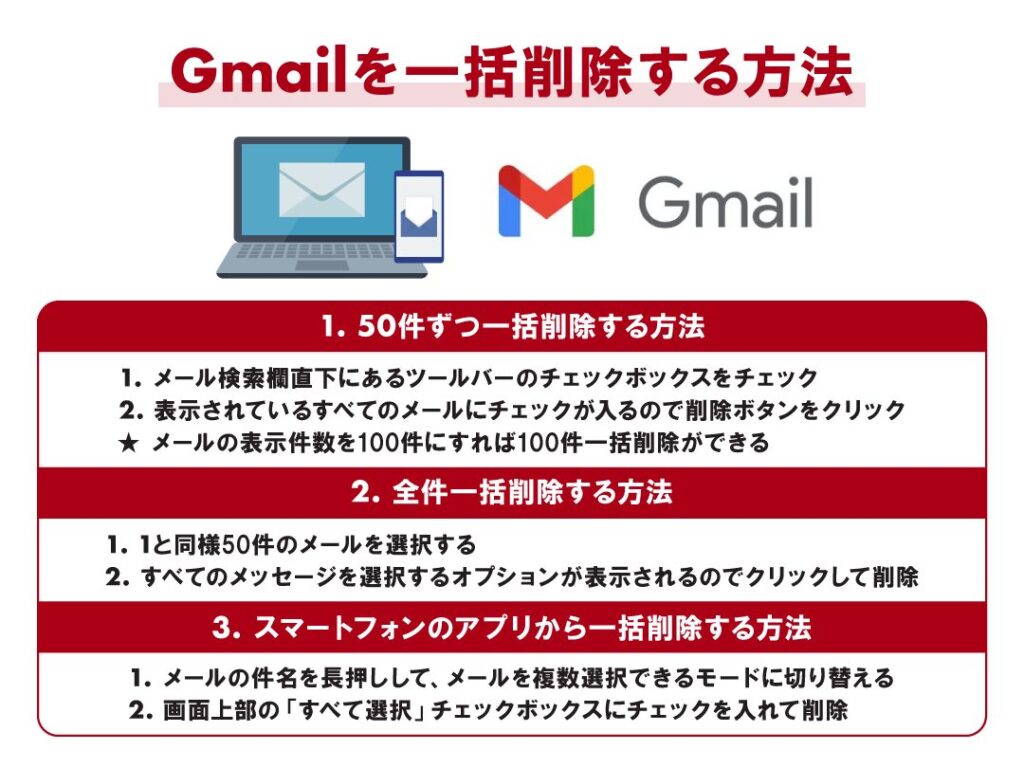
私たちのGmailの受信箱には、時には驚くほど多くのメールが溜まってしまうことがあります。このような状態では gmailの溜まったメールはどうやって消せますか? という疑問が浮かぶことでしょう。実際に整理整頓された受信箱は、効率的なコミュニケーションを促進します。
この記事では、効果的に不要なメールを削除する方法について解説します。シンプルで迅速な手法を用いることで、ストレスなく受信箱を整理できます。さらに私たちは、このプロセスを通じて時間を節約し重要なメールを見逃さないためのヒントも共有します。
あなたも最近、受信箱の整理に悩んでいませんか?それならぜひこの内容をご覧ください。次のステップとして一緒に実践してみましょう。
Gmailの溜まったメールはどうやって消せますか?基本的な方法
Gmailã®æºã¾ã£ãã¡ã¼ã«ã�¯ã�©ã�â¦
Gmailの基本的な操作を理解することは、効率的にメールを管理するための第一歩です。私たちはまず、Gmailのインターフェースや主要な機能について確認し、その後に特定の設定やカスタマイズ方法を紹介します。これにより、自分自身のニーズに合った使い方ができるようになるでしょう。
Gmailのインターフェース
Gmailはシンプルで直感的なデザインが特徴です。以下は主なコンポーネントです:
- 受信トレイ:新しいメールが届く場所。
- ラベル:メールを整理するためのカテゴリ。
- 検索バー:特定のメールや送信者を探すためのツール。
この構成により、ユーザーは簡単に必要な情報にアクセスできます。また、カスタマイズ可能なレイアウトも提供されており、自分好みに調整できます。
基本操作
Gmailでは以下の基本操作が可能です:
- メール作成
- メール返信
- メール転送
- ラベル付け
- アーカイブ機能
これらの機能を活用することで、日々の業務やプライベートで有効活用できます。
カスタマイズと設定
個人用または業務用として利用している場合でも、自分好みに設定できる点が魅力です。一般的なカスタマイズオプションには以下があります:
- テーマ変更:見た目を自分色に変える。
- 通知設定:重要なメールだけ通知を受け取る。
- 署名追加:毎回同じ内容を書く手間を省く。
これら全てが、私たちの日常的なコミュニケーション体験を向上させる要素となります。
不要なメールを一括削除する手順
不要なメールを一掃するためには、私たちがGmailの機能を最大限に活用することが重要です。このセクションでは、特に不要なメールを効率的に削除する方法について詳しく説明します。これらの手法を利用すれば、受信トレイをすっきりと整理し、必要な情報だけを残すことができます。
フィルタリング機能の活用
Gmailには強力なフィルタリング機能があります。この機能を使うことで、特定の条件に基づいて自動的にメールを振り分けたり、削除したりすることが可能です。以下はフィルタ設定の手順です:
- 設定ページへアクセス:Gmailの右上隅にある歯車アイコンから「設定」を選択します。
- フィルタとブロック中のアドレス:次に「フィルタとブロック中のアドレス」タブをクリックします。
- 新しいフィルタ作成:ここで新しいフィルタを作成し、削除したいメールの条件(送信者や件名など)を入力します。
- アクション選択:条件に合致した場合、「削除」を選択して設定完了です。
ラベルによる整理
もう一つ便利なのはラベル機能です。私たちは、この機能を使って重要度や種類ごとにメールを分類し、不必要なものは簡単にまとめて削除できます。具体的には以下のステップで行います:
- ラベル作成: 「ラベル作成」オプションから、新しいラベルを追加します。
- Emailへのラベル付け: 着信した際、自動で特定のメールにそのラベルが付くよう設定します。
- 一括操作による削除: ラベル別で表示されたメール群から、一括して不要なもののみ選び出し、一度で削除可能です。
This structured approach not only simplifies the task of managing our inbox but also helps in maintaining a cleaner, more organized email environment. By applying these techniques in Gmail, we can effectively remove unnecessary emails and focus on what truly matters.
フィルター機能を使った整理術
ãã£ã«ã¿ã¼æ©è½ã使ã�£ã�æ´çè¡
Gmailの機能を活用することで、私たちはより効率的にメール管理が可能となります。特に、フィルタやラベルを使用することによって、受信トレイを整理し、重要なメッセージを見逃さないようにすることができます。また、この方法はスパムや不要なメールを自動的に排除する手助けにもなります。
まず最初に理解しておくべき点は、フィルタ機能の設定です。この機能では特定の条件に基づいてメールを分類し、自動的に処理することが可能です。以下はその設定方法です:
- フィルタの作成: Gmail画面上部の検索バーから「検索オプション」を開きます。ここで条件を指定し、「フィルタ作成」を選択します。
- アクションの選択: フィルタ作成画面で、「削除」や「アーカイブ」など希望するアクションを選びます。
- フィルタの適用: 最後に、新しく作成したフィルタが今後どのようなメールにも適用されるか確認します。
次に、私たちが利用できるラベル機能について探ってみましょう。ラベルは、異なる種類のメールを視覚的に区別できるため、大変便利です。この機能によって情報整理が進むとともに、大切なメッセージへのアクセスも迅速になります。
ラベルの活用法
- 新しいラベル作成: 左側メニューから「もっと見る」をクリックし、「新しいラベル」を選択します。そして名前を入力して保存します。
- 既存メールへのラベリング: メール一覧から該当するメッセージを選び、「ラベル」アイコンから目的のラベルを追加します。
- 複数ラベル付与: 一つのメールには複数のラベルを付けられるため、多面的な管理が可能です。
これらの機能によって、Gmailで受信した多様な情報や連絡先とのコミュニケーション履歴も一目瞭然となり、それぞれ必要な情報へ簡単かつ迅速にアクセスできるようになります。我々はこのプロセス全体で時間と労力を節約し、有意義な活動へ集中できる環境整備につながります。
特定の条件でメールを検索して削除する方法
は、Gmailを効率的に管理するために非常に有用です。このプロセスでは、まず検索機能を使用して対象となるメールを絞り込み、その後一括削除を行います。これにより、不要なメールが整理され、受信トレイがすっきりします。以下に具体的な手順を示します。
- 検索ボックスの利用: Gmailの画面上部にある検索ボックスを使用し、削除したいメールの条件(送信者やキーワードなど)を入力します。
- フィルターの設定: 検索結果から「フィルター」を選択し、自動化された条件によって特定のメールだけを表示させます。
- 一括選択と削除: 表示されたメールリストから必要なものを全て選択し、「ゴミ箱」アイコンをクリックして、一度に削除します。
この操作によって、対象となるメールのみが簡単に削除できるため、大量の未読メッセージや不要な通知による混乱が軽減されます。特定の条件で絞り込むことで、自分自身が必要とする情報だけ残すことができるようになります。また、この方法は時間も節約できますので、多忙な私たちには非常に便利です。
例: 特定条件での検索
例えば、「過去30日間」に受信した「プロモーション」というラベル付きの全てのメールを削除したい場合、次のような手順で実施可能です:
- 検索語:
label:promotions after:YYYY/MM/DD before:YYYY/MM/DD - 結果確認: 検索結果から必要ないもののみチェックしてください。
- 一括操作: 「ゴミ箱」アイコンでまとめて削除します。
このように自分自身でカスタマイズした条件によって適切なやり方で整理整頓することは、Gmail活用法として非常に重要です。どんな状況でも迅速かつ効果的に対応できる力強いツールになるでしょう。
アーカイブ機能の活用法と整理効?
ã¢ã¼ã«ã¤ãæ©è½ã®æ´»ç¨æ³ã¨æ´çå½
Gmailのフィルタ機能は、私たちが日常的に受信する大量のメールを効率よく管理するために非常に重要です。この機能を活用すれば、特定の条件を満たすメールを自動的に分類したり、削除したりすることができます。これにより、重要なメールを見逃すことなく、スムーズなコミュニケーションが実現できるのです。
以下では、このフィルタ機能の具体的な活用方法と設定手順について詳しく説明します。
フィルタ設定手順
- Gmailアカウントにログイン: まず、自分のGmailアカウントにログインします。
- 検索バーで条件入力: メールボックス上部の検索バーにフィルタリングしたいメールの条件(例:送信者やキーワード)を入力し、「検索」ボタンをクリックします。
- 検索結果からフィルタ作成: 検索結果ページで「この検索条件でフィルタを作成」を選択し、自動処理内容(ラベル付けや削除など)を指定します。
- 保存して適用: 設定が完了したら、「フィルタ作成」ボタンをクリックして保存します。
このプロセスによって設定されたフィルタは、新しいメールにも自動的に適用されるため、一度設定すれば後は手間いらずです。
よく使われるフィルタ例
- 特定ドメインからのメールのみ表示:
from:@example.comのような形式で指定すると、そのドメインから届いた全てのメールだけを見ることができます。 - 特定キーワード含む件名のみ表示:
subject:"緊急"と入力することで、緊急性が高いと思われる件名のみ抽出可能です。 - 過去30日以内の日付制限付き:
after:YYYY/MM/DD before:YYYY/MM/DDを使うことで、特定の日付範囲内で受信したメールだけを見ることもできます。
これらの設定によって、自分専用の整理整頓された受信トレイが実現し、生産性向上につながります。私たちは、このような便利な機能を駆使して、日々進化するデジタル環境にも柔軟に対応できるでしょう。