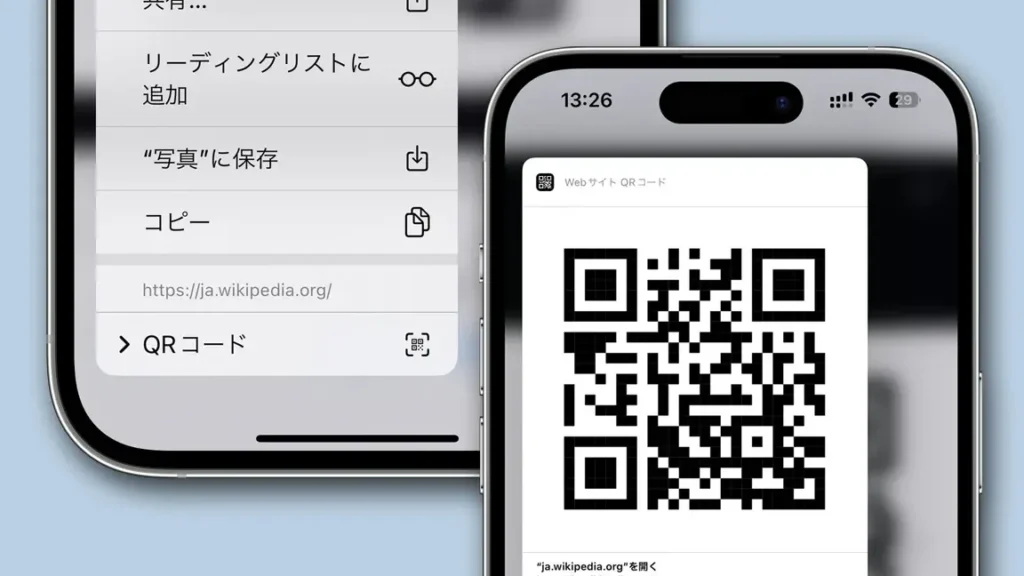
QRコードを読み取る機能は私たちのiPhoneにとって非常に便利です。しかし時には、iphoneでqrコードを読み取った画面はどうやって戻すの?という疑問が浮かぶこともあります。多くのユーザーがこの操作に悩んでいることから、私たちはこの問題を解決するための記事を作成しました。
この記事では、iPhoneでQRコードを読み取った後に元の画面に戻る方法について詳しく説明します。簡単なステップや役立つヒントを交えながら、誰でもできるように分かりやすく解説していきます。この情報によってあなたのiPhone使用体験がさらにスムーズになることでしょう。
私たちと一緒に、このプロセスをマスターしませんか?QRコードを利用した後どうやって以前の画面に戻るか知りたくないですか?
iPhoneでQRコードを読み取った画面はどうやって戻すの?
QRコードを読み取った後、iPhoneの画面に戻る方法はいくつかあります。私たちが知っておくべきことは、どのアプリや状況にいるかによって戻り方が異なる場合があるということです。このセクションでは、一般的な戻し方から特定の手順まで詳しく解説していきます。
QRコード読み取り後の画面遷移について
QRコードをスキャンした際には、その内容に基づいてさまざまなアプリが起動します。例えば、ウェブサイトへのリンクや特定のアプリ(メッセージングや支払いアプリなど)に遷移することがあります。そのため、最初の読み取り画面に戻りたい場合は、それぞれのアプリで異なる操作を行う必要があります。
ホーム画面に戻る方法と手順
- ホームボタンを押す: 古いモデルの場合はホームボタンを押すことで直接ホーム画面に戻ります。
- ジェスチャーで戻る: iPhone X以降では、下から上へスワイプすることでホーム画面へアクセスできます。
- 最近使ったアプリを見る: もう一度スワイプして最近使用したアプリ一覧から選択すると、そのアプリにも簡単にアクセスできます。
これらの方法によって、一時的な操作を完了し、自分が元々いた場所へと容易に帰ることが可能です。
アプリを終了して戻る方法
- マルチタスクビューを利用: アップルデバイスでは、マルチタスクビューで開いている全てのアプリを見ることができます。ここから不要なアプリを閉じたり、別の作業へ進むためにも便利です。
- 強制終了: 特定の問題で通常通り操作できない場合は、該当するアプリを上方向へスワイプし強制終了させてください。それから再度そのアプリまたは他の必要なものを開くと良いでしょう。
このような手法でQRコード読み取り後もストレスなく使用できる環境が整います。
QRコード読み取り後の画面遷移について
QRコードをスキャンした後、どのアプリやリンクが開かれるかは、そのQRコードの内容によります。例えば、ウェブサイトへのアクセスや特定のアプリ(ショッピングアプリや地図アプリなど)に遷移することが多いです。このような場合、読み取り画面から戻るためには、それぞれ異なる操作手順が必要となります。それでは、具体的な手順を見ていきましょう。
ウェブブラウザに遷移した場合
- 戻るボタンを使用: 多くのブラウザでは左上隅にある戻るボタンをタップすることで、一つ前のページに戻ることができます。
- ジェスチャーで操作: iPhone X以降の場合、画面左端から右へスワイプすると前のページに戻ります。
アプリに遷移した場合
- アプリ内ナビゲーション: もし特定のアプリ(例えばメッセージングアプリやソーシャルメディア)が開いている場合、そのアプリ内の「戻る」機能を利用して元の状態に戻ります。一般的には画面上部または下部に「戻る」ボタンがあります。
- マルチタスクビュー: スワイプアップしてマルチタスクビューを表示し、以前使用していた他のアプリへ切り替えることも可能です。
このよう에より、それぞれ異なる状況でQRコード読み取り後も効率的に操作でき、自分が求めている情報へ迅速にアクセスすることができます。
ホーム画面に戻る方法と手順
私たちがQRコードを読み取った後、ホーム画面に戻ることは非常に重要です。特に、他のアプリやウェブサイトに遷移した場合には、自分のiPhoneの操作を元の状態に戻す必要があります。ここでは、簡単な手順でホーム画面へ戻る方法を詳しく説明します。
1. ホームボタンを使用する方法
もしお使いのiPhoneに物理的なホームボタンがある場合、このボタンを一度押すことで直ちにホーム画面に戻ります。この方法は最もシンプルで迅速です。
2. ジェスチャーによる操作
iPhone X以降のモデルの場合、ジェスチャーで操作することができます。画面下端から上方向へスワイプすると、アプリが閉じてホーム画面が表示されます。この動きは滑らかで直感的なので、多くのユーザーから支持されています。
3. マルチタスクビューから選択する
複数のアプリを開いている場合、マルチタスクビューを利用して別のアプリやホーム画面へ切り替えることも可能です。これは次のような手順で行います:
- スワイプアップ: 画面下部から上へスワイプし、一時的にマルチタスクビューを表示します。
- アプリ選択: 使用したいアプリまたは「ホーム」を見つけて、それをタップします。
このような手法によって、私たちはQRコード読み取り後でも簡単かつ素早く日常的な作業へと戻ることができます。また、自分自身が何をしていたか思い出すためにも、このステップは役立ちます。
アプリを終了して戻る方法
私たちがQRコードを読み取った後、アプリケーションを終了して元の状態に戻る方法も重要です。特に、アプリを開いたままだと、他の作業や通知が気になることがあります。そのため、必要に応じてアプリを閉じる手順を知っておくと便利です。以下では、iPhoneでアプリを終了する方法について詳しく説明します。
1. アプリスイッチャーから終了する方法
アプリスイッチャーは、現在開いているすべてのアプリを見ることができる機能です。この機能を利用して簡単にアプリを終了できます。手順は以下の通りです:
- スワイプアップ: 画面下部から上へスワイプし、一時的にマルチタスクビュー(アプリスイッチャー)を表示します。
- 選択: 終了したいアプリのプレビューカードまで移動します。
- 上方向へのスワイプ: 終了したいアプリのカードを上方向にスワイプすると、そのアプリが完全に閉じられます。
この方法で複数のアプリも一度に終了させることができるため、とても効率的です。
2. ホームボタンによる直接終了
物理的なホームボタンがあるiPhoneの場合、このボタンによって直接ホーム画面へ戻り、その際自動的に前回使用していたアプリもバックグラウンドで終了します。確実な操作感覚がありますので、多くのユーザーには親しみやすい方法と言えるでしょう。
3. 設定メニューから確認
もし何か問題が発生した場合や、不具合と思われる場合には、設定メニューから各種設定やバックグラウンドで動作中のプロセス状況を見ることも効果的です。このような確認手段によって、自分自身でトラブルシューティングにも役立ちます。
これらの手法によって、私たちはQRコード読み取り後でも快適かつ迅速に日常生活へ戻れるようになります。また、自分自身がどんな作業をしていたか思い出すためにも、このステップは非常に有用です。
設定からのナビゲーションの活用法
私たちがQRコードを読み取った後、iPhoneの設定からナビゲーションを活用する方法について知っておくことも重要です。設定メニューは、さまざまな操作やカスタマイズを行うための中心的な場所であり、私たちがアプリケーションに戻る手助けをしてくれます。ここでは、設定からのナビゲーション機能を利用して、効率的に元の画面に戻る方法をご紹介します。
1. 設定メニューへのアクセス
まず初めに、iPhoneのホーム画面から設定メニューにアクセスします。この手順は以下の通りです:
- アイコン選択: ホーム画面で「設定」アイコンをタップします。
- 項目選択: 設定メニューが開いたら、必要な項目(例えば「一般」や「表示と明るさ」など)をスライドして探し出しタップします。
このように簡単に設定メニューへアクセスできるため、自分が何を変更したいか明確であればスムーズです。
2. アプリごとの設定確認
次に、特定のアプリケーションについて詳細な設定確認ができる点も便利です。これによってQRコード読み取り後でも快適な使用感が得られます:
- アプリ選択: 設定内で下方へスクロールし、「プライバシー」または「通知」を見つけてタップします。
- 個別調整: 使用中のアプリ名を見つけて、その動作や通知状況など具体的な情報を見ることができます。
このプロセスは、不具合や不便さを解消するためにも役立ちます。
3. ナビゲーションオプションとは?
さらに一歩進んで、「アクセシビリティ」の機能も活用すると良いでしょう。以下はその具体例です:
- AssistiveTouch: この機能を有効化すると、自分好みのショートカットとして任意の操作(ホームボタンやジェスチャーなど)を追加できます。
- ショートカット作成: 特定の操作頻度が高い場合には、その動作専用のショートカットも作成可能です。
これによって日常生活でより迅速かつ効率的にQRコード関連業務へ移行できます。また、自身がどんな環境で最適だと感じているか再確認する良い機会にもなるでしょう。