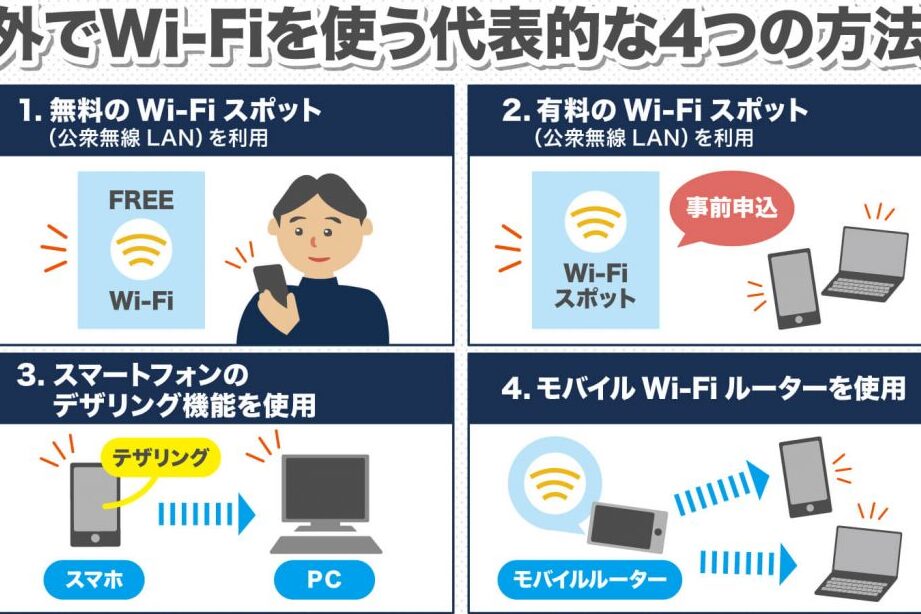
私たちの生活に欠かせない存在となったWifi。どこでもインターネットに接続できる便利さは非常に魅力的です。しかし、wifi どうやったら使えるのか疑問を持つ方も多いでしょう。この記事では、Wifiの接続方法と設定手順について詳しく解説します。
基本的なステップから始めて、トラブルシューティングまで幅広くカバーします。設定が難しいと思っている方でも安心してください。わかりやすく説明しながら進めていきますので、初心者の方にも理解しやすい内容になっています。私たちと一緒に、自宅や外出先で快適なインターネット環境を手に入れましょう。
さて皆さんは、日常生活をさらに便利にするためにWifiをどのように活用したいですか?この機会にぜひ学んでみましょう!
Wifi どうやったら使える?基本的な接続方法
私たちがWi-Fiを利用できるようにするためには、基本的な接続方法を理解することが重要です。ここでは、Wi-Fiネットワークへの接続手順を詳しく説明します。これを知っておくことで、スムーズにインターネットにアクセスできるようになります。
Wi-Fi接続のステップ
- デバイスの設定
まずは、スマートフォンやパソコンなどのデバイスでWi-Fi機能をオンにします。設定メニューから「Wi-Fi」を選択し、スイッチを有効にしてください。
- ネットワークの選択
使用可能なネットワーク一覧が表示されます。この中から自分が接続したいWi-Fiネットワークを選びます。
- パスワードの入力
セキュリティ設定によっては、パスワードの入力が求められます。正しいパスワードを入力し、「接続」または「OK」をクリックします。
- 接続確認
接続後、自動的にインターネットへアクセスできるか確認しましょう。ブラウザを開いてウェブサイトにアクセスすることで正常に繋がっているかチェックできます。
よくある問題と対策
- SSID(ネットワーク名)が見つからない場合
- ルーターが正しく作動しているか確認し、一度再起動してみてください。
- パスワードエラー
- パスワードは大文字小文字や記号も含まれているため、誤入力しないよう注意しましょう。
この基本的な手順さえ押さえておけば、多くの場合で簡単にWi-Fi環境へ繋ぐことができます。また、新しい機器や異なるオペレーティングシステムでも似たようなプロセスになるので、一貫性があります。しかし、それぞれの機器によって若干異なる点もあるため、その点にも留意してください。
ルーターの設定手順と注意点
ルーターの設定は、Wi-Fi環境を整えるために非常に重要です。私たちが快適にインターネットを利用するためには、ルーターの正確な設定が不可欠です。このセクションでは、について詳しく説明します。
ルーターの初期設定
まず最初に、新しいルーターを設置した場合やリセットした場合には、初期設定が必要です。以下の手順で進めていきましょう:
- 電源接続
ルーターを電源に接続し、電源スイッチを入れます。通常は数分で起動します。
- デバイスとの接続
コンピュータやスマートフォンなどのデバイスから、「Ethernetケーブル」または「Wi-Fi」を使用してルーターに接続します。SSID(ネットワーク名)が表示されるまで待機してください。
- 管理画面へのアクセス
ウェブブラウザを開き、ルーターのIPアドレス(一般的には192.168.0.1や192.168.1.1)を入力し、Enterキーを押します。それによってログイン画面が表示されます。
- ログイン情報の入力
初期状態ではユーザー名とパスワードが設定されていますので、それら(通常「admin/admin」または「admin/password」)を入力してログインします。必要に応じてマニュアルをご確認ください。
基本的な設定項目
次に行うべきは、基本的な設定項目です。これらはWi-Fi環境の安定性とセキュリティ向上につながります:
- SSID名の変更
デフォルトのSSID名から自分好みの名前へ変更しましょう。他人から見えづらくすることで、安全性も高まります。
- パスワード強化
短く簡単なパスワードではなく、大文字、小文字、数字、および記号を組み合わせた強固なパスワードを選ぶことが重要です。
- チャンネル設定
他の近隣ネットワークとの干渉を避けるため、自動チャンネル選択機能か手動でチャンネル番号(例えば1, 6, または11) を選択しましょう。
注意点
最後に、ルーター設定時には以下のポイントにも留意してください:
- ファームウェアアップデート
設定後すぐにファームウェア更新プログラムがある場合がありますので、その都度最新バージョンへのアップデートが推奨されます。この作業によってセキュリティホールが改善されます。
- 再起動忘れずに
設定変更後には必ず再起動して、新しい設定内容が適用されたことを確認しましょう。このステップによって正常な運用状態になります。
これら一連の手順と注意点さえ押さえておけば、「wifiどうやったら使える」の疑問も解決できるでしょう。また、不明点やトラブル発生時にはサポートセンターへの問い合わせも検討してください。
スマートフォンでのWifi接続方法
スマートフォンでWi-Fiに接続するのは非常に簡単で、私たちが日常的に行う作業の一つです。このセクションでは、具体的な手順を説明し、スムーズにインターネットを利用できるようにサポートします。まずは基本的な接続方法から確認していきましょう。
Wi-Fi接続手順
スマートフォンでのWi-Fi接続は以下のステップで進めます:
- 設定画面を開く
スマートフォンのホーム画面から「設定」アプリを選択します。通常、歯車アイコンが目印です。
- Wi-Fiメニューを選択
設定画面内で「Wi-Fi」または「ネットワークとインターネット」を選びます。この項目によって現在利用可能なネットワークが表示されます。
- ネットワークを選ぶ
利用したいSSID(ネットワーク名)を見つけてタップします。自宅や職場のネットワークなど、お馴染みの名前が表示されるでしょう。
- パスワード入力
ネットワークへのアクセスにはパスワードが必要です。正しいパスワードを入力し、「接続」ボタンを押してください。
接続確認とトラブルシューティング
接続後には、インターネットへ正常にアクセスできるかどうか確認しましょう。もし問題が生じた場合には以下の点もチェックしてください:
- 信号強度の確認: Wi-Fiアイコンや設定画面から信号強度を見ることができます。
- 再起動: スマートフォンやルーターを再起動することで多くの場合問題が解決します。
- 記憶されたネットワーク: 過去に保存された古い情報が干渉することがありますので、一度削除して再設定する方法も有効です。
This process not only enables us to enjoy a reliable connection, but it also answers the question of “wifi どうやったら使える” effectively. With these steps and tips, we can navigate our smartphone’s Wi-Fi settings with confidence.
トラブルシューティング:よくある問題と解決策
接続できない場合や速度が遅いと感じることがあります。これらの問題を解決するためには、いくつかの基本的なトラブルシューティング手順を試してみると良いでしょう。このセクションでは、よくある問題とその解決策について詳しく説明します。
接続に関する一般的な問題
以下は、Wi-Fi接続でよく発生する問題です。それぞれの問題に対して適切な対処法をご紹介します。
- ネットワークが見つからない
- ルーターが正常に動作しているか確認してください。電源が入っていること、LEDインジケーターが正常であることを確認しましょう。
- スマートフォンのWi-Fi設定をオフにし、その後再度オンにするとネットワークが表示される場合があります。
- パスワードエラー
- 入力したパスワードが正しいか再確認してください。特に、大文字、小文字や記号などの入力間違いによって接続できないことがあります。
- 古いパスワード情報がキャッシュされている可能性もありますので、一度保存されたネットワーク情報を削除し、新たに接続し直す方法も有効です。
接続速度の低下
インターネット速度が遅い場合には、次の点をチェックしてみましょう。
- 周囲の干渉
- 他の電子機器(電子レンジやBluetoothデバイスなど)が干渉している可能性があります。ルーターを移動させたり、高い場所に設置することで改善できることがあります。
- 帯域幅制限
- 同時に多くのデバイスが接続されていると、帯域幅が分散され速度低下につながります。他のデバイスで大容量通信中の場合は、それらを一時的に停止させてみましょう。
その他の解決策
もし上記でも問題が解決しない場合は、以下も試してみてください:
- ルーター再起動
多くの場合、単純なルーター再起動で接続状況は改善します。一度電源プラグを抜き、その後数秒待ってから再度入れてみましょう。
- ファームウェア更新
使用中のルーター及びスマートフォン本体ソフトウェアを最新バージョンへアップデートすることで、不具合改善につながる場合があります。定期的な更新チェックは重要です。
- カスタマーサポートへの連絡
自力で解決できない際にはプロフェッショナルによるサポートも頼りになる選択肢です。使用しているプロバイダーまたはメーカーへ問い合わせてさらなる助けを求めましょう。
これらのトラブルシューティング手順によって、多くの場合「wifi どうやったら使える」の疑問にも対応できます。我々はこの情報を活用し、自信を持ってWi-Fi環境を整えて快適なインターネット利用へつながるよう努めていきましょう。
セキュリティ対策:安心してWifiを利用するために
Wi-Fiを利用する際には、セキュリティ対策が非常に重要です。安全な接続環境を整えることで、個人情報やデータを保護し、不正アクセスのリスクを減少させることができます。このセクションでは、安心してWi-Fiを活用するための基本的なセキュリティ対策について説明します。
- 強力なパスワードの設定
- Wi-Fiルーターには必ず強力なパスワードを設定しましょう。推測されにくい8文字以上のパスワード(大文字、小文字、数字、記号を組み合わせたもの)が望ましいです。
- SSIDの非表示化
- ネットワーク名(SSID)を非表示に設定することで、不特定多数からの接続試行を防ぎます。ただし、自分で手動で入力する必要がありますので注意が必要です。
ファイアウォールと暗号化技術
次に考慮すべきは、ファイアウォールと暗号化技術の利用です。これらは外部からの攻撃や不正アクセスから私たちのネットワークを守る役割があります。
- ファイアウォール機能
- ほとんどのルーターには内蔵されたファイアウォール機能があります。この機能を有効にしておくことで、不審なトラフィックからネットワークを保護できます。
- WPA3暗号化方式への変更
- 古いWEP方式よりも安全性が高いWPA2またはWPA3暗号化方式を選択してください。これによりデータ通信がさらに安全になります。
定期的なアップデートと監視
最後に、ルーターや関連機器へのソフトウェア更新も欠かせません。最新バージョンへアップデートすることで、新たな脆弱性への対応が可能となります。また、ネットワーク接続状況や使用状況も定期的に監視し、不審な動きがないかチェックしましょう。
| 対策方法 | 効果 |
|---|---|
| 強力なパスワード設定 | Password Cracking Prevention (推測されづらい) |
| User Access Limitation (不正アクセス防止) |
|
| ファイアウォール活用 | Avoid Suspicious Traffic (不審トラフィック回避) |
| Deter Hackers (ハッカー抑止) |
|
| WPA3採用 | Simpler Security Protocols (簡易セキュリティプロトコル) |
| Adds Encryption Layer (暗号層追加) |
これらの対策によって「wifi どうやったら使える」という疑問だけでなく、安全性も確保できるようになります。我々自身が積極的にセキュリティ意識を持つことが重要です。安心して快適なインターネットライフをご享受いただきましょう。