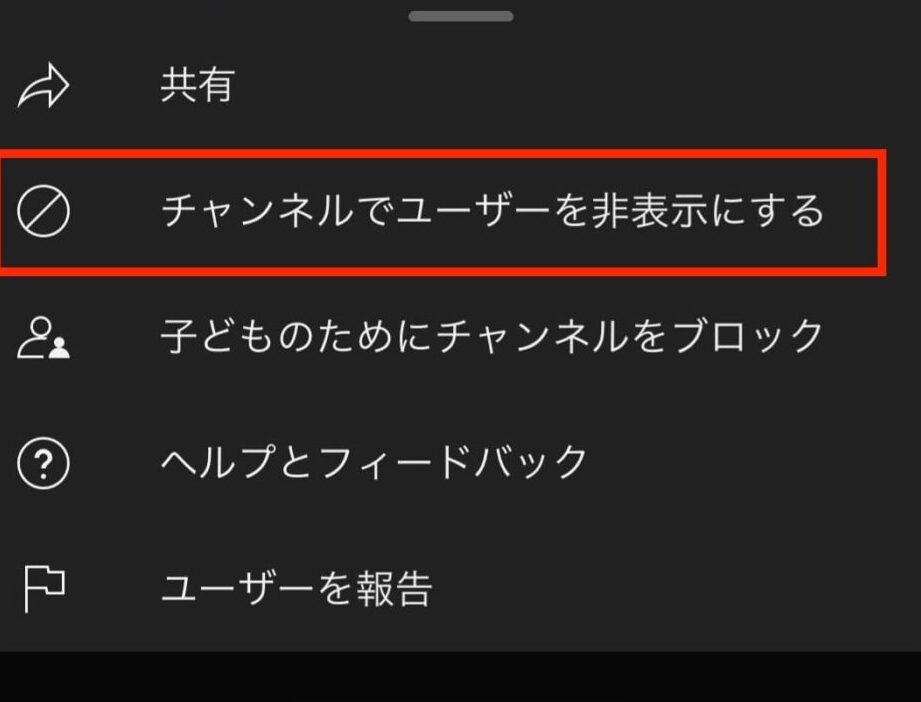
私たちはYouTubeを楽しむ一方で、時には見るべきではないチャンネルに出くわすことがあります。表示させたくないyoutubeチャンネルはどうやってブロックする?これは多くのユーザーが抱える悩みです。不要なコンテンツから自分を守るための方法を探している方も多いでしょう。
この記事では、私たちがどのようにして特定のYouTubeチャンネルを簡単にブロックできるかについて詳しく解説します。手順はシンプルですが効果的ですので安心してください。ブロックすることで快適な視聴環境を整えましょう。この問題に対処したいと思いませんか?
表示させたくないyoutubeチャンネルはどうやってブロックする?基本的な方法
YouTubeで表示させたくないチャンネルをブロックする方法は、比較的簡単です。このプロセスにはいくつかの手順があり、私たちはそれらを詳しく説明します。まずは、基本的な方法から始めましょう。
チャンネルをブロックする手順
- YouTubeにログイン: まず、自分のアカウントにログインします。
- 該当チャンネルを見つける: ブロックしたいチャンネルのページに移動します。
- 「について」タブにアクセス: チャンネルページ上部にある「について」タブをクリックします。
- ユーザーをブロック: ページ下部までスクロールし、「このユーザーをブロック」というオプションがありますので、それを選択します。
これで、その特定のチャンネルからのコンテンツがあなたのフィードには表示されなくなります。ただし、この設定はあくまであなた自身のアカウント内でのみ有効です。他のユーザーには影響しません。
ブロックしたチャンネルの管理
一度ブロックしたチャンネルも、後から解除することができます。以下はその方法です:
- 設定メニューへ移動: YouTube画面右上のプロフィールアイコンをクリックして、「設定」を選択します。
- コミュニティタブへ進む: 「コミュニティ」セクション内で、「ユーザーブロックリスト」を見つけます。
- 解除したいユーザーを選択: リストから解除したいチャンネル名の横にある「削除」ボタンをクリックすれば、そのユーザーとの関係が解消されます。
このようにして、私たちは自分好みの視聴環境を整えることができるため、不必要な情報や不快なコンテンツとはおさらばできます。
YouTubeのフィードから特定のチャンネルを除外する手順
は、視聴体験を向上させるために非常に重要です。私たちが興味のないコンテンツや不要な情報を排除することで、より快適な環境で動画を楽しむことができます。以下に、具体的な手順をご紹介します。
フィードからチャンネルを除外する方法
- YouTubeにログイン: まず、自分のアカウントでYouTubeにログインします。
- ブロックしたい動画を見つける: フィード内で対象となるチャンネルがアップロードした動画を探します。
- メニューアイコンをクリック: 動画サムネイル下のメニューアイコン(三点リーダー)をクリックします。
- 「このチャンネルを非表示」選択: 表示されるオプションから「このチャンネルを非表示」を選びます。この操作によって、そのチャンネルからの新しい動画はあなたのフィードには表示されなくなります。
この手順によって、私たちは不必要な情報源から解放され、自分たちが本当に興味ある内容だけを見ることが可能になります。ただし、この設定も個別アカウント内でのみ有効であり、他のユーザーには影響しませんのでご注意ください。また、この操作はいつでも元に戻すことができるため、気軽に試してみてください。
動画視聴履歴を利用したブロックの仕組み
私たちがYouTubeを利用する際、視聴履歴は非常に重要な役割を果たします。この履歴を基に、YouTubeは私たちの興味や好みに合ったコンテンツを推奨するだけでなく、逆に表示させたくないyoutubeチャンネルからの動画をブロックする仕組みも整えています。具体的には、過去に視聴した動画やチャンネルのデータを分析し、それに基づいてフィードの内容がカスタマイズされるのです。
動画視聴履歴による選択肢
- 自動的な非表示: 私たちがある特定のチャンネルの動画を一度でも「不適切」と感じてスキップした場合、その情報が記録されます。その結果、そのチャンネルから新しい動画がフィードに表示される可能性が低くなります。
- 手動での調整: 視聴履歴から直接不要なチャンネルをブロックすることもできます。これによって、自分自身で見たいコンテンツと見たくないコンテンツの明確な境界線を引くことが可能になります。
ブロック設定へのアクセス方法
- アカウントメニュー: YouTubeアカウント内で設定メニューにアクセスし、「視聴履歴」を選ぶことで、自分が過去に見た動画リストを見ることができます。
- 非表示設定: 特定の動画やチャンネルについて「この動画を非表示」または「このチャンネルを非表示」のオプションがあります。この操作によって、その後はそのコンテンツから解放されます。
これらの機能によって、私たちは快適な視聴環境を保つことができるため、一度使い方を理解しておくと良いでしょう。また、この機能はいつでも変更可能なので、新しい興味や関心に応じて柔軟に対応できる点も魅力です。
アカウント設定での不要なチャンネル管理
私たちのYouTube体験をさらに快適にするためには、アカウント設定から不要なチャンネルを管理することも重要です。特に、表示させたくないyoutubeチャンネルはどうやってブロックするかという点では、この機能が大いに役立ちます。ここでは、具体的な設定方法とそのメリットについて詳しく説明します。
アカウント設定へのアクセス方法
- ログイン: YouTubeにログインし、自分のアカウントアイコンをクリックします。
- 設定メニュー: ドロップダウンメニューから「設定」を選択し、「プライバシー」タブに進みます。
不要なチャンネルの非表示手順
- 視聴履歴の確認: 設定内で「視聴履歴」を選び、自分が過去に見た動画やチャンネルをチェックします。この情報は、どのチャンネルを非表示にしたいか判断する際に非常に有用です。
- 非表示オプションの利用: 特定の動画またはチャンネルについて、「この動画を非表示」または「このチャンネルを非表示」というボタンがあります。この操作によって、その後フィード内で関連コンテンツが減少します。
追加設定と注意点
- 通知管理: 不要なチャンネルからの通知も無効化できます。「通知」タブで、受け取りたくない内容を選択し変更しましょう。
- フィードバック提供: チャンネルを非表示にした後でも、再度見る可能性がある場合は、その理由やフィードバックを提供することでYouTube側にも反映されます。
これらの設定によって、自分自身が本当に興味あるコンテンツだけを見ることができるようになります。また、このプロセスは簡単でありながら、私たちの日々の視聴体験を大きく改善してくれるでしょう。常に自分好みに調整できる点が、この機能の魅力と言えます。
他のユーザーとの共有やおすすめに影響する要素
私たちが表示させたくないyoutubeチャンネルをブロックする際、についても考慮する必要があります。YouTubeのアルゴリズムは、視聴履歴や行動パターンを分析して個々のユーザーに最適なコンテンツを推奨しています。このため、自分が選択したチャンネルを非表示にすることは、自分自身だけでなく、他のユーザーにも影響を与える可能性があります。
アルゴリズムとおすすめ機能
YouTubeでは、どのような動画がおすすめされるかは多くの場合、その人の視聴履歴と関連しています。これには次のような要素が含まれます:
- 視聴頻度: よく見ているチャンネルから似たようなコンテンツが推奨されます。
- インタラクション: いいねやコメントなど、特定の動画への反応によっても、おすすめ内容が変わります。
- トレンド: 人気急上昇中の動画や話題になっているトピックも考慮されています。
このように、自分が非表示にしたいと感じているチャンネルによって、おすすめされる他のコンテンツにも変化が生じることがあります。
他者との共有
また、私たちが見るコンテンツは友人やフォロワーとも関係しています。例えば、自分がよく見るジャンルやチャンネルによって、友人へのおすすめ内容にも影響します。このため、
- 共通点: 同じ趣味や興味を持つ友達には、自分と似たお勧め動画が表示される場合があります。
- シェアリング: 動画をシェアすることで、その内容について会話し合う機会も増えます。
このような相互作用は、自らブロックしたいと思うチャンネルとも関連してくるため、一層注意深く設定を管理する必要があります。
まとめ
結局のところ、「表示させたくないyoutubeチャンネルはどうやってブロックする?」という疑問には、多面的な答えがあります。他者とのコミュニケーションやアルゴリズムによって形成されるフィードバックループを理解しながら、自身の好みに合わせて設定できることは重要です。それによってより良い視聴体験につながり、不快なコンテンツから解放される手助けとなります。