私たちの日常生活の中で、ファイルを効率的に扱うことは非常に重要です。特にクリップボードからファイルをどうやって開くの?という疑問は、多くの人が直面する問題の一つです。このプロセスを理解することで、作業の効率が格段に向上します。
この記事では、クリップボードを活用してファイルを開く具体的な方法について解説します。私たちは、この手法がどれほど便利であるかを実感しています。簡単なステップで迅速に目的のファイルにアクセスできるようになるでしょう。
あなたもこのテクニックをマスターしてみませんか?さあ、一緒にクリップボードからファイルをどうやって開くの?という疑問への答えを探求していきましょう。
クリップボードからファイルをどうやって開くの?基本的な方法
クリップボードからファイルをどうやって開くのか、基本的な方法について詳しく説明します。多くのユーザーが日常的に使用するクリップボードは、情報を一時的に保存し、他のアプリケーションで利用するための便利なツールです。しかし、その機能を最大限に活用するためには、正しい手順を理解しておく必要があります。
まずは、一般的な手順をご紹介しましょう。
1. ファイルをクリップボードにコピーする
- 対象ファイルを右クリックし、「コピー」を選択します。
- または、ファイルを選択した状態で Ctrl+C(Windows)または Command+C(Mac)を押します。
2. アプリケーションを開く
- 使用したいアプリケーション(例えば、テキストエディタや画像編集ソフトなど)を起動します。
3. 貼り付ける
- アプリケーション内で適当な場所をクリックし、Ctrl+V(Windows)または Command+V(Mac)で貼り付けます。このとき、貼り付けた内容がどのように表示されるか確認してください。
この基本的な流れさえ把握しておけば、多くの場合問題なくファイル操作が行えます。ただし、一部の特定形式や大型ファイルの場合には注意が必要です。次では、それぞれのデバイスや環境による使い方についてさらに深掘りしていきましょう。
さまざまなデバイスでのクリップボード利用法
私たちが日常的に使用するクリップボードは、デバイスによってやり方が若干異なる場合があります。ここでは、主要なデバイスごとのクリップボードの利用法を詳しく説明します。これにより、どの環境でもファイルをスムーズに開くことができるようになります。
Windows PCでの利用法
Windows PCでは、クリップボードからファイルを開くのは非常にシンプルです。以下はその手順です。
- ファイルをコピー: 右クリックメニューまたはショートカットキー(Ctrl+C)で対象ファイルをコピーします。
- アプリケーションを起動: 例えば、「エクスプローラー」や「Microsoft Word」を開きます。
- 貼り付け: アプリ内で適当な場所を選び、Ctrl+Vで貼り付けます。
この流れは基本的ですが、特定のアプリケーションによっては少し異なる場合もありますので注意が必要です。
Macでの利用法
Macの場合も基本的には同様ですが、一部操作が異なります。以下をご覧ください。
- ファイルをコピー: 対象ファイルを右クリックし、「コピー」を選択するか、Command+Cショートカットキーを使います。
- アプリケーション起動: テキストエディタや画像編集ソフトなど、お好みのアプリケーションを立ち上げます。
- 貼り付け操作: Command+Vキーで内容を貼り付けます。この際、表示形式にも気をつけてください。
特に画像や特殊フォーマットの場合には、それぞれ対応したアプリケーションが必要になることがありますので、ご留意ください。
スマートフォンおよびタブレット
スマートフォンやタブレットでもクリップボード機能は広く使われています。それぞれiOSとAndroid系統でも微妙に手順が違いますので確認しましょう。
iOSの場合
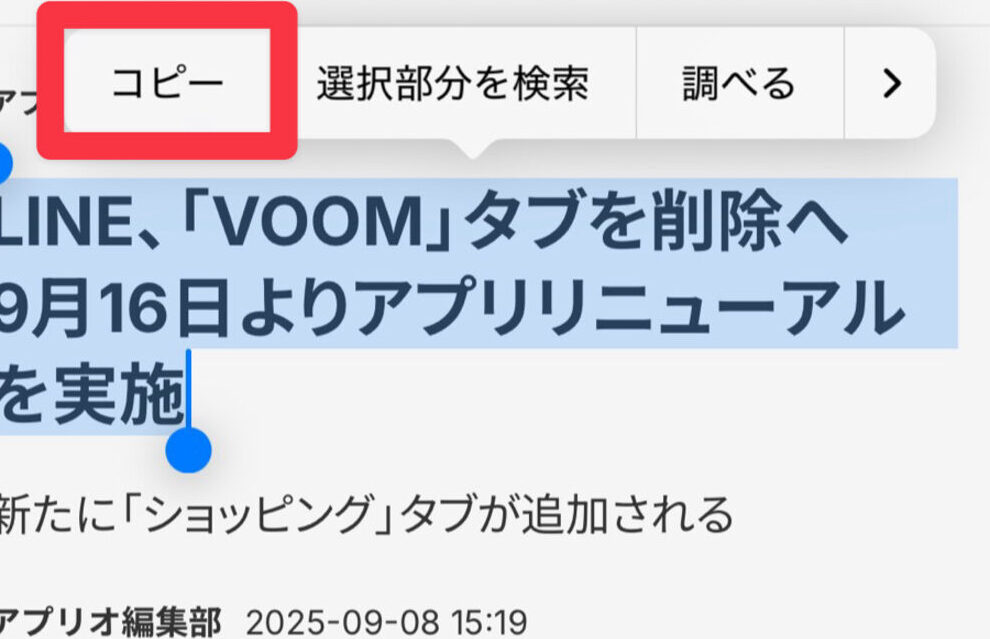
- ファイルまたはテキスト部分長押しして「コピー」を選択。
- 使用したいアプリ(メールやメモなど)へ移動し、長押し後「ペースト」を選ぶだけです。
Androidの場合
- コピーしたいもの(テキスト/画像)長押し→「コピー」選択。
- アプリ内で再度長押し→「ペースト」で内容が挿入されます。
スマートフォンでは画面サイズやインターフェースによる違いがありますので、自分のデバイスに合わせた操作方法をご確認ください。
ファイル形式に応じたクリップボードの活用法
私たちは、さまざまなファイル形式に応じてクリップボードを活用することができます。これにより、特定のアプリケーションやデバイスで最適な方法でファイルを開くことが可能になります。以下では、主要なファイル形式ごとに具体的な利用法をご紹介します。
テキストファイル(.txt, .docxなど)
テキストファイルの場合、クリップボードから直接内容をコピーし、任意のテキストエディタやワープロソフトに貼り付けることが一般的です。この操作は非常にシンプルであり、以下の手順で行えます。
- コピー: コピーしたいテキストを選択し、右クリックまたはショートカットキー(Ctrl+CまたはCommand+C)でコピーします。
- 貼り付け: 使用したいアプリケーションを開き、カーソル位置でCtrl+VまたはCommand+Vを押して貼り付けます。
この方法は多くのデバイス間で共通しており、高速かつ効率的です。
画像ファイル(.jpg, .pngなど)
画像の場合も同様にクリップボードを活用することができます。ただし、一部のアプリケーションでは画像形式によって対応状況が異なるため注意が必要です。以下はその基本的な手順です。
- 画像をコピー: 右クリックメニューから「コピー」を選択するか、画像上で長押しして「コピー」を選びます。
- アプリケーション起動: 画像編集ソフトやドキュメント作成ツールなど、お好みのアプリケーションへ移動します。
- 貼り付け操作: Ctrl+VまたはCommand+Vで貼り付けます。この際、自動的に適切なフォーマットになる場合があります。
特に高解像度の画像や特殊形式の場合には、その対応アプリケーションが必要となりますので、ご留意ください。
PDFファイル
PDFファイルもクリップボード経由で扱うことができます。ただし、この場合には特定の制約があります。PDFリーダーによっては、一部内容のみしかコピーできない場合がありますので注意しましょう。基本的な流れとしては次のようになります。
- PDF内のテキスト・画像を選択: 選択ツールを使い内容をハイライトして右クリック、「コピー」を選びます。
- 新しい文書へ移動: Wordなど別の文書作成ソフトウェアへ移動します。
- ペースト操作: Ctrl+VまたはCommand+Vで内容を挿入します。この時点ではレイアウト崩れが生じる可能性がありますので確認してください。
このように、それぞれのファイル形式によってクリップボードからどのようになったか分かることで、効率よく業務や作業環境を整える手助けとなります。また、自分自身の日常業務でもぜひ積極的に活用してみてください。
トラブルシューティング:開けない場合の対処法
クリップボードからファイルをどうやって開くのかについて多様な方法を紹介しましたが、時にはファイルが正常に開けないこともあります。その場合は、以下のトラブルシューティング手順を試してみてください。これらの対処法は、一般的な問題解決に役立ちます。
アプリケーションの再起動
まず最初に試すべきは、使用しているアプリケーションを再起動することです。時折、ソフトウェアに一時的な不具合が発生することがあります。この手順によって、問題が解消される可能性があります。
クリップボードの内容確認
次に、クリップボードに正しい内容がコピーされているか確認しましょう。特定のファイル形式では、一部のみがコピーされることがあります。以下の手順で確認できます。
- 別のアプリケーションを使用: テキストエディタなどで新たな文書を作成し、Ctrl+VまたはCommand+Vで貼り付けてみましょう。
- 他の形式への変換: もし画像やPDFの場合、一度JPEGやPNGなど異なる形式で保存し直してから再度試します。
デバイス設定と互換性チェック
デバイス設定や互換性も重要です。特定のアプリケーションでは他デバイスとの連携に制限がある場合がありますので、それぞれ対応する環境下で操作する必要があります。また、OSやソフトウェアが最新バージョンになっているかも確認してください。
ウィルス対策ソフトウェアによる影響
最後に、お使いのウィルス対策ソフトウェアが原因でクリップボード機能に制限を設けている可能性も考えられます。一時的に無効化し、その後再度試してみることで問題解決につながるかもしれません。ただし、この操作には注意してください。
これらのステップを踏むことで、多くの場合ファイルを正常に開くことができるようになります。それでも解決しない場合は、更なる専門家への相談も検討すると良いでしょう。また、自分自身の日常業務でも活用できる知識としてぜひ覚えておいてください。
便利なショートカットキーとツール紹介
クリップボードからファイルをどうやって開くのかが明確になったところで、ここでは作業効率を向上させるための便利なショートカットキーやツールについて紹介します。これらを活用することで、日々の業務がよりスムーズに進むでしょう。
便利なショートカットキー
以下は、一般的なオペレーティングシステムで役立つショートカットキーです。これらを覚えることで、ファイル操作が迅速になります。
- Ctrl+C (Command+C): 選択した内容をコピーします。
- Ctrl+V (Command+V): コピーした内容を貼り付けます。
- Ctrl+X (Command+X): 選択した内容を切り取ります。
- Ctrl+A (Command+A): 全ての内容を選択します。
- Alt+Tab: 開いているアプリケーション間で切り替えます。
おすすめのツール
次に、私たちが日常的に利用する際に非常に役立つツールをご紹介します。これらは特にクリップボード管理やファイル操作に優れています。