iPhoneを使っている私たちにとって、スクリーンショットは日常的な操作の一つです。しかし、iPhoneでフルサイズのスクショはどうやって撮る?という疑問を持つ方も多いでしょう。特にウェブページや長文のメッセージをキャプチャする際には、フルサイズで保存したいと思いますよね。
この記事では、iPhoneでフルサイズのスクショを撮影する方法について詳しく解説します。簡単なステップで実現できるこのテクニックをマスターすれば、友人との共有や仕事での資料作成がもっと便利になります。あなたもその方法を知りたくないですか?さっそく見ていきましょう。
iPhoneでフルサイズのスクショはどうやって撮る?基本的な手順
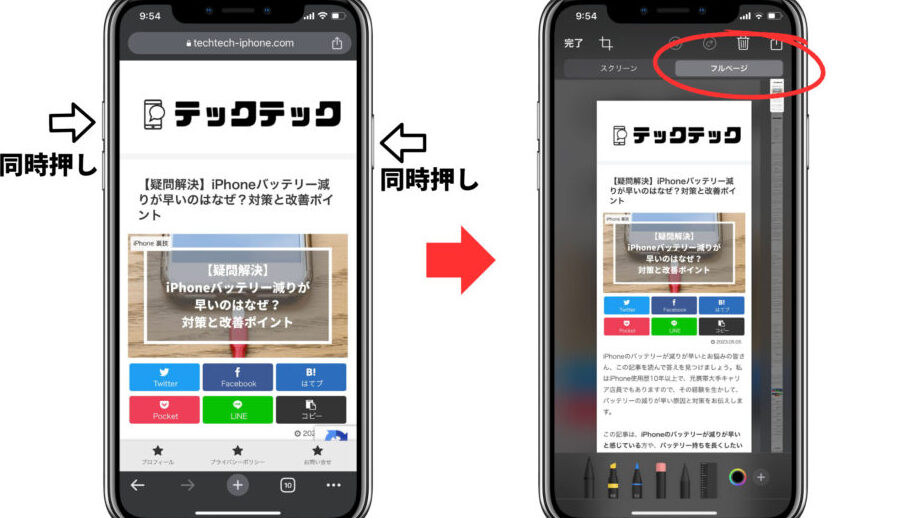
iPhoneでフルサイズのスクショを撮るためには、いくつかの基本的な手順を踏む必要があります。これにより、画面全体をキャプチャし、後で確認したり共有したりすることが可能になります。以下に、それぞれのステップを詳しく説明します。
スクリーンショットの撮影手順
- 画面を表示: まずは、スクリーンショットを取りたい内容が画面に表示されていることを確認しましょう。
- ボタン操作: iPhoneモデルによって異なる場合がありますが、通常は以下のボタンコンビネーションを使用します。
- iPhone X以降: サイドボタンと音量アップボタンを同時に押します。
- iPhone 8以前: ホームボタンとサイド(または上)ボタンを同時に押します。
- シャッター音: ボタン操作が成功するとカメラのシャッター音が鳴り、画面が一瞬フラッシュします。このタイミングでスクリーンショットが保存されます。
- プレビュー表示: 撮影後すぐに左下隅にプレビュー画像が表示されるので、それをタップすると編集や共有オプションへアクセスできます。
この方法で簡単にフルサイズのスクリーンショットを取得できます。ただし、一部アプリでは制限があるため、その点にも注意しましょう。また、次のセクションではさらに便利な設定方法についてご紹介いたします。
フルサイズスクショを撮るための設定方法
フルサイズのスクリーンショットを撮るためには、いくつかの設定を行う必要があります。これにより、特定のアプリや画面で制限されたスクリーンショットではなく、全体をキャプチャできるようになります。以下に、その具体的な設定方法をご紹介します。
設定手順
- 設定アプリを開く: まずはiPhoneの「設定」アプリを開きます。このアイコンは通常、ホーム画面にあります。
- アクセシビリティへ進む: 設定メニューから「アクセシビリティ」を選択します。このセクションでは、iPhoneの使いやすさを向上させるための様々なオプションが用意されています。
- タッチ機能のカスタマイズ: アクセシビリティメニュー内で、「タッチ」を選択し、その中にある「背面タップ」機能をオンにします。これによって、画面背面をダブルタップまたはトリプルタップすることでスクリーンショットを簡単に撮れるようになります。
- 設定完了後の確認: 設定が完了したら、一度実際に背面タップでスクリーンショットが撮れるか試してみてください。この方法によって手軽にフルサイズの画像がキャプチャできます。
注意点
- 一部アプリケーションでは、著作権保護やセキュリティ上の理由からフルサイズでスクリーンショットが取得できない場合がありますので、その点にも留意してください。
- また、高解像度で保存されるためストレージ容量も考慮する必要があります。適切な管理を心掛けましょう。
このような設定によって、私たちはより便利にiPhoneでフルサイズのスクリーンショットを撮影できるようになります。他にも便利な方法がありますので、この後さらに詳しい情報をご紹介いたします。
アプリを使用したフルサイズスクショの取り方
アプリを使用してフルサイズのスクリーンショットを撮る方法は、特に長いウェブページやドキュメントをキャプチャしたい場合に非常に便利です。ここでは、数種類のアプリケーションを使った具体的な手順をご紹介します。これらのアプリは簡単にダウンロードでき、操作も直感的です。それでは、さっそく見ていきましょう。
おすすめアプリ
- Tailor: 自動的に複数のスクリーンショットをつなげて1枚の画像にまとめます。
- Picsew: スクリーンショットを自由に編集しながら結合できます。
- LongShot: スクロール機能があり、長いページでもスムーズにキャプチャ可能です。
Tailorでフルサイズスクショを撮る手順
- アプリをインストールする: App StoreからTailorをダウンロードし、インストールします。
- 必要なスクリーンショットを撮影する: まずは通常通りスクリーンショット(画面右側のボタンと音量アップボタン同時押し)で必要な部分を撮ります。
- Tailorを開く: アプリ内で自動的に連携された画像が表示されるので、それらを選択します。
- 画像の結合と保存: 選択した画像が一つになったこと確認後、「保存」をタップして完了です。
Picsewでフルサイズスクショを作成する方法
- Picsewのダウンロードと起動: App StoreからPicsewアプリケーションをご入手ください。
- 写真ライブラリから選択するか新たに撮影するか決める: アプリ内で既存の写真から選ぶか、新たなスクリーンショットとして直接取り込むことができます。
- Edit機能で調整する: 必要ならばカスタマイズオプションやトリミング機能など利用して仕上げます。
TailorやPicsewなどの専用アプリがあることで、iPhoneでフルサイズのスクリーンショットがより簡単になりました。これらのツールはシンプルですが強力なので、自分自身の日常業務にも役立つでしょう。他にも様々な方法がありますので、この後さらに詳しい情報をご紹介いたします。
スクリーンショットの編集と共有方法
フルサイズのスクリーンショットを撮影した後は、その画像を編集したり、他の人と共有したりすることができます。特に長いウェブページや文書の場合、必要な部分だけを切り取ったり、注釈を加えたりすることで、より見やすくなるでしょう。ここでは、iPhoneでスクリーンショットを編集し、簡単に共有する方法をご紹介します。
スクリーンショットの基本的な編集機能
iPhoneには標準で搭載されている編集ツールがあります。このツールでは以下のような機能が利用できます。
- トリミング: 不要な部分をカットして必要な情報だけを残せます。
- 描画ツール: 矢印やテキストボックスなどを書き込むことができるため、重要なポイントを強調可能です。
- フィルター: 画像に様々なフィルター効果を適用し、おしゃれに仕上げることもできます。
スクリーンショットの共有方法
編集が完了したら、そのまま友人や同僚とスクリーンショットを共有することができます。以下は主な共有手段です:
- Email : 編集後の画像をメール添付で送信可能です。
- SNS : FacebookやTwitterなどのソーシャルメディアプラットフォームへ直接投稿できます。
- Airdrop : 近くにいる他のAppleデバイスユーザーと迅速にファイル転送ができる便利な機能です。
これらの方法によって、私たちは作成したフルサイズスクリーンショットを容易に活用し、自分自身または他者とのコミュニケーションに役立てることができます。また、それぞれのシチュエーションに応じて最適な方法で情報伝達ができる点も魅力的です。次はトラブルシューティングについてご紹介しますので、ご覧ください。
トラブルシューティング:うまくいかない場合の対処法
フルサイズのスクリーンショットを撮る際に、うまくいかない場合はどうすれば良いのでしょうか。ここでは、一般的なトラブルとその解決策をご紹介します。これらの対処法を試すことで、スムーズにスクリーンショットが撮れるようになるでしょう。
よくある問題とその解決策
- 長さが制限されている:一部のアプリやウェブサイトによっては、スクリーンショットがフルサイズで保存できないことがあります。この場合、他のアプリケーションで再度試すか、別のブラウザを使用してみてください。
- 設定ミス:設定が正しく行われていない可能性があります。「設定」アプリから「写真」セクションにアクセスし、「スクリーンショット」のオプションが有効になっているか確認しましょう。
- デバイスのストレージ不足:ストレージがいっぱいの場合、新しい画像を保存できません。不要なファイルやアプリを削除することで空き容量を確保しましょう。
ソフトウェアのアップデート
古いソフトウェアバージョンも問題を引き起こす要因となります。定期的にiPhoneOSや使用しているアプリケーションのアップデートをチェックし、最新の状態に保つことが重要です。
サポートへの問い合わせ
上記の方法でも解決しない場合は、Appleサポートへ問い合わせることも考慮しましょう。専門家による助言やサポートが受けられるため、高度なトラブルシューティングにも対応してもらえます。
これらの対処法を活用することで、「iphoneでフルサイズのスクショはどうやって撮る?」という疑問に対して効果的な解答となり、自信を持って操作できるようになるでしょう。また、それぞれの場合に応じた適切な手段で問題解決につながります。