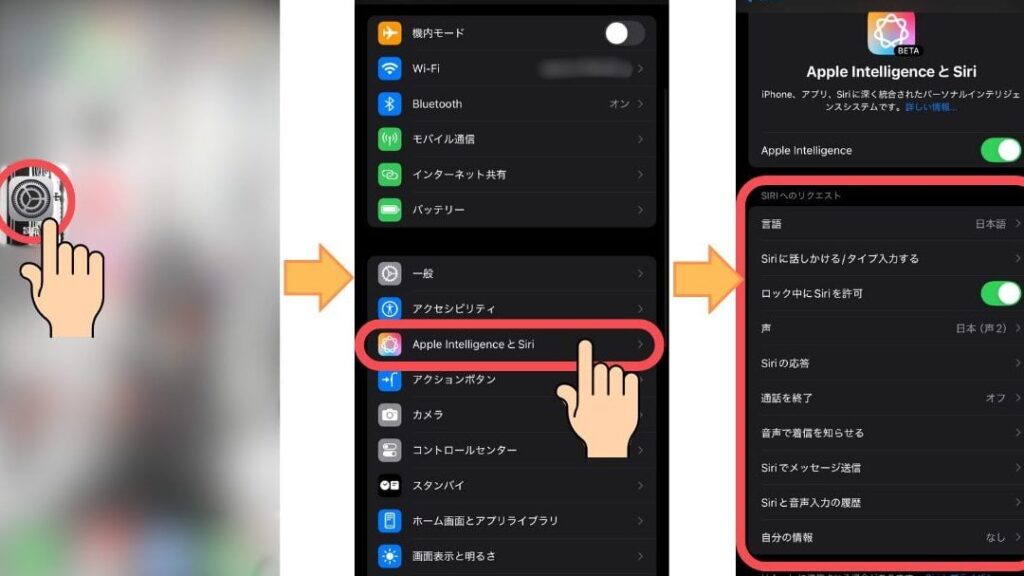
私たちは日常生活の中で便利なテクノロジーを活用しています。その中でも、どうやってSiriをオンにしますか?という疑問は多くの人に共通するものです。Siriは私たちのライフスタイルをサポートし、様々なタスクを簡単にこなしてくれる強力なアシスタントです。
この記事では、Siriを有効にするための設定方法や手順について詳しく解説します。具体的にはiPhoneやiPadなどApple製品での操作方法をご紹介しながら、スムーズに使い始めるためのポイントにも触れます。これらの情報を知ることで、私たち全員がより快適にデバイスを利用できるようになります。
あなたも「どうやってSiriをオンにしますか?」と考えたことがありますよね。この機会に一緒にその設定方法を見ていきましょう!
どうやってsiriをオンにしますか?基本的な設定手順
Siriをオンにするための基本的な設定手順は、iPhoneやiPadを使う上で非常に重要です。私たちは、このプロセスを簡単に理解できるように段階的に説明します。以下の手順に従って、Siriをスムーズに有効化しましょう。
Siriの設定手順
- 設定アプリを開く
ホーム画面から「設定」アプリをタップして開きます。
- Siriと検索を選択
設定メニューの中から「Siriと検索」を見つけてタップします。
- Siriを有効化
「Hey Siri」を有効にしたい場合は、そのオプションをオンに切り替えます。この機能によって、音声でSiriが起動します。
- ホームボタンまたはサイドボタンでのアクセス
必要に応じて、「ホームボタンでSiriを使用」または「サイドボタンでSiriを使用」のオプションもオンにしてください。これによって、物理ボタンでも簡単にアクセス可能になります。
- 言語と声の選択
使用する言語や声の種類もここで設定できます。「言語」をタップして、お好みのオプションを選びましょう。また、「声」を選ぶことで、自分好みの声音にも変更できます。
これらの手順が完了すると、私たちはすぐさまSiriが利用できる状態になります。次回以降は、指示通り話しかけるだけで情報収集や操作が可能です。
iPhoneでのSiriの有効化方法
iPhoneでSiriを有効化する方法は、非常にシンプルです。私たちは以下の手順を通じて、ユーザーが直接操作できるように説明します。これにより、Siriを使った便利な機能をすぐに体験できるようになります。
iPhoneでのSiriの設定手順
- 「設定」アプリを開く
ホーム画面から「設定」アイコンをタップして起動します。
- 「Siriと検索」を選択する
メニュー内から「Siriと検索」のオプションを見つけてタップし、次のステップへ進みます。
- Siri機能を有効化する
「Hey Siri」をオンにすると、音声コマンドでSiriが起動可能になります。このオプションが重要なポイントですので、忘れずに切り替えましょう。
- ボタンによるアクセス方法の選択
必要に応じて、「ホームボタンでSiriを使用」または「サイドボタンでSiriを使用」のいずれかもオンにしてください。これによって物理的なボタンでも簡単にアクセスできます。
- 言語と声のカスタマイズ
言語や声の種類はここで変更可能です。「言語」をタップして希望する言語を選び、「声」を選択して好みに合わせた声音にも調整しましょう。
以上の手続きを経ることで、iPhone上でSiriが正常に機能し始めます。そして何より、このプロセスによって私たちの日常生活が一層便利になるでしょう。
Siriを音声で起動する設定
は、iPhoneユーザーにとって非常に便利な機能です。この設定を行うことで、手を使わずに音声のみでSiriにアクセスできるようになります。これにより、運転中や料理中などのシーンでも簡単に情報を取得したり、操作を指示したりできます。
「Hey Siri」を有効化する方法
「Hey Siri」機能を利用するためには、以下の手順で設定が必要です。
- 設定アプリを開く
ホーム画面から「設定」アイコンをタップします。
- 「Siriと検索」を選択
メニュー内から「Siriと検索」のオプションを見つけてタップします。
- 「Hey Siri」をオンにする
「Hey Siri」のスイッチをオンにすると、音声コマンドでSiriが起動可能になります。この時点ではまだお試しとして、「Hey Siri」と言ってみることもできます。初めて使用する際は、デバイスがあなたの声を認識できるよう学習させるためのプロンプトが表示されますので、その指示に従いましょう。
音声コマンドのカスタマイズ
音声コマンドには個別のカスタマイズオプションがあります。自分自身が使いやすいよう設定しておくことが重要です。以下はその方法です:
- 呼びかけフレーズの確認
初期設定では「Hey Siri」が一般的ですが、自分好みに変更したい場合は他のフレーズも検討してみてください。ただし、この機能はAppleによって制限されていますので注意が必要です。
- 話し方やアクセントへの対応
設定後、自分の話し方やアクセントによって反応が異なる場合があります。そのため、多様な発音パターンでテストしてみることも推奨します。
このような設定によって、私たちはより快適かつ効果的な方法でSiriと対話できるようになり、新しい体験へと繋げられるでしょう。
Siriの機能とカスタマイズオプション
Siriの機能は、私たちの日常生活をより便利にするために設計されています。これらの機能を最大限に活用することで、タスクの効率が向上し、時間を節約できます。さらに、自分自身のニーズや好みに応じてカスタマイズするオプションも豊富です。
Siriができること
Siriにはさまざまな機能があります。その中でも特に役立つものは以下の通りです:
- リマインダーやアラーム設定
- メッセージ送信と電話発信
- 情報検索
- スマートホーム操作
日時を指定してリマインダーやアラームを簡単に設定できます。
メッセージアプリや電話帳と連携し、音声で友人や家族に連絡できます。
天気予報、ニュース、スポーツ結果など、多様な情報を瞬時に取得可能です。
対応デバイスがあれば、照明や温度調整なども音声で行えます。
Siriのカスタマイズオプション
Siriは自分仕様にカスタマイズできる点も魅力です。ここではいくつかの重要なカスタマイズオプションをご紹介します:
- Siriの声と口調変更
- 言語設定
- ショートカット作成
設定によってSiriの声質(男性・女性)やアクセントを選ぶことができ、自分好みの音声体験が得られます。
多言語対応なので、自分が使いやすい言語でSiriと会話できます。日本語以外にも多くの言語から選択可能です。
よく使うコマンドやフレーズをショートカットとして登録することで、一層スムーズな操作が実現します。
これらの機能とカスタマイズオプションによって、私たちはSiriとの対話体験を個々人に合ったものへ進化させることができます。このような工夫次第で、日常生活がさらに快適になるでしょう。
トラブルシューティング:Siriが動作しない場合の対処法
Siriが正常に動作しない場合、私たちはいくつかの問題を考慮する必要があります。まずは基本的な確認から始めましょう。デバイスの設定や接続状況によって、Siriの機能が制限されている可能性があります。このセクションでは、Siriが動作しない時のトラブルシューティング方法について詳しく説明します。
インターネット接続の確認
Siriはインターネットを通じて情報を取得するため、安定したネットワーク接続が欠かせません。まずはWi-Fiまたはモバイルデータ通信が適切に機能しているか確認しましょう。
- Wi-Fiの場合:
- Wi-Fiが有効になっていること。
- 正しいネットワークに接続されていること。
- 他のアプリやブラウザでインターネットが利用できること。
- モバイルデータの場合:
- データ通信がオンになっていること。
- 通信制限に達していないこと。
Siri設定の確認
次に、Siri自体の設定を再チェックします。特に以下の点を確認してください:
- Siriが有効化されているか:設定アプリで「Siriと検索」を選択し、「Hey Siri」および「サイドボタンでSiriを起動」をオンにします。
- 言語設定:言語設定も重要です。「日本語」が選ばれているかどうか確認しましょう。他言語に変更すると認識率が低下する場合があります。
デバイス再起動
上記のチェックでも問題解決しない場合、一度デバイスを再起動してみましょう。これによって、一時的な不具合やキャッシュクリアにも効果があります。また、新しいソフトウェアアップデートも影響するため、最新バージョンへの更新も忘れず行いましょう。
アップルサポートへの問い合わせ
それでもなお問題が解決しない場合には、Appleサポートへの問い合わせがおすすめです。専門家による直接的な助けや詳細な診断を受けることで、多くの場合迅速に解決策へ導いてくれます。
以上の手順で多くの場合、私たちの日常生活で便利さを提供してくれるSiriとの関係性を修復できますので、一つずつ試してみる価値があります。