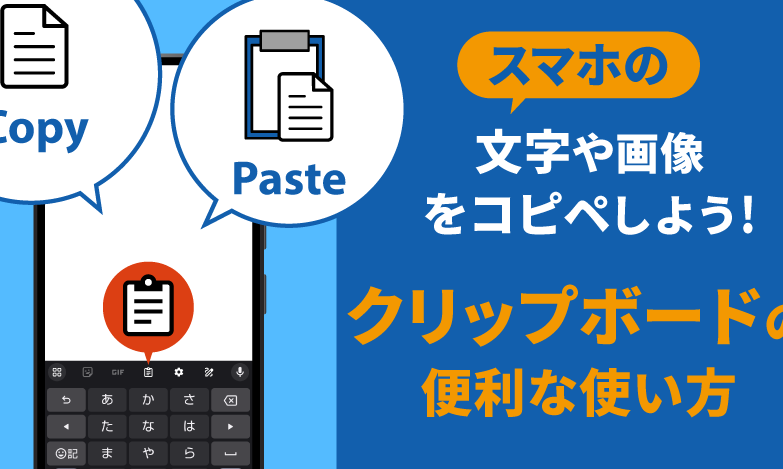
スマホは私たちの日常生活に欠かせないツールです。さまざまなアプリや機能を利用する中で、スマホでコピペってどうやるのという疑問が浮かぶこともありますよね。この記事では、基本的なコピー&ペーストの方法をわかりやすく解説していきます。
スマホを使って情報を簡単に共有したり自分のメモとして保存したりするためには、コピペ技術が非常に重要です。私たちはこのプロセスを理解し活用することで、日々の作業効率を向上させることができます。この方法について深掘りしていくつので興味を持っていただければ幸いです。
あなたは普段どれくらいコピペ機能を使っていますか?これから紹介するテクニックでさらに便利にスマホライフを楽しんでみませんか?
スマホでコピペってどうやるの?基本的な手順
スマホでコピペを行う基本的な手順は、非常にシンプルです。この便利な機能を利用することで、テキストや画像を簡単に他のアプリや場所へ移動できます。ここでは、基本的な操作方法について詳しく説明します。
コピーの手順
- テキストを選択する
スマホの画面上でコピーしたいテキスト部分を長押しします。すると、選択範囲が表示され、その周りにハンドルが現れます。
- 選択範囲を調整する
ハンドルをドラッグして、コピーしたい内容だけが選ばれるように調整します。
- コピーする
選択されたテキストの上部または下部に表示されるメニューから「コピー」をタップします。この時点で選んだ内容がクリップボードに保存されます。
ペーストの手順
- 貼り付けたい場所を開く
コピーした内容を使用したいアプリ(メモ帳やメールなど)を開きます。
- 貼り付け位置で長押しする
テキスト入力エリアなどで長押しすると、「貼り付け」オプションが表示されます。
- ペーストする
「貼り付け」をタップすると、クリップボードからコピーした内容がその場所に挿入されます。
この基本的な手順さえ覚えておけば、「スマホでコピペってどうやるの?」という疑問も解決できるでしょう。次は、コピーとペーストの違いについて見ていきましょう。
コピーとペーストの違いについて
コピーとペーストは、スマホでコピペを行う際に最も基本的な操作ですが、それぞれの役割は異なります。ここでは、コピーとペーストがどのように違うのかを詳しく説明します。この理解があれば、「スマホでコピペってどうやるの?」という疑問にもより深く応えることができるでしょう。
コピーとは
コピーとは、選択したテキストや画像を一時的にクリップボードに保存する操作です。これにより、元のデータはそのまま残りながら、他の場所に同じ内容を挿入する準備が整います。例えば、メモアプリからあるフレーズをコピーすると、そのフレーズはクリップボード内に保存されますが、メモ自体には影響ありません。
ペーストとは
一方でペーストは、クリップボードに保存されたデータを指定した位置に挿入する操作です。この工程によって初めて実際的な行動が完了し、私たちが必要としている情報が他のアプリや文書内で利用可能になります。つまり、コピーして得た情報を「貼り付ける」ことで、新しい場所で再利用できるわけです。
コピーとペーストの流れ
この2つのプロセスは密接につながっています。
- コピー した段階ではデータはまだ移動していません。
- ペースト を行うことで初めて、そのデータが新しい場所へ転送されます。
この流れを理解することで、それぞれの機能について明確なイメージを持つことができます。また、この知識はiPhoneやAndroid端末など異なるデバイスでも共通していますので、多岐にわたって活用できます。次はいよいよ具体的なiPhoneでのコピペ操作方法について見ていきましょう。
iPhoneでのコピペ操作方法
iPhoneでのコピペ操作は非常にシンプルで、誰でもすぐに使いこなせるようになります。まずは基本的な手順を理解し、実際に操作してみることで、私たちのスマホライフをより効率的にしていきましょう。
コピーの方法
- テキスト選択: コピーしたいテキスト部分を長押しします。すると、選択範囲がハイライトされます。
- コピー選択: 表示されたメニューから「コピー」をタップします。この時点で、そのテキストがクリップボードに保存されます。
ペーストの方法
- 位置決定: テキストをペーストしたい場所(例:メモアプリやメッセージアプリ)を開きます。
- ペースト操作: 長押しして表示されるメニューから「ペースト」をタップします。これでクリップボード内のデータが指定した位置に挿入されます。
便利なショートカット
- 全て選択: 長押し後、「全てを選択」することで、一度に全体をコピーすることも可能です。
- 再利用性: 同じ内容を複数回使用する場合、クリップボードには以前コピーした内容が残っていることがありますので、そのまま再度「ペースト」できます。
このようにiPhoneでは直感的な操作でコピペが行えるため、「スマホでコピペってどうやるの?」という疑問も解消できたかと思います。次はAndroid端末について見ていきましょう。
Android端末におけるコピー&ペースト技術
は、iPhoneと同様に直感的で、誰でも簡単に操作できるようになっています。ただし、デバイスによって若干の違いがあるため、具体的な手順を確認しておくことが重要です。このセクションでは、「スマホでコピペってどうやるの?」という疑問を解決するために、Android端末でのコピーとペーストの基本的な方法について詳しく説明します。
コピーの方法
- テキスト選択: コピーしたいテキスト部分を長押しすると、その範囲がハイライトされます。
- コピー選択: ハイライトされた状態で表示されるメニューから「コピー」をタップします。この時点で、そのテキストはクリップボードに保存されます。
ペーストの方法
- 位置決定: テキストをペーストしたいアプリ(例:メッセージアプリやメールアプリ)を開きます。
- ペースト操作: 長押しして表示されるメニューから「ペースト」をタップします。これによってクリップボード内のデータが指定した位置に挿入されます。
便利なショートカット
- 全て選択: 長押し後、「全て選択」を使うことで、一度にすべてのテキストをコピーすることも可能です。
- 再利用性: 同じ内容を何度も使用する場合には、以前にコピーした内容がクリップボードに残っているため、そのまま再度「ペースト」ができます。
このようにAndroid端末でもスムーズな操作が実現できるので、「スマホでコピペってどうやるの?」という疑問も解消されたかと思います。次は効率化につながる便利なアプリについて見ていきましょう。
便利なアプリを使ったコピーペーストの効率化
スマホでのコピーペーストをさらに効率的に行うためには、便利なアプリを活用することが非常に効果的です。これらのアプリは、基本的なコピーとペーストの機能を拡張し、私たちの日常の作業をスムーズにしてくれます。特に多くの情報を扱う場合や、繰り返し同じテキストを使用する場面では、その利便性が際立ちます。
便利なコピペアプリ
以下は、おすすめのコピーペーストアプリです。それぞれ独自の機能があり、私たちのニーズに応えてくれます。
- Clipper: このアプリはクリップボード管理機能が優れており、一度コピーした複数のテキストを簡単に再利用できます。
- AnyCopy: 複数の形式でコピー&ペーストできるため、画像やリンクも同時に扱えます。特定のフォーマットで保存したい場合にも便利です。
- Clipboard Manager: コピーした内容を履歴として保存するため、大量の情報を扱う際にも過去にコピーしたデータへのアクセスが容易になります。
効率化された操作方法
これらのアプリには、それぞれ効率化につながる特徴があります。例えば、
- 履歴管理: 過去にコピーした内容へのアクセスが可能になり、一から情報を探す手間が省けます。
- タグ付け機能: よく使う文章やフレーズにはタグを付けて整理することができるため、必要な時すぐ取り出せます。
- ショートカットキー設定: お好みでショートカットキーを設定すると、更に迅速な操作が実現します。
こうしたツールのおかげで、「スマホでコピペってどうやるの?」という疑問は解消されただけでなく、生産性も大幅に向上します。我々はこれらの便利なアプリケーションによって、より快適なスマホライフを楽しむことができるでしょう。