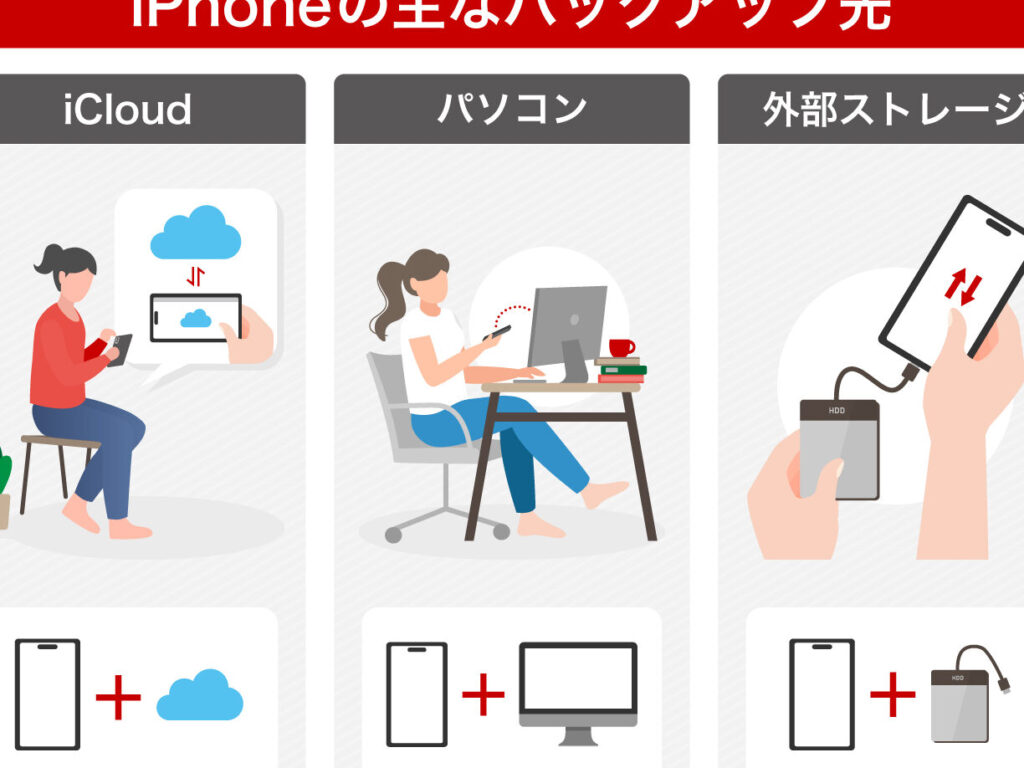
スマホは私たちの生活に欠かせない存在です。しかし大切なデータが失われるリスクを考えると、スマホのバックアップはどうやって取るの?という疑問が浮かびます。適切なバックアップ方法を知っていれば、安心してスマホを使うことができます。
この記事では、さまざまなバックアップ手段について詳しく解説します。クラウドサービスからPCへの保存方法まで幅広くカバーし、手順も分かりやすく説明します。またそれぞれのメリットやデメリットも比較し、自分に最適な方法を見つける手助けをします。
大事な写真や連絡先を守りたいと思いませんか?今こそ自分のスマホデータを安全に保つための準備を始めましょう。どんな方法があるのか一緒に見ていきましょう。
スマホのバックアップはどうやって取るの?基本的な方法
スマホのバックアップは、私たちのデータを守るために非常に重要です。特に、写真や連絡先、メッセージなどは日常生活で欠かせない情報です。しかし、多くの人がどのようにバックアップを取れば良いか分からないことがあります。ここでは、基本的な方法について詳しく説明します。
1. スマホ内蔵機能を利用する
ほとんどのスマートフォンには、データをバックアップするための内蔵機能があります。この機能を使うことで、簡単に大事なデータを保存できます。以下は一般的な手順です:
- 設定アプリを開きます。
- バックアップまたはクラウドサービスのオプションを探します。
- 指示に従って必要な項目(連絡先やカレンダーなど)を選択し、バックアップを開始します。
この方法は手軽で便利ですが、自動的に行われる設定も可能なので、一度設定すれば後は安心です。
2. SDカードへのバックアップ
もし私たちのスマートフォンがSDカードスロット付きであれば、大切なデータをSDカードにも保存できます。次のステップで行います:
- ファイル管理アプリ(多くの場合標準搭載されています)を開きます。
- バックアップしたいフォルダやファイル(写真や動画など)を選択します。
- 移動またはコピーオプションからSDカードへの保存先となるフォルダへ移動させます。
これによって、大量のデータでも安心して保存できるスペース確保が可能になります。
3. 定期的な手動バックアップ
自動バックアップだけでは不安という方には、定期的に手動でバックアップすることもおすすめです。例えば、一ヶ月ごとや特定の日付に合わせて以下の作業が有効です:
- パソコンと接続して直接ファイル転送
- クラウドストレージサービス(Google Drive, Dropboxなど)の利用
- メールで自分自身に重要なファイル送信
このような習慣化された方法によって、常に最新状態で大切なデータが保護されます。
クラウドサービスを利用したスマホのバックアップ手順
私たちは、クラウドサービスを利用することで、スマートフォンのデータを安全にバックアップできます。この方法は便利で、アクセスも容易なため、多くのユーザーが選択しています。以下に、一般的なクラウドサービスを利用したバックアップ手順を詳しく説明します。
1. クラウドストレージサービスの選定
まず始めに、自分に合ったクラウドストレージサービスを選ぶ必要があります。代表的なサービスには以下のようなものがあります:
- Google Drive: 無料で15GBまで使用可能。
- Dropbox: 初回登録時にもらえる無料ストレージとシンプルなインターフェースが特長。
- OneDrive: Microsoftアカウントと連携しやすく、Officeファイルとの相性が良い。
これらの中から、自分のニーズや好みに合わせて一つまたは複数選びましょう。
2. アカウント作成とアプリインストール
次に、選んだクラウドストレージサービスのアカウントを作成します。既にアカウントを持っている場合は、このステップは省略できます。その後、スマートフォン用の公式アプリをダウンロードしてインストールしましょう。このプロセスでは以下の点に注意が必要です:
- アプリの信頼性:公式サイトからダウンロードすること。
- 通知設定:バックアップ状況など重要な情報が受け取れるように設定します。
3. データバックアップ設定
次はいよいよデータバックアップですが、この設定は各クラウドサービスによって異なる場合があります。一般的には以下のステップで進めます:
- アプリを開き、ログインします。
- 「バックアップ」や「同期」のオプションを探しクリックします。
- バックアップしたい項目(写真や連絡先など)を選択し、「開始」を押します。
この過程で自動バックアップ機能も有効化できるので、一度設定すれば今後は手間なく最新データが保護されます。
4. バックアップ完了後の確認
最後に、実際にバックアップされたデータが正常かどうか確認することも大切です。各クラウドサービス内で保存されたファイルやフォルダーを見ることで確認できます。不安な場合は、小さなお試しとして重要なデータだけでも再度チェックしてみてください。
こうして私たちは、安全かつ効率的にスマホデータの管理と保護が行えます。
PCを使ったスマホのデータバックアップ方法
私たちは、PCを使用してスマートフォンのデータをバックアップする方法について詳しく説明します。この手法は、特に大量のデータを持つユーザーやクラウドサービスを利用しない場合に便利です。以下の手順に従って、安全かつ簡単にバックアップを行いましょう。
1. スマホとPCの接続
まず最初に、スマートフォンとPCをUSBケーブルで接続します。接続後、スマートフォン側で「ファイル転送」または「MTPモード」を選択してください。この設定が正しく行われていることが重要です。次に、PC上でデバイスが認識されるまで待ちます。
2. バックアップしたいデータの確認
接続が成功すると、エクスプローラーやFinder(Macの場合)からスマートフォン内のファイルを見ることができます。ここでは以下のような項目からバックアップしたいデータを選びます:
– 写真
– ビデオ
– 音楽
– ドキュメント
これらの中から必要なファイルやフォルダーを選定しましょう。
3. データコピーと保存先設定
次に、選んだデータをPCへコピーします。ドラッグ&ドロップ操作で簡単に移動できます。また、この際には保存先として新しいフォルダーを作成することがおすすめです。こうすることで整理された状態でバックアップデータが保管でき、後々アクセスも容易になります。
| 種類 | 場所 | 備考 |
|---|---|---|
| 写真 | C:Usersユーザー名PicturesBackup | カテゴリごとに分けると良い。 |
| ビデオ | C:Usersユーザー名VideosBackup | 重要な動画は別途保存。 |
| 音楽 | C:Usersユーザー名MusicBackup | プレイリストも考慮。 |
| ドキュメント | C:Usersユーザー名DocumentsBackup | Eメール添付ファイルなども忘れず。 |
このプロセスによって、大切な情報が安全な場所へ保存されるでしょう。また、一度バックアップした後でも定期的に更新することが推奨されます。
私たちはこのようにしてPC経由で効果的かつ簡単にスマホのデータバックアップが行えますので、自身のニーズやライフスタイルに合わせて活用してください。
アプリを活用した効率的なバックアップ術
スマートフォンのバックアップはどうやって取るのか、アプリを利用することでより効率的に行うことができます。近年、多くのバックアップアプリが登場し、ユーザーは簡単な操作でデータを安全に保存できるようになりました。ここでは、特におすすめのアプリとその使い方について詳しく解説します。
1. バックアップアプリの選び方
まずは、自分に合ったバックアップアプリを選ぶことが重要です。以下のポイントを考慮してみましょう:
- 機能性:写真、ビデオ、連絡先など多様なデータをバックアップできるか。
- 使いやすさ:インターフェースが直感的で操作が簡単か。
- セキュリティ:データ暗号化やプライバシー保護機能があるか。
これらを基準に複数のアプリを比較し、自分のニーズに最適なものを見つけましょう。
2. おすすめのバックアップアプリ
私たちがおすすめする人気のバックアップアプリには以下があります:
- Google ドライブ
クラウドストレージサービスとして広く知られています。Google アカウントさえあれば無料で使用でき、大容量まで対応可能です。
- Dropbox
シンプルで使いやすいインターフェースが特徴です。ファイル共有も容易なので、他人との共同作業にも便利です。
- iCloud(Appleユーザー向け)
Apple製品との連携が優れており、特にiPhoneユーザーには欠かせないサービスです。自動バックアップ設定も可能です。
これらのアプリはいずれも高評価であり、それぞれ異なる特徴がありますので、ご自身の環境や好みに合わせて選択してください。
3. アプリによる具体的なバックアップ手順
次に、おすすめしたアプリによる具体的なバックアップ手順をご紹介します。それぞれ少しずつ操作方法は異なるため、一例としてGoogle ドライブの場合をご説明します:
- Google ドライブ アプリをダウンロードしてインストールします。
- Google アカウントでログインします。
- メニューから「設定」を開き、「バックアップ」を選択します。
- バックアップしたい項目(写真・動画・連絡先など)を選択し、「今すぐバックアップ」をクリックします。
このプロセスによって、大切なデータがクラウド上に保存されます。また、この後も定期的な更新や追加ファイルのバックアップも忘れないよう心掛けましょう。
バックアップデータの復元方法と注意点
バックアップデータを復元することは、スマートフォンのデータが失われた際に非常に重要な手段です。特に、誤ってファイルを削除したり、端末が故障した場合などには、迅速かつ正確な復元方法を理解しておく必要があります。このセクションでは、一般的な復元手順とともに注意点について詳しく解説します。
1. バックアップからの復元手順
クラウドサービスやアプリを利用してバックアップしたデータの復元は、それぞれ異なるプロセスがあります。以下は代表的な例です:
- Google ドライブの場合:
- Google ドライブ アプリを開きます。
- 左上のメニューアイコンから「バックアップ」を選択します。
- 復元したいファイルやフォルダを見つけ、「ダウンロード」または「復元」をクリックします。
- iCloudの場合:
- 設定アプリを開き、「ユーザー名」→「iCloud」→「ストレージ管理」の順に進みます。
- バックアップから復元したいデバイスを選択し、「今すぐバックアップから復元」をタップします。
- Acronisなどのサードパーティーアプリの場合:
各アプリによって異なるため、マニュアルまたはヘルプガイドに従うことが推奨されます。
2. 復元時の注意点
バックアップデータの復元にはいくつかの重要なポイントがあります。これらに気を付けることで、スムーズな作業が可能になります:
- 最新のバックアップを確認すること:
- IDとパスワード:
- SOSモードなど緊急時機能について理解する:
- No overwriting:
常に最新の日付で保存されたバックアップファイルが存在するか確認してください。古いファイルでは必要な情報が欠けている可能性があります。
クラウドサービスへのアクセスには必ずIDとパスワードが必要ですので、事前に用意しておきましょう。
スマートフォンによってはSOSモード等で自動的にデータ保護されている場合もあります。そのため、それら機能も考慮して行動しましょう。
復元作業中、一部の操作ミスで新しいデータ上書きしないよう十分注意しましょう。特定フォルダーのみ選んでリストアすることでも対策できます。
BUP(Backup User Protocol)として知られる契約内容にも目を通し、自分自身や他者との合意内容も確認してください。このような準備と知識があれば、大切なデータへのアクセスも安心して行えます。