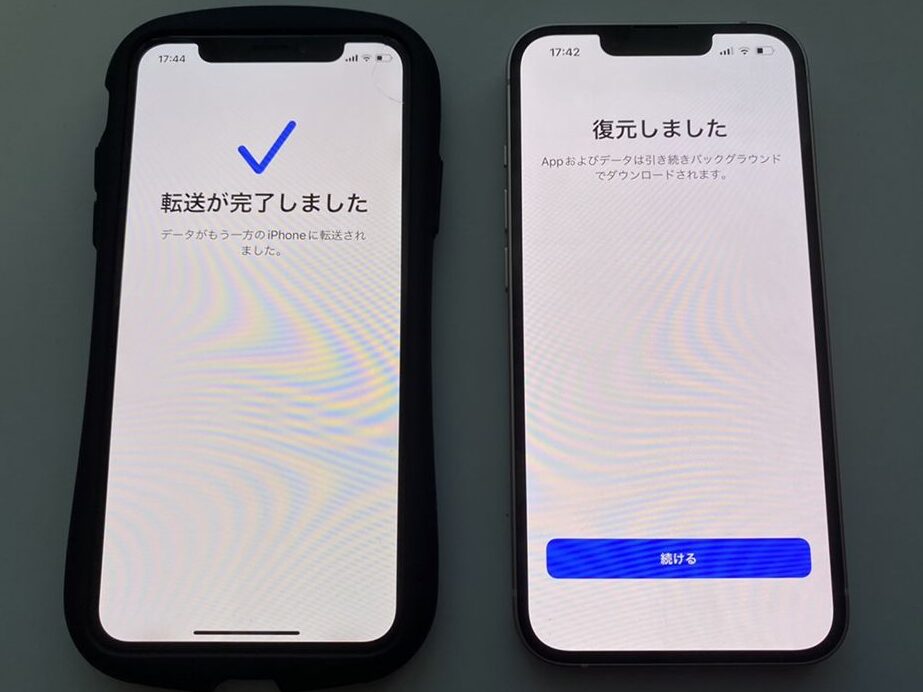
私たちは新しいiPhoneを手に入れたときのワクワク感を知っています。その瞬間から始まる設定やデータ移行は、少し面倒に感じることもありますが、iPhoneのクイックスタートはどうやって始めますか?という疑問が解消されれば、そのプロセスはずっと簡単になります。この記事では、クイックスタート機能を最大限に活用する方法について詳しく解説します。
まずは準備物や必要な設定を確認しながら進めていきます。私たちがこの便利な機能を使うことで、新しいiPhoneへの移行がどれほどスムーズになるのかをご紹介します。また、誰でも簡単にできるステップバイステップのガイドを提供しています。新しいiPhoneで快適なスタートを切りたいですか? それならぜひ読み続けてください!
iPhoneのクイックスタートはどうやって始めますか?基本的な手順
iPhoneのクイックスタートを始めるためには、いくつかの基本的な手順を踏む必要があります。私たちは、新しいiPhoneを手に入れた際にスムーズに設定できるよう、このプロセスを詳しく説明します。以下のステップに従うことで、簡単に設定が完了します。
手順1: 旧iPhoneと新しいiPhoneを用意する
まず、旧iPhone と 新しいiPhone の両方が必要です。さらに、充電された状態であることが望ましいです。この準備が整ったら、次のステップへ進みます。
手順2: Wi-Fiネットワークへの接続
新しいiPhoneを起動すると、「こんにちは」と表示されます。この画面でWi-Fiネットワークへの接続を選択してください。Wi-Fiに接続することで、データ転送やApple IDの認証がスムーズになります。
手順3: クイックスタート機能の利用
- 旧iPhone を新しいiPhoneの近くに置きます。
- 新しいiPhoneから「クイックスタート」を選択します。
- 旧iPhoneに表示されるアニメーションをカメラで読み取ります。
- 認証後、新しいデバイスは自動的に設定情報やApple IDなどを引き継ぎます。
この方法によって、古いデバイスから新しいデバイスへの移行が非常に便利になります。また、各種設定も引き継ぐことが可能ですので、一から設定し直す手間も省けます。
これらの手順はシンプルですが、とても効果的です。我々はこのプロセスのおかげで、時間と労力を大幅に節約できます。それでは次回は、「新しいiPhoneへのデータ移行方法」について詳しく見ていきましょう。
新しいiPhoneへのデータ移行方法
新しいiPhoneへのデータ移行は、私たちの生活をより便利にするための重要なステップです。特に、旧iPhoneから新しいiPhoneへデータをスムーズに移すことができれば、手間が大幅に軽減されます。ここでは、を詳しく説明しますので、一緒に進めていきましょう。
手順1: データ転送の準備
まずは、以下の準備をしておく必要があります。
- Wi-Fi接続: 新しいiPhoneと旧iPhoneが同じWi-Fiネットワークに接続されていること。
- 充電状態: 両方のデバイスが十分なバッテリー残量があること。
- 最新OSバージョン: 旧iPhoneが最新のiOSバージョンであるか確認してください。
これらの条件を満たしたら、次のステップへ進みます。
手順2: データ転送機能を使用する
- 新しいiPhoneを起動し、「こんにちは」と表示された画面まで進んでください。
- 旧iPhoneを近くに置き、「クイックスタート」オプションが表示されるまで待ちます。
- 旧iPhone上で、新しいデバイスとペアリングするための指示が表示されるので、それに従って操作します。
- 認証後、自動的に設定情報やアプリケーション、およびその他のデータが新しいデバイスへ移行されます。
このプロセスによって、多くの場合数分以内で完了するため、大変効率的です。また、この方法では古いデバイスから引き継ぎたいものだけ選択して移行することも可能です。
手順3: 移行後の確認
全ての過程が終了したら、新しいiPhone上で以下を確認してください。
- アプリや設定など、必要な情報が正しく転送されたかどうか
- Apple IDやパスワードなど、アカウント関連情報
- 音楽や写真などメディアファイル
これらをチェックすることで、新しい環境でも問題なく使用できるようになります。もし何か不具合があった場合は、各種トラブルシューティング方法について次回詳しく見ていきましょう。
Wi-FiとBluetoothの設定について
新しいiPhoneのクイックスタートを進める上で、Wi-FiとBluetoothの設定は重要な要素です。このセクションでは、設定方法について詳しく説明し、スムーズにデータ移行ができるようにサポートします。
まず、新旧のiPhoneが同じWi-Fiネットワークに接続されていることを確認する必要があります。これによってデータ転送が迅速かつ効率的に行えます。また、Bluetoothも有効にしておくことで、デバイス間の通信がさらに安定します。
Wi-Fiの設定
- 接続先の選択: 新しいiPhoneを起動したら、「設定」アプリを開き、Wi-Fiオプションを選択します。
- パスワード入力: 接続したいネットワーク名をタップし、パスワードを入力してください。
- 接続確認: 正常に接続された場合は、「接続済み」と表示されます。
Bluetoothの設定
次にBluetoothを有効化しましょう。これには以下の手順があります。
- 「設定」アプリから「Bluetooth」を選びます。
- Bluetooth機能をオンに切り替えます。
- 旧iPhoneと新しいiPhoneが近くでペアリングできるようになります。
これらの設定が完了すると、両方のデバイス間でデータ転送が円滑になります。特にクイックスタートでは、このプロセスによってすぐさま必要な情報へアクセスできるため、大変便利です。次回はApple IDの設定について詳しく見ていきましょう。
クイックスタートでのApple IDの設定
クイックスタートを利用して新しいiPhoneの設定を進める際、Apple IDの設定は欠かせないステップです。Apple IDは、App StoreやiCloudなどのサービスにアクセスするために必要なアカウントであり、これを正しく設定することで、新しいデバイスがすぐに活用できるようになります。
Apple IDのサインイン
まず最初に、以下の手順でApple IDにサインインします。
- サインイン画面: 新しいiPhoneを起動すると、Apple IDのサインイン画面が表示されます。既存のApple IDをお持ちの場合は、「サインイン」を選択してください。
- 情報入力: Apple ID(メールアドレス)とパスワードを入力し、「次へ」をタップします。
- 二段階認証: もし二段階認証が有効になっている場合は、別途送信された確認コードを入力する必要があります。
新規作成またはパスワードリセット
まだApple IDをお持ちでない方やパスワードを忘れた方もご安心ください。このセクションではその方法をご紹介します。
- 新規作成: サインアップ画面で「Apple IDを作成」を選び、指示に従って必要事項(氏名、生年月日など)を入力します。
- パスワードリセット: 「パスワードをお忘れですか?」というリンクから手続きを行い、新しいパスワードを設定できます。
これらのステップが完了した後、新しいiPhoneへのデータ移行やアプリダウンロードが可能となり、一層便利な体験が実現します。次回はトラブルシューティングについて詳しく見ていきましょう。
トラブルシューティング:うまくいかない場合の対処法
新しいiPhoneのクイックスタートを進める際に、うまくいかないことがあるかもしれません。その場合は、以下の対処法を試してみることで問題を解決できる可能性があります。特に、接続や設定の不具合が多いため、まずは基本的な確認から始めましょう。
接続の確認
- Wi-FiとBluetooth: 新しいiPhoneと古いiPhoneが同じWi-Fiネットワークに接続されているか確認してください。また、Bluetoothも有効になっている必要があります。
- 距離: 両デバイスが近くにあることを確認しましょう。通常、1メートル以内であれば問題ありません。
再起動
時には再起動することで問題が解決することもあります。両方のデバイスを再起動してから再度クイックスタートを試みてください。これによって、一時的な不具合や通信エラーがリセットされます。
ソフトウェアの更新
使用しているiOSが最新であることも重要です。古いソフトウェアでは正常に機能しない場合がありますので、設定メニューからソフトウェアアップデートをチェックし、必要であれば更新してください。
Appleサポートへの連絡
上記の方法で問題が解決しない場合は、Appleサポートに相談することも考慮しましょう。公式サイトからチャットや電話によるサポートを受けられるため、不明点について直接質問できます。また、その際には具体的な状況(どこでつまずいているかなど)を伝えるとスムーズです。
これらの手順を踏むことで、「iphoneのクイックスタートはどうやって始めますか?」という疑問にも答えられるようになるでしょう。また、新しいデバイス環境へのスムーズな移行が期待できます。