私たちが日常的に利用している音声認識技術の中でも、googleの文字起こしはどうやってやるの?という疑問を持つ方は多いでしょう。音声をテキストに変換するこの機能は、会議の記録やインタビューの整理など、さまざまな場面で役立ちます。この記事では、この便利なツールを活用するための具体的な方法と手順をご紹介します。
まず基本的な設定から始めて、実際に文字起こしを行うまでの流れを詳しく解説します。私たちが知っている限りでは、このプロセスは思ったよりも簡単です。しかし初めて使う方には少し戸惑いがあるかもしれません。googleの文字起こしはどうやってやるの?その答えを探求しながら、一緒に学んでいきましょう。あなたもこの便利な機能を使いこなせるようになりたいと思いませんか?
Googleの文字起こしはどうやってやるの?基本的な手順
Googleの文字起こしは、特に音声データをテキストに変換したいと考える私たちにとって非常に便利なツールです。この機能を利用するには、いくつかの基本的な手順があります。以下では、その手順を詳しく解説します。
手順1: Googleアカウントへのログイン
まず、Googleの文字起こし機能を使用するためには、Googleアカウントにログインする必要があります。まだアカウントをお持ちでない方は、新規登録が必要です。
手順2: Googleドキュメントの作成
次に、新しいGoogleドキュメントを作成します。これには以下の方法があります:
- Google Driveから「新規」ボタンをクリックし、「Google ドキュメント」を選択。
- 直接 docs.google.com にアクセスして、「空白」の文書を開く。
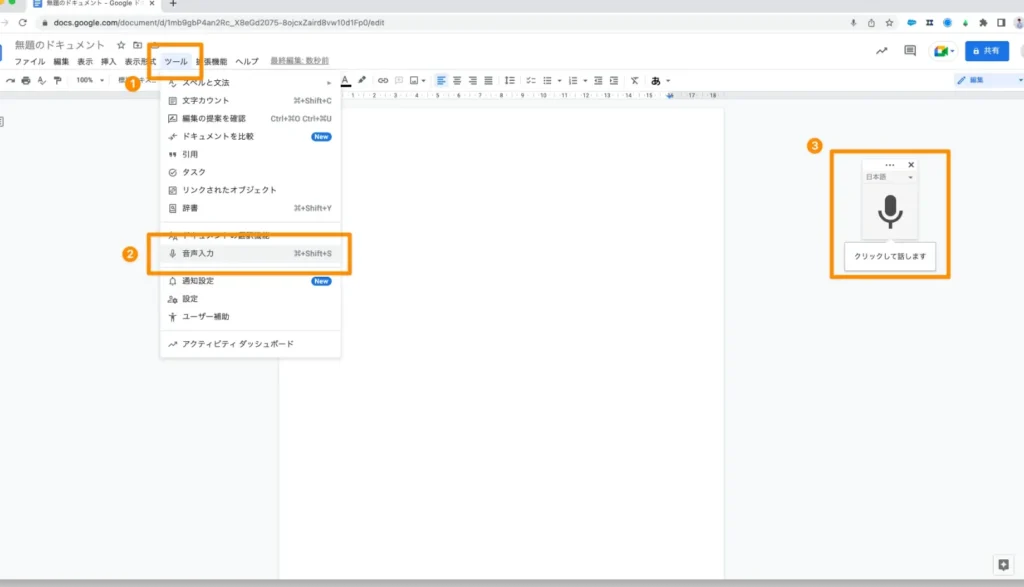
手順3: 音声入力機能の有効化
文書が開いたら、音声入力機能を有効化します。これには次のステップが含まれます:
- メニューバーから「ツール」を選択。
- 「音声入力」をクリックすると、マイクアイコンが表示されます。
手順4: マイク設定の確認
音声データが正確に認識されるようにするためには、マイク設定も重要です。以下の点を確認しましょう:
- コンピュータまたはデバイスのマイクが正常に動作していること。
- 必要であればブラウザやOSでマイクへのアクセス許可が与えられていること。
手順5: 音声データの再生と録音開始
準備が整ったら、実際に音声データを再生しながら録音します。その際、
- マイクアイコンをクリックして録音モードに切り替えます。
- 録音中は静かな環境で行うことがおすすめです。
注意事項
文字起こし結果は完璧ではない場合もありますので、その内容について後ほど編集や修正が必要になるかもしれません。そのため、このプロセス全体では注意深さも求められます。また、大きな騒音や複数人による会話などの場合には認識率が低下する可能性がありますので、その点にも留意してください。
音声データを用意する方法
音声データを用意する際には、いくつかの重要なポイントに注意が必要です。まずは、自分たちが変換したい音声データの形式や内容を確認し、適切な準備を進めることが大切です。Googleの文字起こし機能では、多様な音声ファイルに対応していますが、最も効果的に利用するためには事前に設定や環境を整えておくことが求められます。
音声データの収集
音声データを準備する第一歩は、その収集です。以下の方法で収集できます:
- 録音: 自分たちでインタビューや会話を録音します。この場合、高品質なマイクを使用すると良いでしょう。
- 既存のファイル: すでに保存されているオーディオファイル(MP3, WAVなど)から選ぶこともできます。
どちらの場合でも、音質が明瞭であることが理想的です。
フォーマットとサイズの確認
次に、使用する音声データのフォーマットとサイズについて確認しましょう。Googleドキュメントでは主に以下のフォーマットがサポートされています:
| フォーマット | 説明 |
|---|---|
| WAV | 高品質ですが、大きなファイルサイズになります。 |
| MP3 | 一般的で圧縮された形式ですが、若干品質は低下します。 |
| M4A | Apple製品向けによく使われる形式です。 |
また、ファイルサイズにも注意し、大きすぎないよう調整しておく必要があります。
再生環境の整備
最後に、実際に文字起こし作業を行う際には再生環境も重要です。静かな場所で行うことで、マイクへの入力信号をクリアに保つことができるため、認識精度が向上します。また、防音対策として以下も考慮しましょう:
- ノイズキャンセリング機能付きヘッドフォン: 周囲の雑音を軽減します。
- 整理された作業スペース: 集中力を高め、生産性向上につながります。
これら一連の準備を経て初めて、「google の文字起こしはどうやってやるの?」という問いへの答えへ近づくことになります。
Googleドキュメントでの文字起こし機能の使い方
Googleドキュメントの文字起こし機能を利用する際には、まずはこのツールへのアクセス方法と、実際の操作手順を理解しておくことが重要です。Googleドキュメントには音声入力機能があり、これを用いることで簡単に音声データをテキスト化できます。このプロセスは直感的でありながらも、一部の設定や環境によって結果が大きく変わるため、注意深く進める必要があります。
Googleドキュメントへのアクセス
最初に行うべきことは、Googleドキュメントにログインすることです。以下の手順でアクセスします:
- ブラウザを開く: お好みのウェブブラウザ(Chromeなど)を使用します。
- Googleアカウントにサインイン: Googleアカウント情報を入力してログインします。
- Googleドキュメントを選択: メニューから「Docs」を選び、新しい文書を作成または既存の文書を開きます。
これらのステップが完了すると、音声入力機能へ進む準備が整います。
音声入力機能の有効化
次に音声入力機能を有効にする必要があります。この操作は非常にシンプルで、以下のような流れになります:
- メニューから「ツール」を選択: ドキュメント上部メニューから「ツール」をクリックします。
- 「音声入力」を選ぶ: ドロップダウンリストから「音声入力」を見つけてクリックします。
- マイクアイコンの表示確認: 左側にマイクアイコンが表示されますので、それをクリックして録音モードになります。
録音と文字起こし
いよいよ本格的な文字起こし作業です。以下のポイントに留意しながら進めましょう:
- 明瞭な発話: 音声データとして取り込む内容はできるだけ明瞭かつクリアな発話であるべきです。
- 周囲環境への配慮: 騒がしい場所ではなく静かな環境で録音することで認識精度が向上します。
マイクアイコンをクリックした後、自分たちが変換したい内容について話すと、自動的にその内容がテキスト化されていきます。適切な速度と発話スタイルで行うことで、高精度な文字起こし結果につながります。
このように、「google の文字起こしはどうやってやるの?」という問いには、この一連の手順で容易に応えることができるでしょう。
他のツールとの比較と活用法
他の音声文字起こしツールと比較すると、Googleの文字起こし機能はその使いやすさや無料である点が際立っています。しかし、他にも多くの効果的な選択肢がありますので、それぞれの特徴を理解し、自分たちに最適なツールを選ぶことが重要です。
他のツールとの特徴
- Otter.ai
- 特徴: 自動音声認識技術を用いており、高精度な文字起こしが可能。
- 利点: 会議やインタビューなど長時間の録音にも対応。リアルタイムでテキスト化されるため、即座に共有可能。
- Rev.com
- 特徴: 人間による文字起こしサービスも提供しており、高い正確性。
- 利点: プロフェッショナルな結果を求める場合に最適。料金は発生しますが、その分質が保証されています。
- Microsoft Word
- 特徴: 音声入力機能が備わっている。
- 利点: Office製品に慣れているユーザーには親しみやすく、スムーズに作業できます。ただし、一部機能は有料版のみとなります。
活用法
各ツールには独自の強みがありますので、使用目的に応じて使い分けることが大切です。例えば、
- 短時間かつ簡単なものならGoogleドキュメントを利用することで、手軽にテキスト化できます。
- もし会議や講演など、長時間録音する場合はOtter.aiがおすすめです。このツールでは複数人の発言もきちんと記録できるため、大変便利です。
- 高精度な結果を求めたい場合はRev.comを検討しましょう。特に専門的な内容の場合、人間によるチェックが入るため安心感があります。
これらの情報を参考にして、「google の文字起こしはどうやってやるの?」という問いには、多様な選択肢から最適解を見つけ出すことができるでしょう。それぞれ活用法次第で効率的な作業につながります。
文字起こし後の編集と管理方法
文字起こしを行った後の編集と管理は、テキストの質を向上させるために非常に重要です。Googleの文字起こし機能を利用した場合でも、自動生成されたテキストには誤りが含まれることがあります。そのため、私たちは必ず結果をチェックし、必要な修正や整形を行うべきです。
編集プロセス
まず最初に取り組むべきは、誤認識された単語やフレーズの修正です。音声データによっては特定の専門用語や人名などが正確に転写されないことがありますので、その点を注意深く確認します。また、文脈に合わない表現も見つかるかもしれません。このような不自然な部分についても適切な言葉に置き換えます。
次に、文章全体の流れを考慮して段落構成や句読点の調整を行います。意味が明確になるように再構成することで、読み手が理解しやすい内容となります。例えば、一文が長すぎる場合には短く分けたり、新たな段落で情報を整理することも効果的です。
管理方法
編集作業が完了したら、そのテキストファイルの管理にも気を付けましょう。我々は複数バージョンの保存や分類方法について計画する必要があります。一つのファイルだけではなく、変更履歴として異なるバージョンも保持しておくことで、過去のデータと比較したり再利用する際にも便利になります。
また、チームで共同作業する際にはクラウドサービスなど利用して共有化すると良いでしょう。これによってリアルタイムで意見交換ができるだけでなく、それぞれのメンバーが自由にアクセスできる環境も整えることできます。
このような編集と管理方法への配慮は、「google の文字起こしはどうやってやるの?」という問いへの答えにつながります。それぞれステップごとの工夫によって、有効活用できる結果となります。