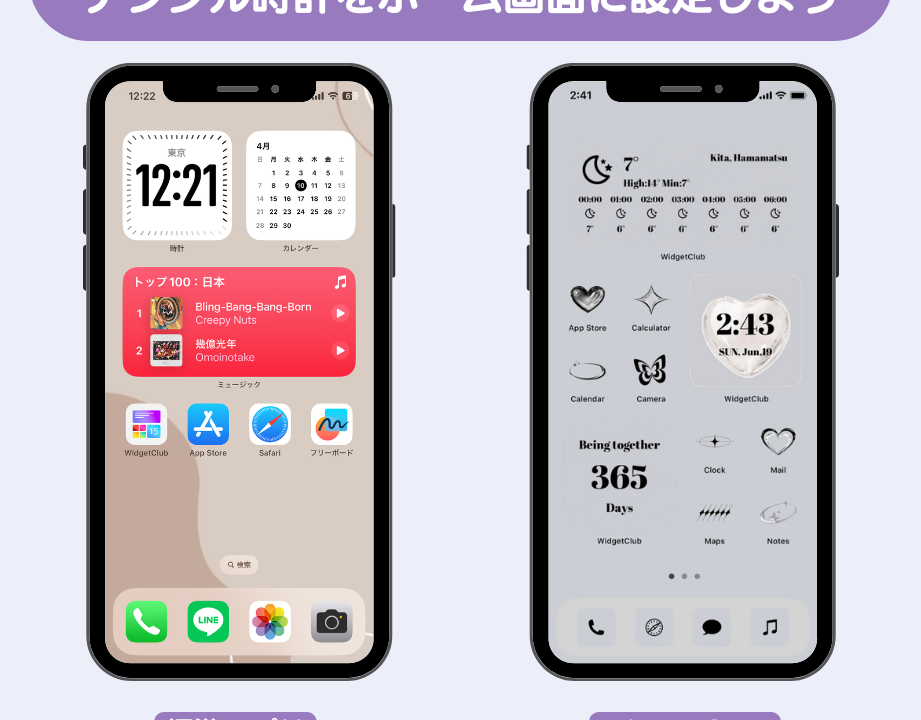
私たちのiPhoneのホーム画面は日常的に目にする重要な部分です。その中でも特に目を引くのが時計です。iphoneのホーム画面の時計はどうやって変えますか?そんな疑問を持つ方も多いでしょう。時計はシンプルでありながら、個々のスタイルや好みに合わせてカスタマイズできる要素です。
この記事では、iPhoneのホーム画面で時計を変更する方法について詳しく説明します。設定からウィジェットまで様々なアプローチがありますので、それぞれの手順を分かりやすくお伝えします。あなたも自分だけのオリジナルなホーム画面を作成したいと思いませんか?さあ、一緒にその方法を探ってみましょう!
iPhoneのホーム画面の時計はどうやって変えますか?の基本知?
iPhoneã®ãã¼ã ç»é¢ã®æè¨ã�¯ã�©ã�ƒå¤£å¤§ä½¿ ぼんやりとした事実
iPhoneの画面時間は、私たちの日常生活に大きな影響を与えています。特に、どのように使われているかを理解することは重要です。私たちはこの情報をもとに、自分自身のデジタルライフスタイルを見直す手助けができるからです。そのためには、iPhoneが提供する機能や設定について詳しく知っておく必要があります。
iPhoneで利用可能な時間管理機能
- スクリーンタイム: この機能では、アプリごとの使用時間を確認できます。また、使用制限を設定することで、自身のデジタル健康を守ることができます。
- 通知管理: 不要な通知は集中力を妨げる原因になります。設定から通知のカスタマイズが可能で、大切な連絡だけ受け取れるよう調整できます。
- ダウntime(ダウンタイム): 特定の時間帯にアプリへのアクセスを制限し、より生産的な時間を確保できます。
これらの機能によって、ユーザーは自分自身のデジタル使用習慣を把握し、それに基づいて改善策を講じられます。このような管理方法は特に子供や若者にも有効です。
スクリーンタイム活用法
- 使用状況レポートを見ることで、自分自身でも気付かなかった無駄遣いが明らかになります。
- 設定した目標達成後には、小さな報酬など自己褒美も取り入れると良いでしょう。
このようにして、iPhoneの機能はただ便利さだけでなく、私たちがテクノロジーとの関係性を再考するためにも役立つものなのです。
時計のフォーマットを変更する方法
iPhoneのデフォルト設定を変更する方法には、有効な手段がいくつかあります。これにより、私たちは日常生活での使いやすさや利便性を向上させることができます。まず、一般的に知られている設定から始めましょう。
基本的な設定変更
- 画面表示: iPhoneの「設定」アプリを開き、「ディスプレイと明るさ」を選択します。ここでは、明るさや文字サイズなどを調整することができます。
- 通知管理: 「通知」をタップし、各アプリごとの通知スタイル(バナー、サウンドなど)をカスタマイズできます。この機能によって、不必要な通知を減らし、自分にとって重要な情報だけを受け取ることが可能です。
- プライバシー設定: 「プライバシー」メニューでは、位置情報サービスや広告の追跡防止など、安全性に関わる重要な項目があります。ここで自分自身のデータ保護レベルを高めましょう。
より高度なカスタマイズ
- アクセシビリティ機能: 設定メニュー内の「アクセシビリティ」では、大きな文字やハイコントラストモードなど、多様なニーズに応じた設定が行えます。特に視覚障害者への配慮として非常に有用です。
- ショートカット作成: ショートカットアプリを利用して、自分好みの操作手順やルーチンを自動化することで、日常業務の効率化が図れます。これによって、一連のタスクが簡単になります。
まとめ
このように、iPhoneは多くのカスタマイズオプションがあります。我々はそれぞれユーザー体験を最適化するため、自分自身でこれらの設定変更を試みていくべきです。デフォルト設定から一歩進んだ使い方をご提案できれば幸いです。
カスタムウィジェットで時計をデザインする
私たちのiPhoneの設定において、時刻を正確に管理することは非常に重要です。特に、日常的な業務や予定の管理には、時刻設定が大きく影響します。ここでは、iPhoneでの時計設定を効率的に行うための方法について詳しく解説します。
まず最初に確認すべきは、iPhoneが正しいタイムゾーンで動作しているかどうかです。これによって、自動的に時間が調整されるため、旅行中でも安心して使用できます。また、「設定」アプリから「一般」→「日付と時刻」を選択し、自動設定を有効にすることで、このプロセスを簡略化できます。
次に考慮すべき点は、サマータイムへの対応です。多くの地域では夏季になると時計が1時間進むため、この機能も自動で調整されるようになっています。この設定も同じメニューから確認できるので、一度見直してみてください。
以下は、iPhoneで時刻を適切に管理するためのポイントです:
- 自動更新: 自分で手動で変更する必要がなく、自動的に現地時間へ調整されます。
- 正確なタイムゾーン: 設定した場所によって正しい時間帯が適用されますので、その地域特有の日付や祝日にも配慮されています。
- アラーム機能との連携: 時間管理だけでなく、アラームやリマインダーとも連携させることで、更なる利便性を提供します。
このような基本的な設定を行うことで、私たちの日常生活はよりスムーズになります。それぞれの機能について理解し活用すれば、自分自身だけでなく周囲にも良い影響を与えることができるでしょう。
地域設定による時間表示の調整
私たちがiPhoneの地理設定を利用する際、特に重要なのは「時刻表現」機能です。この機能は、ユーザーが自分の居住地や旅行先に応じて正確な時間を把握できるようサポートします。例えば、異なるタイムゾーン間で移動する場合でも、iPhoneは自動的に現在地の時間を表示し、混乱を防いでくれます。これによって、国際的なコミュニケーションやスケジュール管理が容易になります。
時刻設定のカスタマイズ
時刻設定は非常に柔軟で、自分好みにカスタマイズできます。以下のポイントを押さえておくことで、より効率的に利用できるでしょう。
- タイムゾーンの選択: 自分がいる場所または訪問先のタイムゾーンを選ぶことで、正確な時間情報が得られます。
- 夏時間への対応: 自動的に夏時間(DST)を考慮した表示も可能です。これにより季節ごとの変更にもスムーズに対応できます。
- 手動調整: もし自動設定で満足できない場合は、自分で手動調整することもできます。
地理設定と連携するアプリ
iPhoneでは多くのアプリと連携して地理情報や時刻表現を活用しています。その中には以下のようなものがあります:
- カレンダーアプリ: イベントの日付と時間を入力すると、自動的に適切なタイムゾーンで表示されます。
- 天気予報アプリ: 現在位置による天気情報と共に、その地域特有の時刻も確認できます。
- ナビゲーションアプリ: 移動中でも目的地まで残り時間や到着予定時刻を正確に示してくれます。
このような機能によって、私たちは日常生活だけでなくビジネスシーンでも効率よく行動することが可能です。また、この便利さこそがiPhone®︎ の魅力とも言えるでしょう。
トラブルシューティング:時計が表示されない時の対処法
ãã©ãã«ã·ã¥ã¼ãã£ãƒ³ã‚°ï¼æè¨ã�¬è¡¨ç¤ºå¿¦æ³¢
iPhoneの時刻設定機能は、日常生活において非常に便利であり、私たちが正確な時間を把握するための重要なツールです。この機能は、私たちが日々の予定を管理し、スケジュールを守る上で欠かせません。特に、「標準時」と「夏時間」の切り替えが必要な地域では、その役割が一層重要になります。
このセクションでは、iPhoneの時刻設定に関する具体的な方法や注意点について詳しく解説します。まずは基本的な設定から始め、その後に応用的な活用法をご紹介します。
時刻設定の基本
iPhoneで時刻を設定する際には、以下の手順を踏むことが一般的です:
- 「設定」アプリを開く: ホーム画面から「設定」をタップします。
- 「一般」を選択: 設定メニューから「一般」を見つけてタップします。
- 「日付と時刻」を選ぶ: 「一般」内のオプションから「日付と時刻」を選択します。
- 自動設定を有効化: 「自動設定」をオンにすると、自動的にネットワーク経由で現在の日付と時刻が更新されます。
この手順によって、私たちは常に正確な時間情報を得ることができます。また、自分自身で手動調整も可能ですが、自動更新機能は特に便利です。
夏時間(DST)の考慮事項
夏時間(DST)制度が導入されている地域では、この機能も利用可能です。iPhoneでは、夏季期間中には自動的に時計が1時間進むようになっています。このため、ユーザーは別途手動で変更する必要はありません。ただし、一部の国や地域では異なるルールがありますので、その点も留意しておくべきでしょう。
- 夏時間適用エリア:
- 日本国内では実施されていない
- アメリカやヨーロッパなど、一部地域のみ
これらの情報は特定の地域の場合でも役立つため、この知識を持っておくことでより良い体験につながります。
地理的要因による影響
さらに深く掘り下げると、地理的位置によって表示される日時には差異があります。例えば、日本国内でも場所によって若干異なる場合があります。このような事情にも対応できる柔軟性こそが、iPhoneならではの強みと言えるでしょう。
| 地域 | 標準時 | 夏時間 |
|---|---|---|
| 日本 | UTC+9 | 適用無し |
| アメリカ東部 | UTC-5 (UTC-4) | 適用 |
| ヨーロッパ中央 | UTC+1 (UTC+2) | 適用 |
これら各地域ごとの特徴を理解し、それぞれ最適な使い方を模索していくことも大切です。iPhone上で簡単かつ迅速に正確な情報へのアクセスができることで、とても快適になります。