私たちの生活において防犯カメラは重要な役割を果たしています。防犯カメラのSDカードに録画した映像はどうやって見ますか?この疑問を持つ方も多いことでしょう。録画された映像を適切に視聴する方法を知ることは、セキュリティ対策として非常に重要です。
本記事では、防犯カメラからSDカードに保存された映像を簡単に視聴するためのステップや必要な機器について詳しく解説します。また、映像が見られない場合のトラブルシューティングも取り上げます。私たちと一緒に、安全で安心な環境を守るための知識を深めていきましょう。この情報があれば、あなたも自信を持って防犯カメラを活用できるようになりますよ。興味がありますか?
防犯カメラのSDカードに録画した映像はどうやって見ますか?
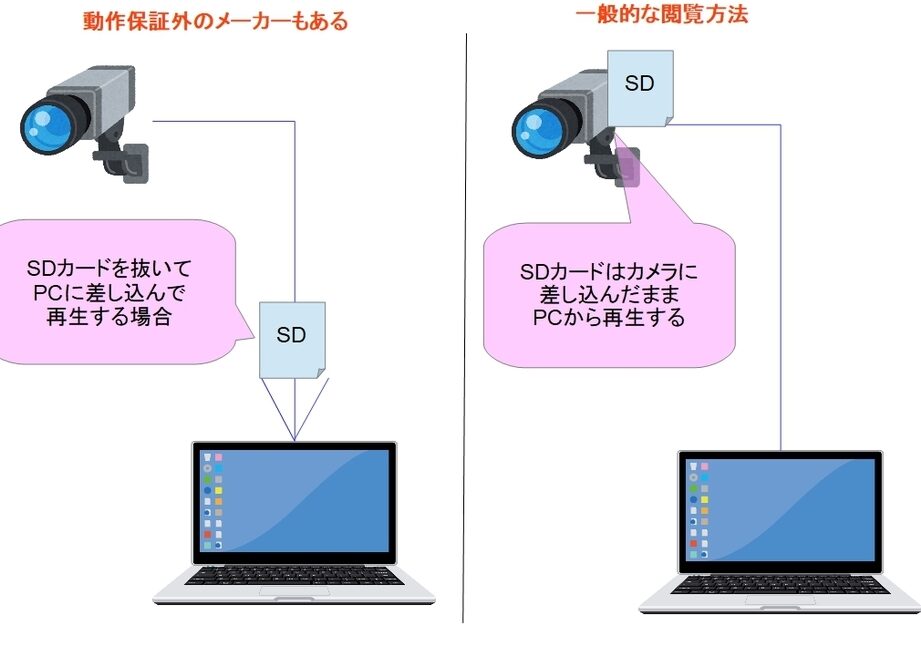
防犯カメラのSDカードに録画した映像を視聴する方法はいくつかありますが、基本的な手順は共通しています。私たちはまず、SDカードから映像データを取り出し、それを適切なデバイスで再生します。このプロセスにはいくつかのステップがありますので、以下で詳しく説明します。
SDカードの取り出し方
- カメラの電源を切る: 映像データを安全に取り出すため、必ず防犯カメラの電源をオフにします。
- SDカードを抜く: カメラ本体からSDカードを慎重に抜きます。この際、力を入れすぎないよう注意しましょう。
パソコンでの視聴準備
私たちが次に行うべきは、パソコンでSDカード内の映像ファイルにアクセスすることです。これには以下の手順が必要です:
- SDカードリーダーへの接続: 抜いたSDカードをパソコンに接続します。多くの場合、パソコンには内蔵されたスロットがありますが、外付けリーダーも利用できます。
- フォルダの確認: SDカードが認識されると、自動的にフォルダが開きます。ここでは「VIDEO」や「RECORD」などという名前のフォルダ内に録画した映像ファイルが保存されています。
映像再生方法
私たちは次に、その映像ファイルを再生する準備へ進みます。一般的には以下のプログラムやアプリケーションで対応可能です:
- VLCメディアプレーヤー
- Windows Media Player
- QuickTime(Macの場合)
これらをご利用いただければ、高品質でスムーズな再生が期待できます。また、一部防犯カメラ専用ソフトウェアも存在し、それらも併せて検討すると良いでしょう。
このようにして、防犯カメラのSDカードから録画した映像を見ることができます。次はスマートフォンでどのように確認するかについて見ていきましょう。
SDカードから映像をパソコンで視聴する方法
私たちは次に、SDカードから映像をパソコンで視聴する具体的な方法について説明します。このプロセスは、SDカードを正しく接続し、適切なプレーヤーを使用することで簡単に行えます。以下の手順に従ってください。
SDカードのファイルへのアクセス
まず、SDカードがパソコンに接続されたことを確認します。通常、自動的にウィンドウが表示されますが、表示されない場合は、「エクスプローラー」を開き、「PC」または「マイコンピュータ」を選択して、接続したSDカードを探します。
映像ファイルの再生
映像ファイルが保存されているフォルダ(例:「VIDEO」や「RECORD」など)を開いたら、お好みのメディアプレーヤーで再生できます。私たちがお勧めする一般的なプレーヤーには以下があります:
- VLCメディアプレーヤー: 多くのフォーマットに対応し、高品質な再生が可能です。
- Windows Media Player: Windowsユーザーには標準搭載されているため便利です。
- QuickTime(Macの場合): Macユーザー向けの信頼性ある選択肢です。
これらのプログラムでは、多様な形式や解像度にも対応できるため、防犯カメラの録画映像も問題なく楽しむことができます。また、一部メーカー提供の専用ソフトウェアも利用すると、更なる機能やオプションが得られるかもしれません。
このようにして、防犯カメラのSDカードから録画した映像を見る準備が整いました。次はスマートフォンでどのように確認するかについて見ていきましょう。
スマートフォンでの録画映像の確認手順
スマートフォンで防犯カメラの録画映像を確認する手順は、特に外出先でも簡単に監視ができるため便利です。私たちは、スマートフォンを使ってSDカードに録画した映像をどうやって見ますか?という疑問にお答えするため、以下のステップを紹介します。
まず、スマートフォンとSDカードが接続されていることを確認しましょう。これには、USB OTGアダプターや専用のカードリーダーが必要です。また、一部のスマートフォンでは直接SDカードスロットが搭載されていますので、その場合は次の手順に進んでください。
### スマートフォンへの接続
最初に、SDカードをスマートフォンに挿入します。OTGアダプターやカードリーダーを使用している場合は、それらを介して接続します。その後、ファイル管理アプリ(例:Google ファイルなど)を開きましょう。
### 映像ファイルへのアクセス
ファイル管理アプリ内で「ストレージ」または「デバイス」といった項目からSDカード内のフォルダーへ移動します。「VIDEO」や「RECORD」と名付けられたフォルダーがある場合、それを選択してください。
### 映像ファイルの再生
該当するフォルダー内から観たい映像ファイル(通常はMP4形式)を探し出し、お好みのメディアプレーヤーアプリで再生できます。以下はおすすめのプレーヤーです:
- VLC for Mobile: 多機能なプレーヤーで多くのフォーマットに対応しています。
- MX Player: 操作もシンプルで使いやすいです。
- QuickTime: iOSユーザーにも馴染み深い選択肢です。
このような方法で、防犯カメラによって録画された映像をご自分のスマートフォンでも楽しむことができます。次回は、防犯カメラ専用アプリについて詳しく見ていきましょう。
防犯カメラ専用アプリを使った視聴方法
防犯カメラ専用アプリを利用すると、私たちはより便利に録画した映像を視聴できます。このセクションでは、防犯カメラのSDカードに録画した映像はどうやって見ますか?という質問に対して、アプリを使った具体的な手順をご紹介します。これによって、スマートフォンやタブレットから直接映像を確認し、安心感を得ることができるでしょう。
アプリのダウンロードとインストール
まず最初に、防犯カメラ専用アプリをスマートフォンにダウンロードしましょう。一般的には以下のようなアプリがあります:
- iOSユーザー向け: App Storeで「防犯カメラ」と検索し、おすすめのアプリ(例:IP Cam Viewerなど)を選んでインストールします。
- Androidユーザー向け: Google Playストアで同様に「防犯カメラ」と検索し、自分のカメラモデルと互換性があるものを選びましょう。
アプリへのログインと設定
次に、インストールしたアプリを開きます。ここでは以下の手順が必要です:
- ログイン情報の入力: 初回起動時には、防犯カメラで使用しているIDやパスワードを入力する必要があります。
- デバイス追加: カメラが複数台ある場合は、それぞれ追加します。この際、SDカードから再生するためには適切な設定が必要になることもありますので注意してください。
録画映像へのアクセス
すべての設定が完了したら、アプリ内から録画された映像へアクセスできます。通常は、「録画」または「ファイル」セクションがありますので、その中から該当するファイルを選択します。ここでチェックすべきポイントは次の通りです:
- 選択した映像ファイル形式(多くの場合MP4)や保存日時
- 必要ならばフィルター機能なども活用して探しやすくしましょう
この方法で、防犯カメラ専用アプリ経由でも簡単に自宅やオフィス周辺の状況確認が可能になります。また、多くの場合リアルタイム監視機能も搭載されているため、一層安心感があります。
最後に、このような便利なツールを利用することで、安全対策として非常に有効です。しかしながら、時折トラブルが発生することもあるため、その際には対応方法について知識を持っておくことも重要です。それについては次章で詳しくご説明します。
トラブルシューティング:映像が再生できない場合の対処法
防犯カメラのSDカードに録画した映像が再生できない場合、いくつかの原因が考えられます。私たちは、こうした問題を解決するために必要なステップを知っておくことが大切です。ここでは、一般的なトラブルシューティングの方法をご紹介します。
SDカードの確認
最初に確認すべきは、SDカード自体です。以下の点をチェックしましょう:
- 挿入状態: SDカードが正しく挿入されているか確認してください。
- 互換性: 使用しているカメラとSDカードが互換性があるか調べましょう。
- 容量: SDカードの容量が十分であること、または過去の映像データによる不足も影響する場合があります。
ファイル形式とエラー
次に重要なのは、録画された映像ファイルの形式です。多くの場合、防犯カメラは特定のフォーマット(例:MP4)で録画されます。不適切なフォーマットの場合やファイルに破損がある場合には再生できません。このような場合には、以下を試みてください:
- 別アプリで再生: 他の動画プレーヤーアプリを使用してみることで再生可能になることがあります。
- PCへの転送: SDカードからPCへファイルを転送し、その上で再生してみてください。
ソフトウェアアップデート
最後に、防犯カメラやアプリケーション自体のソフトウェアアップデートも見逃せません。最新バージョンへの更新は、不具合改善や新機能追加につながりますので定期的にチェックしましょう。また、アップデート後には設定内容も確認し、新しい環境でも正常に動作するか確かめることが重要です。
A以上の手順を踏んでも問題が解決しない場合は、お買い上げいただいた製品サポートセンターへの問い合わせも検討してください。正しい対処法を用いることで、多くの場合問題は解消されるでしょう。安全な防犯システムとして機能させ続けるためにも、このようなトラブルシューティング方法について理解しておくことは非常に有益です。