私たちは日常生活の中で、iPhoneを使って多くの情報にアクセスしています。しかし、iPhoneを探す どうやって利用するかを理解していない方もいるでしょう。この記事では、紛失したiPhoneを見つけるための具体的な手順と方法をご紹介します。
この機能は非常に便利であり、私たちが大切なデータや連絡先を守るために役立ちます。iPhoneを探す どうやって実行するかについて詳しく解説し、簡単に始められる方法をお伝えします。この情報は特に新しいユーザーやApple製品の初心者にとって有益です。
では皆さんは、自分のiPhoneがどこにあるかわからなくなったことがありますか?それとも、この機能のおかげで安心して使用できていますか?次のセクションで、一緒にその活用法を学んでいきましょう。
iPhoneを探す どうやって使うかの基本的な手順
iPhoneを探す機能は、私たちが紛失したデバイスを見つけるための非常に便利なツールです。この機能を利用するためには、いくつかの基本的な手順があります。これらのステップを理解し実行することで、より迅速にiPhoneを見つけることができます。
ステップ1: iCloudにサインインする
まず最初に、iCloudアカウントにサインインしていることを確認します。設定アプリから「[あなたの名前]」をタップし、「iCloud」を選択してください。「iPhoneを探す」がオンになっているか確認しましょう。この設定が有効でないと、デバイスの位置情報サービスは正常に動作しません。
ステップ2: 位置情報サービスの確認
次に、位置情報サービスが正しく設定されているかどうかもチェックします。「設定」 > 「プライバシー」 > 「位置情報サービス」に移動し、この機能がオンになっていることを確認してください。また、「iPhoneを探す」の項目が「常に許可」となっていることも重要です。
ステップ3: デバイスの検索
これらの設定が完了したら、別のAppleデバイスまたはウェブブラウザからiCloud.comにアクセスします。「iPhoneを探す」をクリックすると、自分のデバイスが地図上で表示されます。ここで以下のオプションが利用可能です:
- 再生音: 音を鳴らして近くにある場合は容易に見つける。
- 紛失モード: デバイスロックやメッセージ送信。
- 消去: データ保護のためリモートで工場出荷状態へ戻す。
このような手順によって、「iphoneを探す どうやって」という疑問も解決できるでしょう。私たちはこの機能のおかげで、大切なデータやプライバシーを守りながら安心して日常生活を送れるようになります。
iCloudを利用した位置情報の確認方法
私たちがiCloudを利用して位置情報を確認する方法は非常にシンプルで、効果的です。この機能を使うことで、紛失したiPhoneの位置をリアルタイムで把握し、必要な対策を講じることができます。以下に具体的な手順をご紹介します。
ステップ1: iCloud.comにアクセス
まず最初に、別のデバイスからウェブブラウザを開き、「iCloud.com」にアクセスします。ここでは、自分のApple IDとパスワードでサインインする必要があります。この作業によって、自分のアカウントに保管されているすべてのデータやサービスにアクセスできるようになります。
ステップ2: 「iPhoneを探す」を選択
サインイン後、表示されるアイコンから「iPhoneを探す」をクリックします。これにより、自分のデバイスが地図上でどこにいるか確認できます。また、この画面では複数のオプションが用意されていますので、それぞれについて理解しておくと便利です。
- 全てのデバイス: 自分が所有している全てのAppleデバイスを見ることができます。
- マップ表示: デバイスの現在地を地図上で確認し、その移動状況も追跡可能です。
- 通知設定: 紛失モードや音再生機能など、さまざまな操作が行えます。
ステップ3: 追加機能の活用
位置情報が表示されたら、次は各種機能を使用しましょう。「再生音」ボタンは近くにある場合、大きな音で見つけやすくするため非常に役立ちます。また、「紛失モード」を有効化すると、大切なデータを守りながら他人による不正使用リスクも軽減できます。さらに、自宅や職場周辺など特定エリア内でのみ通知したい場合も設定可能です。
このようにして「iphoneを探す どうやって」という質問にも応えていけます。私たちはこのプロセスのおかげで、安全性と利便性を確保しながら日常生活を送れるようになるでしょう。
紛失したiPhoneを見つけるための設定方法
紛失したiPhoneを見つけるための設定は実に重要です。適切な設定を行うことで、万が一の時にも迅速に対応できるようになります。このセクションでは、iPhoneを探す機能を効果的に利用するための設定方法について詳しく説明します。
ステップ1: 「設定」アプリからのアクセス
まず最初に、自分のiPhoneで「設定」アプリを開きます。ここで、自分のApple IDが表示されている部分をタップし、「iCloud」を選択します。この画面では、さまざまなiCloudサービスへのアクセスや管理が可能です。
ステップ2: 「iPhoneを探す」の有効化
次に、「iPhoneを探す」というオプションを見つけてタップします。ここで、この機能をオンにすることが必要です。また、紛失モードも有効にしておくと大変便利です。これによって、大事なデータが守られるだけでなく、不正利用のリスクも軽減されます。
- 位置情報共有: このオプションもチェックし、有効化しておくと、他のデバイスからもあなたの位置情報を見ることができます。
- サウンド再生: 近くにある場合には音で知らせる機能も活用しましょう。
ステップ3: 必要な通知設定
最後に、「通知」を確認し、自分好みにカスタマイズします。「紛失モード」が発動した際には特定のメッセージや連絡先へ自動的に通知するよう設定しておくと安心です。また、位置情報サービスが常時有効になっているか確認しておくことも重要です。
このような手順で「iphoneを探す どうやって」という疑問にも明確な答えとなり、私たちの日常生活でもより安全性と利便性が確保されるでしょう。
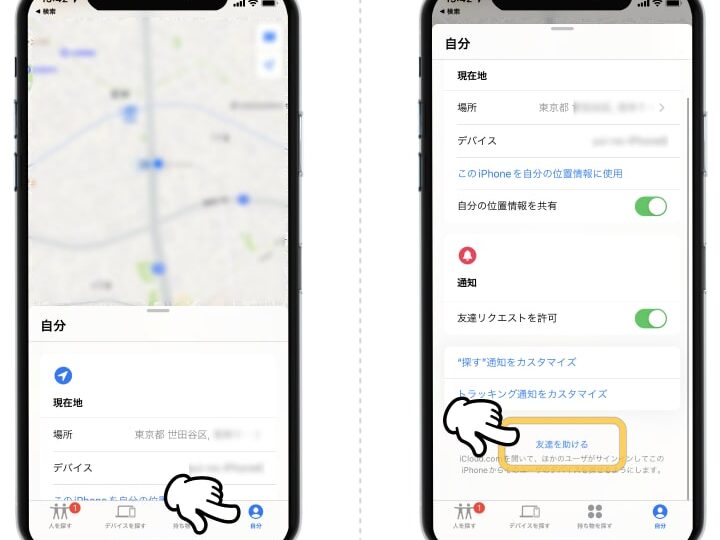
友人や家族と共有する機能について
私たちのiPhoneを探す機能は、友人や家族とも簡単に共有できます。この機能を活用することで、特定の人々と位置情報をリアルタイムで確認し合うことができ、安心感を得ることが可能です。また、共有設定を行う際には注意点もいくつかありますので、その手順について詳しく見ていきましょう。
位置情報の共有設定
まず最初に、「設定」アプリから「プライバシー」を選択し、「位置情報サービス」をタップします。ここで「iPhoneを探す」が有効になっていることを確認してください。その後、次のステップとして「友人や家族と共有する」オプションにアクセスします。
- 友達追加: 「友達を追加」ボタンをタップして、Apple IDまたは連絡先リストから相手を選びます。
- 通知設定: 共有した相手があなたの位置情報を見ることができるように、「位置情報の共有」をオンにします。これによって、自分だけでなく相手にも便利なサポートが提供されます。
確認と管理
位置情報の共有後は、お互いにどれだけ情報が見えるか確認しましょう。また、必要に応じてこの設定はいつでも変更できます。もし何らかの理由で一時的に停止したい場合には、「友人や家族との共享」をオフにすることで簡単に管理可能です。
- セキュリティ面: 位置情報を他者と共有する際は、その信頼性も重要です。常日頃から信頼のおける仲間とだけこの機能を利用し、安全性にも気配りたいものです。
- 自動通知: 例えば、自分が指定した範囲内から離れると自動的に通知される設定も利用すると良いでしょう。このような細かな調整によって、安全性がさらに向上します。
このような形で、「iphoneを探す どうやって」という疑問にも明確な答えとなり、私たちの日常生活でもより安全性と利便性が確保されます。
トラブルシューティング:iPhoneが見つからない時の対処法
私たちが「iPhoneを探す」機能を利用しているときに、時折デバイスが見つからないことがあります。このような場合でも焦らず、いくつかの対処法を試みることで、問題解決の手助けになります。以下のステップで確認してみましょう。
基本的な確認事項
- インターネット接続: iPhoneが見つからない原因として、インターネット接続の不具合が考えられます。Wi-Fiまたはモバイルデータが正常に動作しているか確認してください。
- 位置情報サービス: 設定メニューで「位置情報サービス」が有効になっているかどうかもチェックしましょう。「iPhoneを探す」のオプションも有効にする必要があります。
- Apple IDの確認: 正しいApple IDでサインインしていることを確かめてください。誤ったアカウントでは正しく機能しません。
トラブルシューティング手順
もしこれらの基本的な確認事項に問題がない場合は、次に以下の手順を試みてください。
- 再起動: デバイスを再起動すると、一時的な不具合が解消されることがあります。一度電源を切り、数秒後に再度入れてみましょう。
- 設定リセット: 設定から「一般」を選び、「リセット」をタップし、「ネットワーク設定をリセット」を選択します。この操作はWi-Fiパスワードなども消去されるため注意してください。
- サポートセンターへの問い合わせ: それでも解決しない場合は、Appleサポートへ連絡することも検討しましょう。専門家による サポート が受けられます。
これらの対策によって、多くの場合「iPhoneを探す」機能が正常に戻ります。それでも問題が続く場合には、新たなトラブルシューティング方法や他者との情報共有について考える必要があります。この段階で適切な対応策を講じることで、安全性と利便性向上につながります。