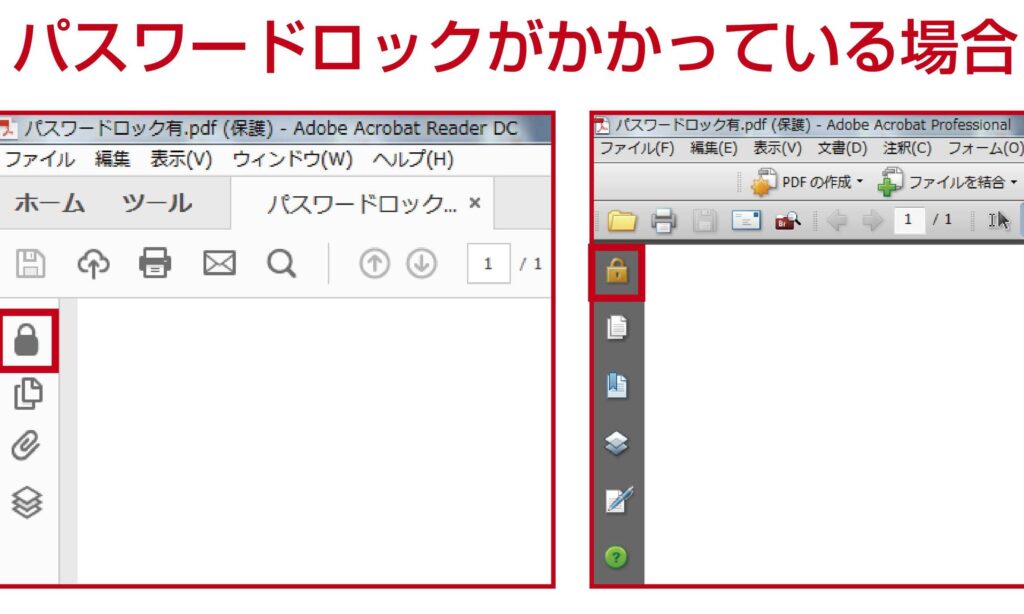
私たちのデジタルライフが増える中で、pdfのパスワードロックはどうやってかけますか?という疑問は多くの人にとって重要なテーマです。PDFファイルには機密情報が含まれていることが多く、不正アクセスから守るためには適切なセキュリティ対策が必要です。この方法を理解することで、私たちは大切なデータをより安全に管理できるようになります。
この記事では、PDFファイルにパスワードロックをかける具体的な手順をご紹介します。便利なツールやソフトウェアも取り上げながら、実際の操作方法を分かりやすく解説していきます。これにより、自信を持って自分のファイルを保護できるようになるでしょう。
あなたは大切な情報を守りたいと思いませんか?この簡単な方法で、あなたもすぐにPDFファイルにパスワードロックを設定できます。さあ、一緒に見ていきましょう!
Pdfのパスワードロックはどうやってかけますか?基本的な方法
パスワードロックをかける方法は、主にいくつかの基本的な手順に分けられます。まず、PDFファイルを開いて、どの程度のセキュリティが必要かを考えましょう。私たちは、このプロセスを簡単に理解できるように説明します。
パスワード設定の流れ
- PDF編集ソフトウェアを選ぶ: Adobe Acrobatや他のPDF編集ツールが一般的です。
- ファイルを開く: 必要なPDFドキュメントをソフトウェアで開きます。
- セキュリティオプションへアクセス: メニューから「プロパティ」や「セキュリティ」を選びます。
- パスワード保護を有効化する: 「パスワードによる保護」を選択し、新しいパスワードを入力します。この際、覚えやすくても強力なものが望ましいです。
適切なパスワード管理は非常に重要ですので、以下のポイントにも留意しましょう:
- 短すぎない(最低8文字以上)
- 大文字、小文字、数字、および記号の組み合わせ
- 他人には推測されにくい内容
このような基本的な手順と注意点さえ守れば、「pdfのパスワードロックはどうやってかけますか?」という疑問も解消されるでしょう。次に、オンラインツールなど別の方法について詳しく見ていきます。
オンラインツールを使った安全なパスワード設定
オンラインでPDFファイルにパスワードを設定する際、私たちは多くの便利なツールを利用できます。これらのオンラインツールは使いやすく、特別なソフトウェアをインストールすることなく、手軽にセキュリティを強化する方法として人気です。ただし、選択肢が多い分、安全性や機能性についても注意が必要です。
まずは信頼できるオンラインツールを選ぶことから始めましょう。以下に、いくつかの推奨されるオンラインサービスとその特徴を紹介します。
推奨されるオンラインツール
- Smallpdf: シンプルで直感的なインターフェースが特徴で、多機能ながら無料プランでも一定数の処理が可能です。
- ILovePDF: PDF編集機能が充実しており、簡単にパスワードロックを適用できます。また、大量のファイル処理にも対応しています。
- PDF2Go: ユーザーフレンドリーでありながら、高度な暗号化オプションも提供しているため、ビジネス用途にも適しています。
これらのツールでは、一般的に次のような手順でパスワード設定が行えます:
- Webサイトにアクセスし、「PDFファイルアップロード」ボタンをクリックします。
- セキュリティ設定オプションから「パスワード保護」を選択します。
- 新しいパスワードを入力し、その強度(文字数や記号など)に注意しましょう。
- 処理後、ダウンロードリンクまたはメールで送信されたファイルから新しいPDFを取得します。
オンラインツール使用時の注意点
このような便利さには、一部考慮すべきポイントがあります:
- データ保護: アップロードしたファイルは一時的にサーバー上に保存されるため、個人情報や機密情報には慎重になる必要があります。
- 接続環境: 安全性確保のため、公衆Wi-Fiネットワークでは利用しない方が良いでしょう。安全な環境下で作業することが大切です。
以上の点を踏まえることで、「pdfのパスワードロックはどうやってかけますか?」という疑問への答えも明確になり、安全かつ効果的な方法でドキュメントを守ることができるでしょう。次はAdobe Acrobatによる具体的な手順について見ていきます。
Adobe Acrobatでのパスワード保護手順
Adobe Acrobatを使用してPDFファイルにパスワードロックをかけるのは、非常に効率的で安全な方法です。このソフトウェアは、特にビジネスや重要な文書を扱う際に信頼性が高く、多機能なツールとして広く利用されています。以下では、具体的な手順を詳しく説明します。
手順の概要
Adobe AcrobatでPDFファイルにパスワード保護を設定するためには、次の基本的なステップがあります:
- Adobe Acrobatを起動し、保護したいPDFファイルを開きます。
- 上部メニューから「ファイル」を選択し、「プロパティ」をクリックします。
- 「セキュリティ」タブに移動し、「セキュリティ方法」のドロップダウンメニューから「パスワードによる保護」を選択します。
- 新しいウィンドウが表示されるので、「文書を開くためのパスワード」と「文書編集時の制限」のオプションを設定します。
- 必要な場合は、強度(文字数や記号など)とともに新しいパスワードを入力します。
具体的な設定項目
このプロセスではいくつかの重要な設定項目があります。それぞれについて詳しく見ていきましょう:
- 文書を開くためのパスワード: このパスワードは、PDFファイルへのアクセス権限を制限するために使用されます。強固なものが推奨されます。
- 印刷および編集制限: 特定の操作(例:印刷や内容変更)について許可または禁止するオプションがあります。これによって機密情報が漏洩するリスクが軽減されます。
| 項目 | 説明 |
|---|---|
| 文書オープン用パスワード | PDAファイル閲覧時に必要となる。強力さが求められる。 |
| 編集/印刷制限 | PDA内容変更や印刷時の権限管理が可能になる。ビジネス用途にも適している。 |
D一度すべての設定が完了したら、「OK」ボタンを押して変更内容を保存し、その後、新しいPDFファイルとして保存してください。このようにして私たちは、安全かつ確実にPDFファイルへpdfのパスワードロックはどうやってかけますか?
.
他のソフトウェアによるPDFファイルの暗号化
他のソフトウェアを使用してPDFファイルにパスワードロックをかける方法は、Adobe Acrobat以外にも多くの選択肢があります。これらのソフトウェアは、ユーザーが簡単にセキュリティを強化できるよう設計されています。それぞれ独自の機能やインターフェースがありますが、基本的なプロセスは似ています。
まず、利用可能な人気のあるソフトウェアには以下のものがあります:
- Foxit PhantomPDF: 軽量でありながら機能豊富で、多様なセキュリティオプションを提供しています。
- Nitro Pro: ユーザーフレンドリーなインターフェースと確かな機能を兼ね備えたツールです。
- PDF-XChange Editor: 無料版でも多くの機能が使え、高度な編集も可能です。
- Smallpdf: オンラインベースですが、安全性と使いやすさから人気があります。
これら各ソフトウェアでは、一般的に次の手順で暗号化を行います:
- ソフトウェアを起動し、保護したいPDFファイルを開きます。
- セキュリティ設定またはプロパティメニューに移動します。
- パスワード保護オプションを選択し、新しいパスワードや制限事項(印刷や編集など)を設定します。
具体的には、例えばFoxit PhantomPDFの場合、「ファイル」→「プロパティ」→「セキュリティ」からアクセスできます。またNitro Proでは、「ホーム」タブ内にある「保護」を使用して簡単に設定が行えます。このように、それぞれ異なる手順ながらも全体として流れは似通っています。
さらに重要なのは、それぞれのソフトウェアによって提供される保証やサポート内容です。特にビジネス用途の場合、この点にも注意することが必要です。私たちは、自分たちのニーズに合った最適なツールを選ぶことで、より効果的かつ安全な文書管理が実現できるでしょう。
よくあるトラブルシューティングと解決策
私たちがPDFファイルにパスワードロックをかける際、時には予期しない問題が発生することがあります。これらの問題は、ソフトウェアの設定ミスやファイル自体の状態によって引き起こされることが多いです。このセクションでは、一般的なトラブルシューティングとその解決策を紹介します。
パスワードが受け付けられない場合
パスワードを設定したり入力したりする際にエラーが発生することがあります。このような場合は以下の点を確認してください:
- 大文字と小文字: パスワードはケースセンシティブであるため、大文字と小文字の区別を間違えないよう注意しましょう。
- 記号やスペース: 特殊文字やスペースを含むパスワードの場合、その入力方法に誤りがないか再確認してください。
- ソフトウェアの互換性: 使用しているソフトウェアがPDFファイル形式に対応しているかチェックし、必要であればアップデートまたは他のツールへの切り替えも検討しましょう。
PDFファイルが開けない
パスワード保護されたPDFファイルが開けなくなる原因はいくつかあります。考えられる対策として以下があります:
- 正しいパスワード入力: 再度パスワードを確認し、確実に正しいものを使用しているかチェックします。
- 異なるビューアー試行: 他のPDFビューアーでも試してみてください。一部のビューアーでは特定の暗号化方式に対応していない可能性があります。
- ファイル破損: ファイル自体が破損している場合もあるため、その場合はバックアップから復元する必要があります。
セキュリティ設定による制限
一部の場合、セキュリティ設定によって特定の操作(印刷や編集など)が制限されることがあります。その際には次の手順で解決できます:
- セキュリティプロパティ確認: ソフトウェア内で「プロパティ」または「セキュリティ」オプションから現在設定されている制限事項を見直します。
- 適切な権限付与: 必要に応じて、自分自身もしくは他者への権限付与オプションを調整することで解決できる場合があります。
このようなトラブルシューティング方法を知っておくことで、私たちはより快適にPDFファイルの管理及び利用できるようになります。常日頃からこれらのポイントを意識し、安全な文書管理ライフスタイルにつながります。