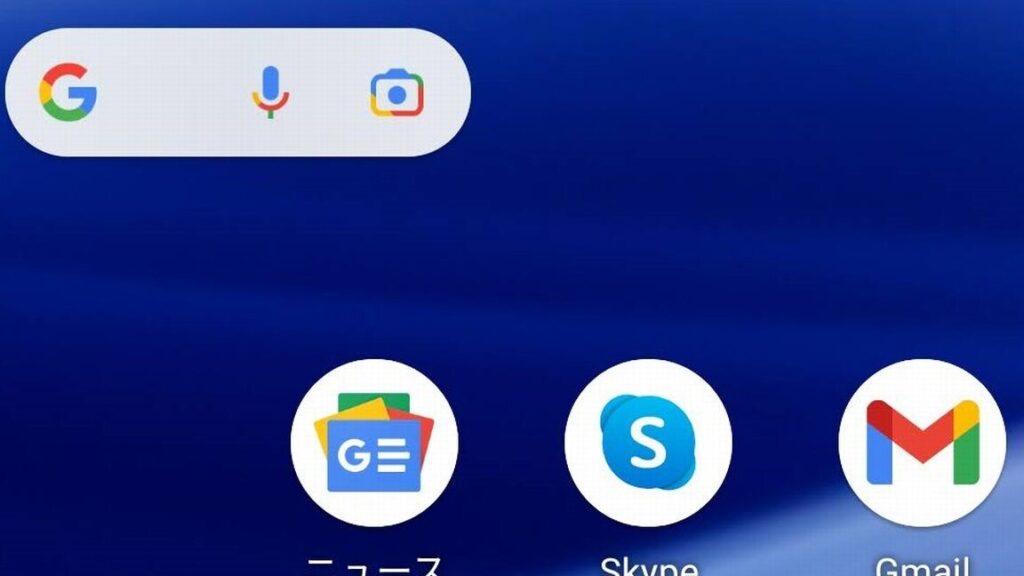
私たちは日常生活の中で情報を探すときに、googleの検索バーはどうやって出すかを知ることが非常に重要だと考えています。スマートフォンやパソコンで簡単にアクセスできるこのツールは、必要な情報を瞬時に得るための鍵です。本記事では、検索バーを表示させる方法とその手順について詳しく解説します。
さらに、私たちの日常的なインターネット利用において、この機能がどれほど便利かも紹介します。特に初心者の方々には役立つ情報が満載ですので安心してください。あなたもさっそくgoogleの検索バーはどうやって出すかを学びたくありませんか?それでは一緒に見ていきましょう!
Googleの検索バーはどうやって出す方法
私たちは、Googleの検索バーを表示するための具体的な手順について詳しく解説します。このセクションでは、特にスマートフォンやパソコンを使った方法を中心に説明し、簡単に実行できるステップに分けて紹介します。これによって、検索バーが見つからないといった問題も解決できるでしょう。
スマートフォンでの検索バーを出す方法
スマートフォンの場合、Googleアプリまたはブラウザを使用して検索バーを表示させることが可能です。以下はその手順です。
- Googleアプリを開く: スマートフォンにインストールされているGoogleアプリをタップして起動します。
- ホーム画面へのショートカット作成:
- アプリ内で設定メニューから「ホーム画面に追加」を選択します。
- 指示に従いショートカットを作成すると、いつでも簡単にアクセスできます。
- ブラウザで直接利用: Chromeなどのブラウザを開き、新しいタブでURL欄またはアドレスバーに「google.com」と入力することで直接アクセスできます。
このような手順で私たちはスマートフォン上でもスムーズに検索バーへのアクセスが可能になります。
パソコンでのGoogle検索バーの表示方法
パソコン環境では、デフォルトのブラウザ設定によって異なる場合がありますが、基本的な流れは次の通りです。
- ウェブブラウザの起動: お好きなウェブブラウザ(Chrome, Firefox, Edgeなど)を立ち上げます。
- 新しいタブのオープン: 新しいタブを開き、「google.com」と入力してEnterキーを押します。
- お気に入り登録:
- Googleページが表示されたら、そのページ自体や検索結果ページをご自身のお気に入りとして保存することで、一層アクセスしやすくなります。
このプロセスによって、私たちはパソコンからも迅速かつ便利にGoogleの検索機能へアクセスできます。
スマートフォンでの検索バーの表示手順
スマートフォンでのGoogle検索バーの表示手順は、シンプルで直感的です。私たちは、通常使用するアプリやブラウザを利用して、この機能にアクセスできます。このセクションでは、具体的なステップを詳しく説明し、どのようにして快適に検索を開始できるかを示します。
Googleアプリからのアクセス
まずはGoogleアプリを使って検索バーにアクセスする方法について見ていきましょう。この方法は特に便利で、多くのユーザーが日常的に利用しています。
- アプリを開く: スマートフォン上でGoogleアプリをタップし、起動します。
- 検索バーへの操作: アプリが起動したら、画面上部に表示される検索バーをタップします。これによってすぐに入力モードになります。
- 音声検索も活用: 検索バー横のマイクアイコンをタップすることで、音声入力が可能になります。手軽な方法として重宝されています。
ブラウザ経由での表示方法
次に、スマートフォンのブラウザ(例: ChromeやSafari)から直接Google検索バーへアクセスする方法をご紹介します。こちらも非常に簡単です。
- ブラウザを開く: お好きなウェブブラウザ(ChromeやSafariなど)を立ち上げます。
- URL欄への入力: 新しいタブで「google.com」とURL欄またはアドレスバーに入力し、Enterキーまたは移動ボタンを押します。
- お気に入り登録: Googleページが表示されたら、お気に入りとして保存しておくと後日スムーズなアクセスが可能になります。
このような手順によって、私たちはスマートフォンからでも簡単かつ迅速にGoogleの検索機能へアクセスできることがお分かりいただけたでしょう。それぞれの状況や好みに応じて最適な方法をご選択ください。次はパソコン環境での設定について探ります。
パソコンでのGoogle検索バーを出す方法
パソコンでのGoogle検索バーを表示する方法は、スマートフォンと同様に簡単です。私たちは、日常的に使用しているブラウザを通じてこの機能にアクセスできます。このセクションでは、具体的な手順を示し、どのようにして快適に検索を開始できるかをご紹介します。
ブラウザからのアクセス
まずは、お使いのウェブブラウザから直接Google検索バーへアクセスする方法について説明します。このプロセスは非常にシンプルです。
- ブラウザを起動: お好きなウェブブラウザ(例: Chrome, Firefox, Edgeなど)を立ち上げます。
- URL入力: アドレスバーに「google.com」と入力し、Enterキーを押します。
- 検索バーの確認: Googleページが表示されたら、画面上部の検索バーが見えることを確認します。このままキーワードを入力すれば、そのまま検索が始められます。
デスクトップでのカスタマイズ設定
次に、パソコン環境でのGoogle検索バーのカスタマイズについて考えてみましょう。これにより、自分自身の好みに合わせた使いやすいインターフェースが作成できます。
- ホームページ設定: ブラウザ設定からGoogleページをホームページとして設定すると、一発でアクセス可能になります。設定メニューから「ホームページ」を選び、「google.com」を指定しましょう。
- お気に入りへの追加: Googleページが開いた状態で、お気に入り欄に追加すると便利です。これによってワンクリックでアクセスできるようになります。
- ツールバー表示: 一部のブラウザではツールバー機能がありますので、それも活用しましょう。これによって常時検索バーが利用可能となります。
以上の手順によって、私たちはパソコンでも容易くGoogle search bar にアクセスできることがお分かりいただけました。それぞれ自分自身の日常使用環境や好みに応じて最適な方法をご選択ください。次はさらに深掘りして、ブラウザ設定によるカスタマイズ方法についてお話しします。
ブラウザ設定による検索バーのカスタマイズ
私たちがGoogleの検索バーをより便利に利用するためには、ブラウザの設定を見直すことも一つの手段です。特に、デフォルトの検索エンジンやスタートページをカスタマイズすることで、自分自身のニーズに合った使いやすい環境を整えることができます。このセクションでは、具体的な設定方法について詳しく説明します。
デフォルト検索エンジンの設定
まずは、ブラウザで使用するデフォルトの検索エンジンをGoogleに変更する手順をご紹介します。これによって、アドレスバーから直接Googleで検索できるようになります。
- ブラウザ設定メニューへアクセス: 使用中のウェブブラウザ(例: Chrome, Firefox)で設定メニューを開きます。
- 検索エンジンオプション: 「検索」または「プライバシーとセキュリティ」タブを選び、「アドレスバーからの検索」でデフォルトエンジンとしてGoogleを選択します。
- 保存: 設定内容を保存し、変更が反映されたか確認します。
スタートページのカスタマイズ
次に、毎回ブラウザを立ち上げた際に表示されるスタートページもGoogleに設定しておくと便利です。この手順も簡単です。
- ホームページ設定:
- 設定メニューから「ホームページ」を探し、「google.com」を指定します。
- この状態でブラウザ起動時や新しいタブ時にも自動的にGoogleが表示されます。
ツールバーへの追加
さらに、一部のウェブブラウザではツールバー機能があります。この機能を使うことで常時アクセス可能な状態になります。具体的な手順は以下です:
- ツールバー表示:
- 設定メニュー内で「ツールバー」の項目に進みます。
- Googleへのショートカットリンクとして追加するオプションがありますので、それを有効化しましょう。
これらのカスタマイズによって、私たちは日常的なインターネット使用が格段に楽になり、自分好みの環境が整えられます。次はよくあるトラブルシューティングについて考えていきましょう。
よくあるトラブルシューティングと解決策
私たちがGoogleの検索バーを効率的に利用するためには、時折発生するトラブルに対処することも重要です。ここでは、よくある問題とその解決策について詳しく説明します。これにより、スムーズな検索体験を維持し、必要な情報に素早くアクセスできるようになります。
検索バーが表示されない場合
最初のトラブルとして、検索バーがブラウザやデバイス上で表示されないケースがあります。この問題は以下の手順で解決できます。
- ブラウザの再起動: 一時的な不具合の場合、ブラウザを完全に閉じて再度開くことで解消されることがあります。
- 拡張機能の確認: インストールしている拡張機能が干渉している可能性があります。一時的に無効化し、その後再起動してみましょう。
- 設定リセット: 設定メニューから「初期設定に戻す」オプションを選択することで、デフォルト状態に戻せます。ただし、この操作は他のカスタマイズもリセットされることを理解しておきましょう。
検索結果が正しく表示されない
次によくある問題は、検索結果が適切に表示されない場合です。これにはいくつかの原因と対処法があります。
- インターネット接続: 接続状態を確認し、不安定な場合はルーターやモデムを再起動してください。
- キャッシュとクッキーのクリア: ブラウザ内で不要なキャッシュやクッキーが溜まっていることが影響することがあります。「設定」メニューからこれらを削除しましょう。
- DNS設定: DNSサーバー設定が誤っている場合も影響します。Google Public DNS(8.8.8.8)などへの変更を試みてください。
検索速度が遅い
最後によく見られる問題として、検索速度が遅いというものがあります。この現象にも対策がありますのでご紹介します。
- ネットワーク帯域幅の確認: 他のデバイスやアプリケーションで大量の帯域幅を使用していないか確認しましょう。同時接続数を減らすことで改善できます。
- ブラウザアップデート: 最新版へ更新することで、多くの場合パフォーマンス向上につながります。常に最新バージョンへのアップグレードを心掛けましょう。
- ハードウェア性能チェック: 古いPCやスマートフォンでは処理能力不足になることもあります。その際は、新しいデバイスへの移行も視野に入れてください。
これらのトラブルシューティング方法をご参考いただければと思います。そして、それでも解決しない場合は公式サポートサイトなどで追加情報をご覧になると良いでしょう。