インスタライブを楽しむ方法を知りたいですか?私たちは、インスタグラムの魅力的な機能であるインスタライブについて詳しく解説します。インスタライブってどうやって見るの?その基本的な方法と手順を理解することで、リアルタイムで友人やお気に入りのクリエイターとつながることができます。
このガイドでは、視聴準備から実際の視聴方法まで一歩ずつ進めていきます。私たちが紹介するステップを踏むことで、誰でも簡単にインスタライブを楽しむことができるようになります。さあ皆さんも、自分だけの特別な瞬間を体験しませんか?興味深い情報が満載なので、この先もぜひ読み進めてください。
インスタライブってどうやって見るの?基本的な手順
私たちは、インスタライブを視聴するための基本的な手順を理解することが重要です。インスタライブは、リアルタイムでの交流や情報共有が可能な魅力的な機能ですが、その利用方法を知らないと楽しむことができません。以下に、インスタライブを視聴するための具体的なステップを紹介します。
ステップ1: インスタグラムアプリを開く
まず最初に、スマートフォンでインスタグラムアプリを開きます。アカウントにログインしていない場合は、自分のユーザーネームとパスワードを入力してログインしてください。
ステップ2: フィードからライブ動画を探す
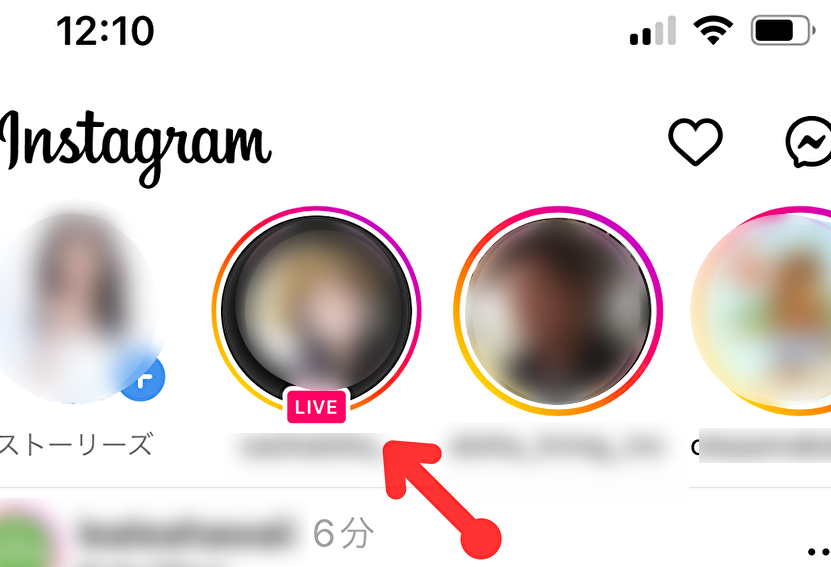
ログイン後、ホーム画面に移ります。この画面では、自分がフォローしているアカウントの最新投稿やストーリーズが表示されます。上部にはストーリーアイコンがありますので、それらの中から「赤い丸」のアイコンが付いているもの(これは現在配信中のライブ動画です)を探します。
ステップ3: ライブ動画に参加する
見たいライブ動画が見つかったら、そのアイコンをタップします。これでそのアカウントのライブ配信に参加できます。他にもチャット機能も利用できるため、他の視聴者とリアルタイムでコミュニケーションも楽しめます。
このように、インスタライブってどうやって見るの?という疑問は意外と簡単に解決できます。しかしながら、本格的に楽しむためには次なるステップとして必要な設定について知識を深めておくことも大切です。それでは次章へ進みましょう。
インスタライブの視聴に必要なアカウント設定
インスタライブを楽しむためには、まずアカウントの設定が重要です。適切な設定を行うことで、スムーズに配信を視聴し、リアルタイムでの交流を楽しむことができます。ここでは、インスタライブを見るために必要なアカウント設定について詳しく見ていきましょう。
アカウントのプライバシー設定
インスタグラムでは、アカウントのプライバシー設定によって他者からのアクセス制限が可能です。以下は、その主要なポイントです:
- 公開アカウント: 誰でもあなたの投稿やライブ動画を視聴できる状態になります。これにより、多くの人と交流することが可能になります。
- 非公開アカウント: あなたが承認したフォロワーのみがコンテンツを見ることができます。この場合、自分のフォロワーだけと限定された関係でやり取りすることになります。
通知設定
インスタライブを見逃さないためには、通知設定も大切です。具体的には以下の手順で行います:
- インスタグラムアプリを開きます。
- プロフィール画面へ移動し、「≡」メニューから「設定」を選択します。
- 「通知」をタップし、「ライブ動画」の項目で通知をオンにします。
このようにしておくことで、お気に入りのアカウントがライブ配信を開始した際にすぐに通知されます。
フォローするユーザー
興味あるジャンルや好きなクリエイターと繋がるためには、そのユーザーをフォローする必要があります。自分がフォローしているユーザーは、このリストから簡単にアクセスできるので、新しい配信内容にもすぐ対応できます。また、自分自身も積極的にコメントやリアクションすることでコミュニティとのつながりも深まります。
以上のような基本的なアカウント設定をご確認いただければ、インスタライブってどうやって見るの?という疑問も解決へと近づくでしょう。それでは次章では、リアルタイムで楽しむための通知設定について詳しく見ていきます。
リアルタイムで楽しむための通知設定
リアルタイムでインスタライブを楽しむためには、通知設定が非常に重要です。適切な通知を受け取ることで、お気に入りの配信を見逃すことなく参加できます。ここでは、具体的な通知設定の手順とその活用方法について詳しく解説します。
通知のカスタマイズ
私たちは、自分の好みに応じて通知をカスタマイズすることが可能です。以下の手順で行います:
- インスタグラムアプリを開きます。
- プロフィール画面へ移動し、「≡」メニューから「設定」を選択します。
- 「通知」をタップし、「ライブ動画」の項目で必要な設定を行います。
このようにカスタマイズすることで、特定のユーザーやテーマに関してのみ通知を受け取ることができ、情報過多にならずに済みます。また、他にも以下のポイントがあります:
- 音声とバイブレーション: 通知音やバイブレーションの有無も選べるため、自分のライフスタイルに合わせて調整しましょう。
- フィルター機能: 特定のフォロワーからのみ通知を受け取りたい場合は、そのユーザーだけを対象にしたフィルター機能も利用できます。
配信開始時刻のお知らせ
お気に入りアカウントがライブ配信を開始すると、自動的にお知らせが届くようになります。この機能は特に便利です。我々はこれによって、リアルタイムでコメントしたり反応したりすることが容易になります。さらに、このお知らせ機能は次回以降の配信予定についても確認できるので、とても役立ちます。
以上より、適切な通知設定はインスタライブってどうやって見るの?という疑問への重要な回答となります。正しい準備さえ整えておけば、大好きなコンテンツやクリエイターとの交流も一層楽しいものになるでしょう。それでは次章では、過去のインスタライブを見る方法について詳しく見ていきます。
過去のインスタライブを視聴する方法
は非常に簡単です。多くのクリエイターが、リアルタイムで配信した内容をアーカイブとして残しているため、視聴者はいつでも好きな時にそれらのライブ動画を見ることができます。ここでは、その具体的な手順について詳しく説明します。
保存されたライブ動画の見つけ方
過去のインスタライブを探すには、以下のステップを踏むだけです:
- インスタグラムアプリを開きます。
- プロフィール画面へ移動し、右上の「≡」メニューから「IGTV」を選択します。
- 次に、「ライブラリ」タブ内で、お気に入りのユーザーやクリエイターが保存したライブ動画を見つけます。
ここで特筆すべき点は、クリエイターがアーカイブ設定を行っている場合のみ、過去のインスタライブが表示されるということです。そのため、自分のお気に入りのアカウントによっては、全ての配信が利用できない可能性もあります。
他ユーザーとの共有とコメント機能
また、過去のインスタライブにはコメント機能があります。この機能を活用することで、自分自身以外にも視聴者同士で意見や感想をシェアすることができます。具体的には:
- コメント欄: 過去に寄せられたコメントを見ることで、その場面ごとの反応や雰囲気が感じ取れます。
- シェア機能: 興味深い部分やお気に入りな瞬間を友人と共有したい場合、このシェア機能も便利です。
インスタライブってどうやって見るの?という疑問への答えとして、私たちは自分好みでコンテンツを楽しむことができるこの柔軟性も大切だと考えています。ぜひ試してみてください。それでは次章では、エラー発生時の対処法について解説いたします。
エラーが発生した場合の対処法
エラーが発生した場合、視聴者としては不安を感じるかもしれません。しかし、私たちにはいくつかの解決策がありますので、焦らずに対処していきましょう。ここでは、一般的なエラーとその対処法について詳しく説明します。
インターネット接続の確認
まず最初に確認すべきは、インターネット接続です。インスタライブをスムーズに視聴するためには安定した接続が必要です。以下の手順で確認できます:
- Wi-Fiまたはモバイルデータがオンになっていることを確認する。
- 他のアプリやウェブサイトが正常に動作しているかテストする。
- ルーターやモデムを再起動してみる。
これらのステップで問題が解決しない場合は、次の方法へ進んでください。
アプリの再起動
次に考慮すべきなのはアプリ自体です。時折、アプリ内で問題が発生することがあります。この場合、以下の手順を試しましょう:
- アプリを完全に閉じてから再度開く。
- インスタグラムアプリを最新バージョンにアップデートする。
- スマートフォン自体を再起動する。
これらの操作によって、多くの場合、不具合が改善されます。
デバイス設定の見直し
それでも問題が解決しない場合は、お使いのデバイス設定も見直す必要があります。特に注意したいポイントは以下です:
- キャッシュとデータ: 設定メニューからインスタグラムのキャッシュやデータをクリアします。ただし、この操作後には再ログインが必要になる可能性があります。
- 通知設定: 通知がオフになっていると、新しいライブ配信のお知らせを受け取れません。設定から通知を有効化してください。
これら全て試してもなお問題が解消されない場合には、一時的なサーバー障害なども考えられるため、その際には少々待つことも重要です。また公式ページやSNSで情報提供されることがありますので、それにも目を通しておくと安心でしょう。
このような方法で「インスタライブってどうやって見るの?」という疑問への対応策として役立ててもらえればと思います。それでは次章へ進みましょう。