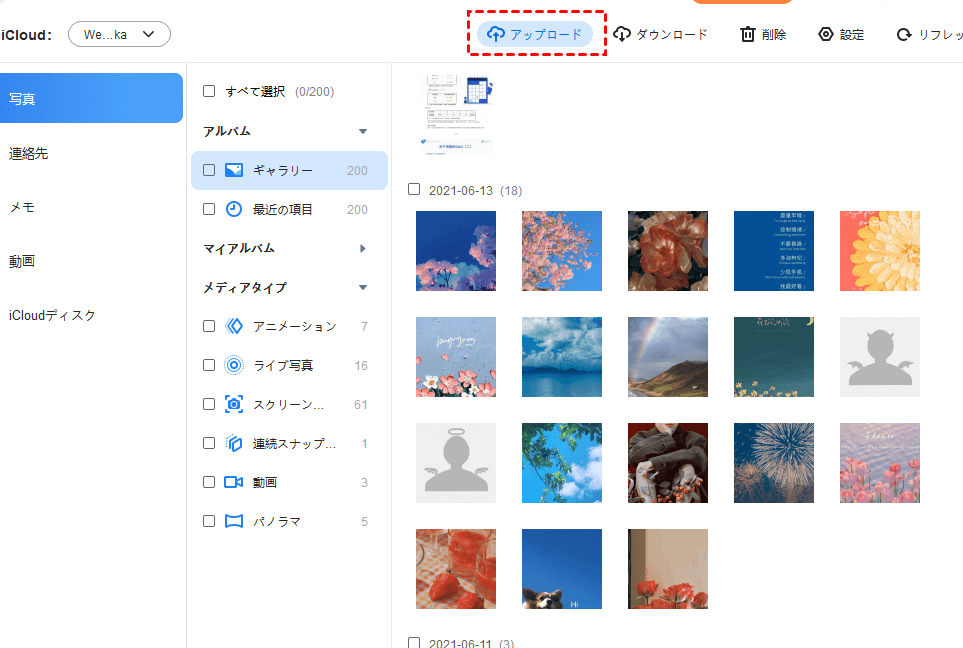
私たちは日常的に多くのデータをiCloudに保存していますが、icloudに保存されたデータはどうやって見ますか?この疑問を抱えている方も少なくないでしょう。この記事では、iCloudにアクセスし必要な情報を簡単に確認する方法をご紹介します。初心者から上級者まで役立つ内容となっています。
まずは基本的なステップから始めて、私たちのデバイスでどのようにiCloudデータを見ることができるのか解説します。さらに様々なデバイス間での同期方法や便利な機能についても触れていきます。この知識を持つことで、自分の大切な情報へのアクセスがよりスムーズになります。
あなたも今すぐ icloudに保存されたデータはどうやって見ますか? と考えていますよね。ぜひ一緒にその仕組みを探ってみましょう!
iCloudに保存されたデータはどうやって見ますか?基本的な方法
iCloudに保存されたデータは、私たちが日常的に使用する多くのデバイスから簡単にアクセスできます。まず最初に、iCloudのアカウントを作成し、必要なデータをクラウドに保存していることを確認してください。その後は、以下の方法でデータを確認することが可能です。
iCloud設定の確認
- 設定アプリを開きます。
- [ユーザー名](Apple ID)をタップします。
- iCloudオプションを選択します。
- 保存されている各種データ(写真、連絡先、カレンダーなど)のリストが表示されます。
このプロセスによって、自分がどのようなデータをiCloudに保存しているか、一目で確認できます。
デバイスごとのアクセス方法
- iPhoneやiPadの場合
- 設定アプリから直接iCloudへアクセスできるため、手軽です。
- Macの場合
- システム環境設定から「Apple ID」を選び、「iCloud」タブで同様にチェックできます。
- Windows PCの場合
- iCloud for Windowsアプリケーションをインストールし、その中から情報を見ることができます。
これらの基本的な方法によって、私たちは自身の重要な情報へのアクセスと管理が容易になります。次のセクションでは、それぞれのデバイス特有の手順について詳しく説明していきます。
iPhoneでのiCloudデータの確認手順
iPhoneを使用してiCloudに保存されたデータを確認する手順は非常にシンプルです。私たちは日常的にiPhoneを利用しているため、このプロセスを通じて、必要な情報やファイルにすぐアクセスできる利便性があります。以下の手順に従って、iCloud上のデータを確認しましょう。
iCloudへのアクセス方法
- 設定アプリを起動します。
- 画面上部の[ユーザー名](Apple ID)をタップします。
- 次に、iCloudオプションを選択します。
これで、保存されている各種データ(写真、連絡先、カレンダーなど)のリストが表示されます。このリストから自分がどのようなデータを管理しているか、一目で把握できます。
データごとの詳細確認
それぞれのデータタイプについて詳しく確認することも可能です。以下はよく利用される項目です:
- 写真と動画: 「写真」アプリ内でiCloudフォトライブラリが有効になっていれば、自動的にアップロードされたメディアを見ることができます。
- 連絡先: 連絡先アプリ内で全ての同期された情報が表示されます。
- カレンダーとリマインダー: カレンダーアプリで予定やタスクの一覧を見ることができます。
ストレージ管理
iCloudにはストレージ容量制限がありますので、定期的に使用状況をチェックすることも重要です。以下の手順で現在のストレージ使用状況を確認できます:
- 設定アプリ内で再度[ユーザー名](Apple ID)をタップします。
- iCloudオプション内にある「ストレージ管理」を選択します。
ここでは、自分がどれだけの容量を使っているか、またどんなデータがその容量を消費しているかを見ることができ、不必要なファイルやバックアップなども削除することで空き容量を確保できます。
このように、私たちは簡単な手順でiPhoneから直接iCloud上のデータへアクセスし、その内容や使用状況まで把握することが可能です。次はMacから同様にアクセスする方法について説明いたします。
MacからiCloudにアクセスする方法
私たちはMacを使用してiCloudに保存されたデータにアクセスすることもできます。この方法は非常に便利で、特に大きな画面で作業したいときや、より詳細な操作が必要な場合に役立ちます。以下の手順を参考にして、Macから簡単にiCloudのデータを確認しましょう。
iCloudへのログイン
まずは、Mac上でiCloudへアクセスするための基本的な手順をご紹介します:
- システム環境設定を開きます。
- Apple IDアイコンをクリックします。
- ログイン画面が表示されたら、自分のApple ID(メールアドレス)とパスワードを入力します。
これで、あなたのアカウントが認証され、次のステップへ進むことができます。
データ管理
ログイン後には、自分がどのようなデータをiCloud上で管理しているか確認できます。ここでは主な機能について説明します:
- 写真: iCloudフォトライブラリが有効になっている場合、「写真」アプリからすべてのアップロードされた画像や動画を見ることができます。
- ファイル: 「Finder」のサイドバーにある「iCloud Drive」を選択すると、保存されているファイルやフォルダへ直接アクセス可能です。
- 連絡先・カレンダー・メモ: 各アプリケーション(連絡先アプリ、カレンダーアプリなど)内でも同期された情報を見ることができ、それぞれ独自の管理機能があります。
ストレージ状況の確認
定期的に自分のストレージ状況をチェックすることも重要です。以下はその手順です:
- システム環境設定内で再度Apple IDアイコンを選択します。
- 左側メニューからiCloudタブを選びます。
- 右側には現在使用中のストレージ容量と残り容量が表示されます。この情報からどれだけスペースを使っているか把握し、不必要なデータは削除することで空き容量を確保しましょう。
このようにして、私たちはMacからも簡単かつ効率的にiCloud上のさまざまなデータへアクセスし、その内容や使用状況まで把握することが可能になります。次はウェブブラウザ経由で同様にアクセスする方法について見ていきましょう。
ウェブブラウザでiCloudデータを表示する方法
私たちはウェブブラウザを使ってiCloudに保存されたデータにアクセスすることも可能です。この方法は、特に他のデバイスで作業中の場合や、アプリケーションを持っていない環境でも便利です。以下の手順を参考にして、どのようにiCloudのデータを表示するか見ていきましょう。
iCloudウェブサイトへのアクセス
最初に、iCloudのウェブサイトへアクセスするための基本的な手順をご紹介します:
- ウェブブラウザを開きます。
- www.icloud.comと入力し、Enterキーを押します。
- ログイン画面が表示されたら、自分のApple ID(メールアドレス)とパスワードを入力します。
- サインインボタンをクリックします。
これで、あなたのiCloudアカウントが認証されます。次は、その内容を見る方法について説明します。
データへのアクセスと管理
ログイン後には、自分がどのようなデータが保存されているか簡単に確認できます。ここでは主な機能について説明します:
- 写真: iCloudフォトライブラリからすべてのアップロードされた画像や動画を見ることができます。
- 連絡先・カレンダー・メモ: 各種アプリ内で同期された情報を見ることができ、それぞれ独自の管理機能があります。
ストレージ状況の確認方法
wеbで見る際にもストレージ状況は重要です。以下はその手順です:
- “設定”アイコン(歯車マーク)をクリックして、「設定」メニューへ移動します。
- “ストレージ”セクションでは現在使用中及び残り容量が表示されます。この情報からスペース状況を把握しましょう。
wеbブラウザ経由でもこのように簡単かつ効率的にiCloud上のさまざまなデータへアクセスし、その内容や使用状況まで把握することが可能になります。他にもアプリケーションによる管理方法もありますので、次はそれについて詳しく見ていきましょう。
アプリを使ったデータ管理と表示方法
私たちは、iCloudに保存されたデータを管理するためのアプリケーションも活用できます。これにより、特定のデータタイプやフォルダを効率的に操作し、視覚的な情報表示が可能になります。特にモバイルデバイスやタブレットを使用している場合、専用アプリは便利です。
まずは、利用できる主なアプリについて見ていきましょう。
- iCloud Drive: これはファイルのアップロードやダウンロード、新規作成ができる基本的なアプリです。
- 写真: iCloudフォトライブラリにアクセスし、お気に入りの画像や動画を簡単に整理・共有できます。
- メモ: メモアプリでは、すべてのメモが自動的に同期され、一元管理が可能です。
- 連絡先およびカレンダー: スマートフォンで連絡先やカレンダー情報をリアルタイムで更新し、他のAppleデバイスともシームレスにつながります。
これらのアプリはすべてApple製品間でスムーズな連携を提供します。そのため、異なるデバイスからでも同じ情報へアクセスできる利便性があります。次は、それぞれのアプリ内でどのようにデータを表示・管理できるかについて詳しく解説します。
iCloud Driveによるファイル管理
iCloud Driveは非常に強力なツールであり、多様なファイル形式を取り扱うことができます。この機能によって、大容量のドキュメントやプロジェクトファイルも安心して保管できます。また、新しいフォルダを作成したり、不必要なファイルを削除したりすることも容易です。
ファイルへのアクセス手順
- アプリ「iCloud Drive」を開きます。
- 保存されたファイルとフォルダが一覧表示されますので、それぞれクリックして内容確認します。
- 必要な操作(新規作成・削除など)を選択して実行します。
このようにして、自分自身で必要な情報だけを整頓しながら利用できます。この柔軟性こそが、iCloud上でデータ管理する際の大きな利点となります。
写真アプリによるビジュアルコンテンツ管理
写真アプリでは、高品質な画像や動画を見ることができ、その中からお気に入り作品だけでなく思い出にも簡単アクセス可能です。この機能のおかげで、大切なお祝い事やイベントも手軽に振り返ることができます。
写真へのアクセス方法
- アプリ「写真」を開くと、自動的に最新アルバムとストレージ状況が表示されます。
- 各アルバムには日付ごとの分類がありますので探しやすく設計されています。
- お気に入りとしてマークしたい画像にはハートアイコンを押すことで登録できます。
このようなおかげで、大量のビジュアルコンテンツでも簡単かつ迅速になんでも取り出せます。こうした機能こそ、「icloud に保存されたデータはどうやって見ますか?」という疑問への答えとなります。
私たちの日常生活では、このようないろいろな方法によってiCloud上の重要データへ素早くアクセスし、それらを効果的に管理することが求められています。それぞれ用途によって使い分ければ、更なる利便性向上につながります。