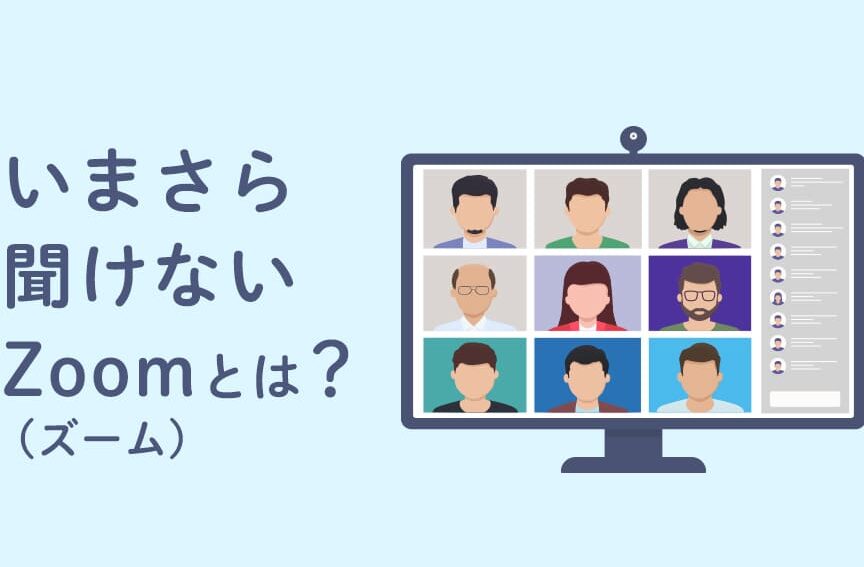
私たちの生活においてオンライン会議は欠かせないものとなりました。その中で、ズームってどうやってやるの?という疑問を持つ方も多いでしょう。今回はズームの使い方と手順について詳しく解説していきます。
ズームは簡単に使えるビデオ会議ツールですがその機能を最大限に活用するためには少しコツが必要です。私たちは初心者から上級者まで様々なユーザーに向けて分かりやすく説明します。このガイドを通じて自信を持ってズームを利用できるようになりましょう。
では本題に入る前に皆さんはどれくらいズームを使ったことがありますか?この質問から始めたいと思います。私たちと一緒にズームの世界へ飛び込みましょう!
ズームってどうやってやるの?基本的な使い方ガイド
私たちは、ズームの基本的な使い方について理解を深めるために、以下のポイントを押さえておきましょう。まずは、アプリケーションのインターフェースや機能について知識を得ることが重要です。ズームはシンプルで直感的なデザインですが、多くの機能が搭載されていますので、それらを活用することでより効果的に利用できます。
ズームのインターフェース
ズームを開くと、主に次のような画面が表示されます:
- ミーティング:参加するミーティングや新しいミーティングを開始するオプションがあります。
- チャット:個別またはグループ間でメッセージを送信できる機能です。
- 電話:音声通話用のオプションも含まれています。
このインターフェースはユーザーが必要な操作にすぐアクセスできるよう設計されています。
ミーティング設定
ミーティングを設定する際にはいくつかのステップがあります:
- 新しいミーティングをクリック:
- これにより即座にビデオ会議が始まります。
- スケジュールされたミーティング:
- 日時や参加者を指定して予約できます。これには以下の情報が必要です:
- ミーティング名
- 日時
- 参加者メールアドレス
- リンク共有:
- 設定した後は、生成されたリンクやIDを参加者と共有します。
このプロセスによって、私たちは簡単に他の人と繋がり、大規模なオンラインイベントでもスムーズにコミュニケーションできます。
基本的な操作方法
ズームでは基本的な操作も非常にシンプルです。例えば:
- マイクとカメラのオン/オフ切替
- チャット機能からメッセージ送信
- 画面共有ボタンでプレゼンテーション
これら全ては画面上部または下部にアイコンとして表示されており、一目で分かります。この親しみやすいデザインによって、私たちもストレスなく使用できるでしょう。
アカウントの作成と設定方法
私たちがズームを利用するためには、まずアカウントを作成し、適切に設定する必要があります。このプロセスは非常にシンプルであり、数分で完了します。以下では、その手順を詳しく説明します。
アカウントの作成
ズームのアカウントを作成するためには、次のステップに従ってください:
- 公式サイトへアクセス:ズームの公式ウェブサイト(zoom.us)に訪問します。
- サインアップボタンをクリック:ホームページ上部にある「サインアップ」または「無料で始める」ボタンをクリックします。
- Emailとパスワードの入力:登録用のメールアドレスとパスワードを設定し、「アカウント作成」ボタンを押します。
- Email確認:登録したメールアドレス宛てに送信された確認リンクをクリックして、メールアドレスを認証します。
この手順が完了すると、新しいズームアカウントが作成されます。
プロフィール設定
次に、アカウントができたらプロフィール情報や通知設定なども行いましょう。これによって、自分専用の環境が整います。主な設定項目は以下の通りです:
- ユーザー名と写真の追加: 自分自身やビジネスについてわかりやすく紹介できます。
- タイムゾーン設定: 正確な時間管理として重要ですので、自身の地域時間に合わせましょう。
- Email通知オプション: ミーティングリマインダーや更新情報など、受け取りたい通知内容を選択できます。
これらの設定は簡単ですが、自分自身や参加者とのコミュニケーション向上につながります。また、このような事前準備によってミーティング開催時にも安心感があります。私たちがしっかりと準備しておくことで、オンライン会議もより円滑になります。
セキュリティ対策
Zoomでは安全性も重視されていますので、以下のセキュリティ対策も忘れずに行いましょう:
- Password設定:: アカウントには強力なパスワードを使用し、不正アクセスから保護しましょう。
- T二段階認証:: 追加的な安全措置として有効活用することが推奨されます。この機能によってログイン時にも安心感があります。
- ID共有制限:: ミーティングIDやリンクは慎重に扱い、不特定多数と共有しないよう気をつけましょう。
これら全ては私たち自身だけでなく、参加者全員への配慮とも言えますので、一緒に安全な環境づくりにも努めましょう。
ミーティングへの参加手順
私たちがズームを利用して効果的にコミュニケーションを図るためには、を理解することが重要です。以下では、ズームのミーティングに簡単に参加するための具体的なステップを説明します。
ミーティングリンクから参加
最も一般的な方法は、主催者から送られたミーティングリンクをクリックして参加することです。この方法は非常にシンプルで、特別な設定は必要ありません。以下の手順で進めてください:
- メールまたはメッセージの確認: 主催者から受け取ったメールやメッセージ内に記載されているミーティングリンクを探します。
- リンクをクリック: ミーティング開始時刻になったら、そのリンクをクリックします。
- アプリケーションの選択: ズームアプリがインストールされていれば、自動的に立ち上がります。インストールされていない場合は、ブラウザから直接参加できます。
- 名前と設定の確認: 入室前に表示名やオーディオ設定などを確認し、問題がなければ「参加」を押します。
ミーティングIDとパスワードでの参加
もし主催者から提供された情報として、ミーティングIDおよびパスワードがある場合は、この方法でも参加可能です。この手順もシンプルです:
- ズームアプリを開く: デスクトップまたはモバイル用ズームアプリケーションを開きます。
- ID入力画面へ移動: アプリ内で「ミーティングに参加」を選択します。
- IDとパスワード入力: 提供されたミーティングIDおよびパスワード(必要な場合)を入力し、「参加」ボタンを押します。
- オーディオ接続確認: その後、自分のオーディオ設定が正しいかどうか再度確認しましょう。
事前準備と注意点
円滑なコミュニケーションのためには、事前準備も大切です。次のポイントにも留意してください:
- ネットワーク環境: 安定したインターネット接続環境であることを確認しましょう。Wi-Fiの場合、有線接続より安定性が劣ることがありますので注意が必要です。
- カメラとマイク: カメラやマイク機能が正常であるかテストしておくことで、不測のトラブル回避につながります。
- {フォーマルさ:
このように準備万端で臨むことで、私たちはオンライン会議でも自信満々で発言できるようになります。また、新しいツールへの適応力向上にも役立つでしょう。
画面共有と録画機能の活用法
私たちがズームを利用する際に、画面共有と録画機能は非常に有効なツールです。これらの機能を活用することで、情報の伝達がスムーズになり、参加者全員が同じ内容を視覚的に理解できるようになります。以下では、これらの機能の具体的な使い方やヒントについて解説します。
画面共有の方法
画面共有は、自分のデバイス上で行っている作業を他の参加者に見せることができる便利な機能です。次の手順で簡単に設定できます:
- 「画面共有」ボタンをクリック: ミーティングウィンドウ下部にある「画面共有」ボタンを選択します。
- シェアする内容を選択: 全体のスクリーンや特定のアプリケーションウィンドウからシェアしたいものを選びます。
- 「シェア」を押す: 選択した後、「シェア」ボタンを押して開始します。
この機能は特にプレゼンテーションや資料説明時に役立ちます。また、参加者から質問があった場合には、その場で必要な部分だけを見せることも可能です。
録画機能の活用
ズームには録画機能も搭載されており、ミーティング内容を後で確認したり、欠席したメンバーと共有するために便利です。録画方法は以下の通りです:
- 「録画」ボタンをクリック: ミーティング中、下部メニューから「録画」を選択します。
- クラウドまたはローカル保存: 録音先としてクラウドか自分のPC(ローカル)を選びます。
- 終了時に停止: ミーティング終了時または必要なくなったタイミングで、再度「録音停止」をクリックして完了します。
このように録音されたデータは後から振り返る際や、新しい参加者への情報提供にも役立ちます。ただし、大切なのはプライバシー配慮ですので、事前に参加者全員へ通知し許可を得ておくことが重要です。
効果的な活用ポイント
- ビジュアルエレメントとの組み合わせ: スライドショーや図表などと合わせて使用すると効果的です。この場合、一つ一つクリアになっている点について話すことで理解が深まります。
- インタラクション促進: ただ見るだけではなく質問タイムなど設けて双方向性も意識しましょう。これによってより質疑応答が生まれ、有意義な時間となります。
このようにズームで提供される多様な機能――特に画面共有と録音―― を駆使することで私たちはより効果的かつスムーズなコミュニケーションが実現できます。他者との協力関係も強化され、生産性向上につながるでしょう。
トラブルシューティングとよくある質問
私たちがズームを利用する際に、時にはトラブルが発生することもあります。そのため、ここでは一般的な問題とその解決方法、さらによくある質問について詳しく解説します。これらの情報を知っておくことで、スムーズなミーティング体験が実現できるでしょう。
一般的なトラブルシューティング
ズームの使用中に直面しやすい問題には以下のようなものがあります:
- 接続問題: インターネット接続が不安定であったり、一時的に切断された場合は、再接続やルーターの再起動を試みてください。
- 音声・映像の不具合: 参加者の音声が聞こえない、または映像が表示されない場合は、自分のデバイス設定を確認し、マイクやカメラへのアクセス許可を与えているか確かめます。
- 画面共有エラー: 画面共有機能が正しく作動しない場合は、一度アプリケーションを再起動したり、別のウィンドウからシェアしてみると良いでしょう。
よくある質問
以下ではズームに関して多く寄せられる質問についてまとめました。
- ズームアカウントは無料ですか?
- はい、基本的な機能は無料で利用可能ですが、有料プランも提供されており、それによって追加機能や時間制限解除などがあります。
- 録画したミーティングはどこで確認できますか?
- 録画内容は選択した保存先(ローカルPCまたはクラウド)からアクセス可能です。クラウドの場合は自分のアカウント内で管理できます。
- パスワード忘れた場合どうすればいいですか?
- ズームログインページから「パスワードを忘れた方」をクリックして指示に従い、新しいパスワードを設定できます。
これらのトラブルシューティング方法やFAQに目を通すことで、多くの場合、自力で問題解決できるでしょう。もしそれでも解決しない場合には、ズーム公式サポートへ問い合わせることも一つの手段です。