インスタライブは私たちの日常に欠かせないコミュニケーション手段となっています。友人やフォロワーとリアルタイムでつながり新しいコンテンツを楽しむことができるこの機能は特に人気です。しかしインスタライブはどうやって見るの?と疑問に思う方も多いでしょう。そこで今回は簡単な方法と手順を解説します。
まずは基本的な操作から始めましょう。私たちはスマートフォンやタブレットを使ってインスタライブを視聴することができます。このブログ記事では視聴の流れやポイントを詳しく説明しますので安心してください。そして気になるのはどんな内容が配信されているかということです。一緒にその魅力に迫ってみませんか?
インスタライブはどうやって見るの?基本的な手順
インスタライブは、私たちがリアルタイムで他のユーザーとつながるための非常に便利な機能です。視聴する方法は簡単ですが、いくつかのステップを踏む必要があります。このセクションでは、基本的な手順について詳しく解説します。
まずは、インスタライブを見るための準備として、以下の手順を確認しましょう。
ステップ1: アプリを開く
- インスタグラムアプリをスマートフォンで開きます。
- 自分のフィードやストーリーズが表示される画面に移動します。
ステップ2: ライブ配信を探す
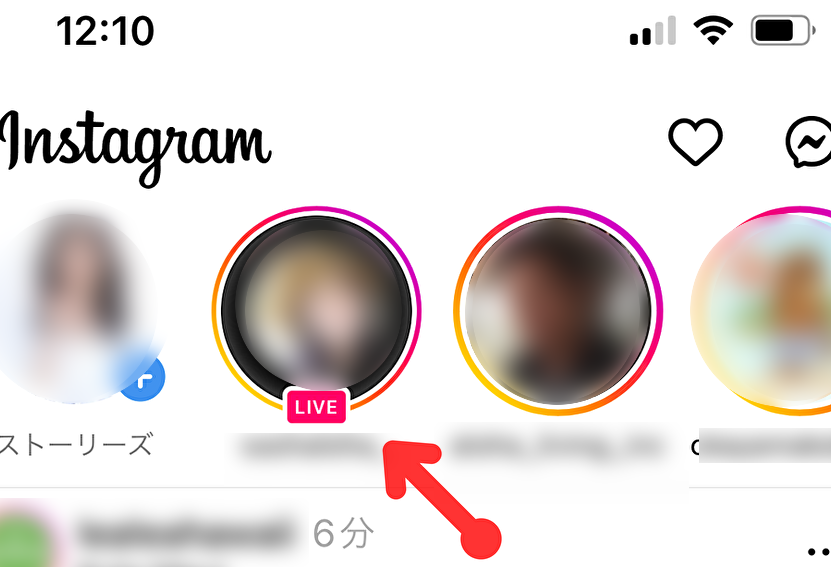
- 画面上部にあるストーリーアイコンをスワイプして、友達やフォローしているアカウントのストーリーを表示させます。
- ライブ配信中のユーザーには、「LIVE」と表示されるアイコンが見えますので、そのアイコンをタップします。
ステップ3: 視聴する
- タップすると、そのユーザーのライブ配信が始まります。
- 画面下部にはコメント欄やいいねボタンがありますので、リアルタイムで参加することができます。
このようにして インスタライブはどうやって見るの? という疑問に対して具体的な手順をご紹介しました。次は、このアプリ設定についてさらに詳しく見ていきましょう。
アプリのダウンロードと設定方法
インスタライブを楽しむためには、まずアプリのダウンロードと設定が必要です。このセクションでは、インスタグラムアプリをスマートフォンにダウンロードし、初期設定を行う方法について詳しく説明します。
ステップ1: アプリのダウンロード
- App Store(iOS)またはGoogle Playストア(Android)を開きます。
- 検索バーに「Instagram」と入力し、正しいアプリを見つけます。
- 「インストール」ボタンをタップして、ダウンロードを開始します。
ステップ2: アカウントの作成またはログイン
- アプリがダウンロードされたら、アイコンをタップして開きます。
- 初めて使用する場合は、「新規登録」を選択し、メールアドレスや電話番号など必要な情報を入力します。
- すでにアカウントがある場合は、「ログイン」を選択し、自分のユーザー名とパスワードを入力します。
ステップ3: プロフィールの設定
- ログイン後、自分のプロフィール写真や自己紹介文など基本的な情報を設定しましょう。
- フォローしたい友達や興味のあるアカウントもこの段階で検索できます。
これらの手順でアプリのダウンロードと設定が完了します。次に進む前に、このプロセスで何か問題があった場合には、再度確認してください。そして準備が整ったら、次はライブ配信の通知受信方法について学びましょう。
ライブ配信の通知を受け取る方法
ライブ配信を見逃さないためには、インスタグラムからの通知設定が非常に重要です。これにより、フォローしているアカウントがライブ配信を開始したときに、リアルタイムで知らせてくれます。適切な設定を行うことで、自分のお気に入りのクリエイターや友人の配信を見逃すことがなくなるでしょう。
ステップ1: 通知設定を確認する
まずは、インスタグラムアプリ内で通知設定が正しく行われているか確認します。以下の手順で進めましょう。
- アプリを開いたら、自分のプロフィールアイコンをタップします。
- 右上隅にある三本線のメニューアイコンを選択し、「設定」をタップします。
- 「プッシュ通知」を選び、「ライブ動画」のオプションがオンになっていることを確認します。
このステップで、ライブ配信中に通知が届くようになります。
ステップ2: フォローしているアカウントの設定
次に、特定のアカウントについても通知受信の設定があります。その方法は以下の通りです。
- フォローしているアカウントのプロフィールページへアクセスします。
- 右上隅にある「フォロー中」ボタンをタップします。
- 「通知」を選択し、「投稿」「ストーリーズ」「ライブ動画」のいずれかまたは全てについて通知が来るように設定できます。
これによって、特定のクリエイターからのお知らせも確実に受け取れるようになります。
ステップ3: 通知音やバイブレーション
最後に、通知音やバイブレーション機能も調整することで、大切な放送時間帯にも気づきやすくなります。スマートフォン自体の「設定」メニューから音量やバイブレーション機能について調整しましょう。同様に、インスタグラム内でも個別設定が可能です。この一手間で、大事な瞬間を逃すリスクを大幅に減少させることができます。
これら全てのステップを踏むことで、「インスタライブはどうやって見るの?」という疑問への一歩前進となります。各ユーザーそれぞれのお好みに合わせた最適な環境づくりによって、自分自身だけではなく周囲とのコミュニケーションも楽しむことができるでしょう。
視聴中にできるインタラクション
私たちがインスタライブを視聴する際、ただ見るだけではなく、さまざまなインタラクションを楽しむことができます。これにより、配信者とのコミュニケーションが深まり、視聴体験がさらに充実したものになります。以下に、視聴中にできる主なインタラクションの方法を紹介します。
コメント機能
ライブ配信中には、リアルタイムでコメントを書くことが可能です。他の視聴者や配信者と意見交換や感想を共有することで、一体感を感じられます。この機能は特に人気のあるクリエイターの配信で活用されており、自分の思いを伝える絶好のチャンスとなります。
- 配信画面下部にあるコメントボックスをタップ
- メッセージを入力し、「送信」ボタンを押す
いいね!ボタン
また、気に入った瞬間や発言には「いいね!」ボタンがあります。この機能は、自分の反応だけでなく、他の視聴者にも共感していることを示す手段として役立ちます。クリック数によって、その瞬間がどれほど注目されたかもわかります。
質問やリクエスト
多くの場合、配信者は質問やリクエストコーナーも設けています。参加することで、自分自身もその場にいるような感覚になれるでしょう。また、このインタラクションによって、フォロワー同士のつながりも生まれます。
- 配信中に提示されたテーマについて質問を書き込む
- リクエスト内容(曲名など)を書くことで対話に参加
このような様々なインタラクション方法のおかげで、「インスタライブはどうやって見るの?」という疑問への理解も深まり、自身だけではなく他者とのコミュニケーションも楽しむことができるでしょう。
過去のインスタライブを振り返る方法
インスタライブを視聴した後、過去の配信を振り返ることも非常に重要です。これにより、見逃した情報や印象的な瞬間を再確認し、自分自身の理解を深めることができます。また、他の視聴者との意見交換や共有することで、新たな発見が得られるかもしれません。ここでは、過去のインスタライブを振り返るための方法をご紹介します。
アーカイブから見る
多くのクリエイターは、自身のインスタライブをアーカイブとして保存しています。この機能を利用すれば、過去に配信された内容を簡単に視聴することが可能です。アーカイブを見るためには以下の手順があります:
- プロフィール画面に移動し、「IGTV」または「ライブ」を選択
- 保存された動画一覧から目的のインスタライブを選ぶ
- 動画をタップして再生開始
フィードバックとコメントを見る
過去のインスタライブには、多くの場合視聴者から寄せられたコメントやフィードバックがあります。これらを見ることで、その時どんな反応があったかや、他人がどう感じていたかも知ることができ、自分自身にも新しい気づきが得られるでしょう。
- アーカイブでコメント欄も表示させながら視聴する
- 特定のコメントについて配信者がどんな反応していたか確認する
このようにして過去のインスタライブを振り返ることで、「インスタライブはどうやって見るの?」という疑問への理解もさらに深まります。他者とのつながりやコミュニケーションも楽しみつつ、自分自身でも学び続けたいですね。