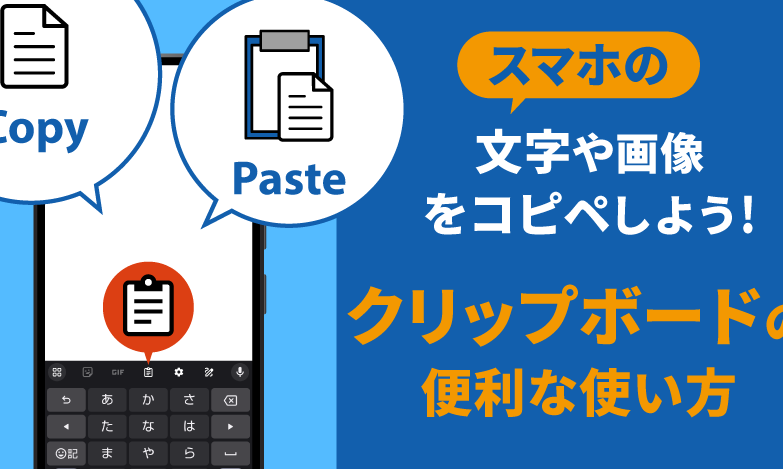
スマホを使っている私たちにとって「コピーペーストはスマホでどうやるの?」という疑問はよくあることです。特にテキストの移動や共有が必要な場面では、効率的に作業を進めるためにもこの機能が欠かせません。簡単でスムーズなコピー&ペーストの方法を知っておくことで日常生活がより便利になります。
この記事では、スマホ上でのコピーペーストの手順について詳しく解説します。私たちが実際に行う方法や注意点も交えながら紹介していきますので安心してください。初心者でもわかりやすいステップバイステップガイドをご用意しています。
さて皆さんは、普段どれくらいこの機能を活用していますか?この知識を身につければ、さらにスマートフォンライフが充実すること間違いなしです。それでは一緒に見ていきましょう!
コピーペーストはスマホでどうやるの?基本的な操作方法
スマートフォンでのコピー&ペーストは、非常にシンプルな操作ですが、初めての方には少し戸惑うかもしれません。私たちは、基本的な操作方法を理解することで、日常的な作業をよりスムーズに行えるようになります。ここでは、テキストのコピーとペーストの手順を詳しく説明します。
テキストコピーの手順
- 選択: コピーしたいテキストを長押しします。すると、その周囲に青いハイライトが表示されます。
- 調整: 必要に応じて選択範囲をドラッグして調整します。この際、小さな丸印が表示されるので、それを使って範囲を拡大または縮小できます。
- コピー: 選択した状態で「コピー」というオプションが表示されますので、それをタップします。
ペースト機能の使い方
- 挿入場所の選択: テキストを貼り付けたい場所で再度長押しします。
- ペースト: 表示されたメニューから「ペースト」をタップすれば、先ほどコピーした内容がその位置に貼り付けられます。
このように、一連の流れは非常に簡単です。しかしながら、アプリやデバイスによって微妙な違いがあることもありますので、その点には注意が必要です。次はこれらの違いや便利なショートカットについて見ていきましょう。
スマホでのテキストコピーの手順
スマートフォンでのテキストコピーは、特に日常的な作業を効率よく行うために非常に便利です。ここでは、具体的な手順をさらに詳しく説明し、アプリやデバイスによる違いにも触れながら、私たちが簡単に操作できるようサポートします。
手順
- 選択: コピーしたいテキストを長押しすると、その部分がハイライトされます。この時、テキストの周囲には青い枠線が表示されることがあります。
- 調整: ハイライトされた範囲をドラッグして調整できます。小さな丸印を使って選択範囲を拡大したり縮小したりすることも可能です。
- コピー: 選択後、「コピー」というオプションが表示されるので、それをタップします。これでクリップボードに内容が保存されました。
- ペースト先の指定: テキストを貼り付けたい場所で再度長押しします。この動作によってメニューが表示されます。
- ペースト: 表示されたメニューから「ペースト」をタップすると、先ほどコピーした内容がその位置に貼り付けられます。
この手順は一般的ですが、一部のアプリやOSによって微妙な違いがありますので、それぞれ確認することも重要です。また、この機能は特定のアプリ内だけでなく、多くの環境でも利用できるため、幅広く活用できます。次に、ペースト機能について考えてみましょう。
ペースト機能を使いこなすためのポイント
私たちがスマートフォンでのコピーペーストを最大限に活用するためには、ペースト機能に関するいくつかのポイントを押さえておくことが重要です。これにより、作業効率が格段に向上し、必要な情報をスムーズに扱うことが可能になります。以下では、特に注意すべき点や便利な使い方について詳しく説明します。
クリップボードの管理
スマートフォンにはクリップボードという一時的な記憶領域があります。ここでは複数のコピー内容を保持できますが、一部のアプリでは最新のテキストのみが保存されるため、古いデータは失われてしまいます。このため、大事な情報は他の方法でも保存しておくことをおすすめします。
ペースト先による違い
ペースト機能はアプリによって異なる動作をすることがあります。例えば:
- メッセージアプリ: テキストメッセージやチャット内で簡単にペーストできます。
- 文書作成アプリ: フォーマットされたテキストも含めて貼り付け可能ですが、一部形式では意図した通りにならない場合があります。
- ブラウザー: URLや文章など、多様なデータタイプがサポートされています。
このような違いを理解し、それぞれの場合に適切な操作を行うことで、より効果的にコピーペースト機能を利用できます。
ショートカットとヒント
私たちは日常生活で時間を節約したいと思っています。そのためにも便利なショートカットやヒントがあります:
- ダブルタップで選択範囲拡大: テキスト内でダブルタップすると、自動的に単語単位で選択されます。
- 長押し後のドラッグ: 選択したテキスト部分を長押しして移動させることで、新しい場所へ迅速に貼り付ける準備が整います。
- 履歴機能: 一部のスマホにはコピーした内容履歴を見る機能もあり、過去のデータへのアクセスが容易です。
これらのポイントを実践することで、私たちの日々の作業はさらに快適になるでしょう。次は、「アプリごとのコピー&ペーストの違い」について見ていきましょう。
アプリごとのコピー&ペーストの違い
スマートフォンでのコピーペースト機能は、アプリごとに異なる動作をすることが多く、その違いを把握しておくことが重要です。これによって、各アプリの特性を理解し、適切な操作を行うことで、より効率的に情報を扱うことができます。以下では、代表的なアプリのコピー&ペースト機能について詳しく見ていきましょう。
メッセージングアプリ
メッセージングアプリでは、テキストメッセージやチャット内で簡単にコピー&ペーストが可能です。しかし、一部のアプリではフォーマットされたテキスト(太字や斜体など)をそのまま貼り付けることができない場合があります。このため、相手に伝えたい内容が正確に表示されるかどうか確認する必要があります。
文書作成アプリ
文書作成アプリ(例:Google DocsやMicrosoft Word)では、高度な編集機能が利用できるため、複雑なフォーマットも保持したままで貼り付けられます。ただし、大量のデータを一度にコピーすると処理速度が遅くなることがありますので、小分けにして操作する方がおすすめです。
ブラウザ
ブラウザでのコピー&ペーストは主にウェブページから情報を取得する際に使用します。この場合、URLや画像リンクなど、多様なデータタイプもサポートされています。ただし、一部の場合には著作権やプライバシー保護の観点から制約があるため、その取り扱いには注意しましょう。
| アプリ名 | 特徴 |
|---|---|
| メッセージングアプリ | 簡易的なテキストペースト、一部フォーマット保持不可 |
| 文書作成アプリ | 複雑なフォーマット保持、高速処理要注意 |
| ブラウザ | 多様なデータタイプ対応、一部制約あり |
このように、それぞれのアプリには独自の特性があります。それらを理解して使いこなすことで、「コピーペーストはスマホでどうやるの?」という疑問にも的確に応えることができます。次は「便利なショートカットとヒント」について考えてみましょう。
便利なショートカットとヒント
スマートフォンでのコピー&ペーストをさらに効率よく行うためには、便利なショートカットやヒントを活用することが大切です。これにより、操作のスピードアップやミスの軽減が期待できます。ここでは、日常的に役立つショートカットや特別なテクニックについて紹介します。
基本的なショートカット
多くのスマホでは、コピー&ペーストに関する基本的なショートカットが存在します。例えば:
- 長押し: コピーしたいテキストを長押しすると、選択メニューが表示されます。
- ダブルタップ: 単語単位で素早く選択したい場合は、ダブルタップがおすすめです。
- クリップボード: 一度コピーした内容はクリップボードに保存されるので、その後すぐに他の場所へペーストできます。
アプリごとの具体例
各アプリによってショートカットが異なる場合もあるため、それぞれの特性を理解しておきましょう。例えば:
- SNSアプリ: 写真や動画なども簡単にコピーできる機能があります。ただし、一部フォーマット制限がありますので注意しましょう。
- Emailアプリ: メール作成時には、自動的にリンク形式で貼り付けられるため、とても便利です。
効率化のヒント
コピー&ペースト作業をさらに効率化するためには、以下の点にも気を付けてみましょう:
- (1) コピー履歴管理: アプリによっては過去のコピー履歴を見られる機能がありますので活用してみましょう。
- (2) ショートカットキー設定: 一部端末では、自分好みにショートカットキーを設定できる機能もあります。この機能を利用すれば、更なる時間短縮につながります。
| 機能名 | Description |
|---|---|
| SNSアプリの写真コピー | SNS上で投稿された写真も簡単にコピーできるが、一部制約あり |
| Email自動リンク生成 | Email作成時、自動的にURL形式でリンク貼り付け可 |