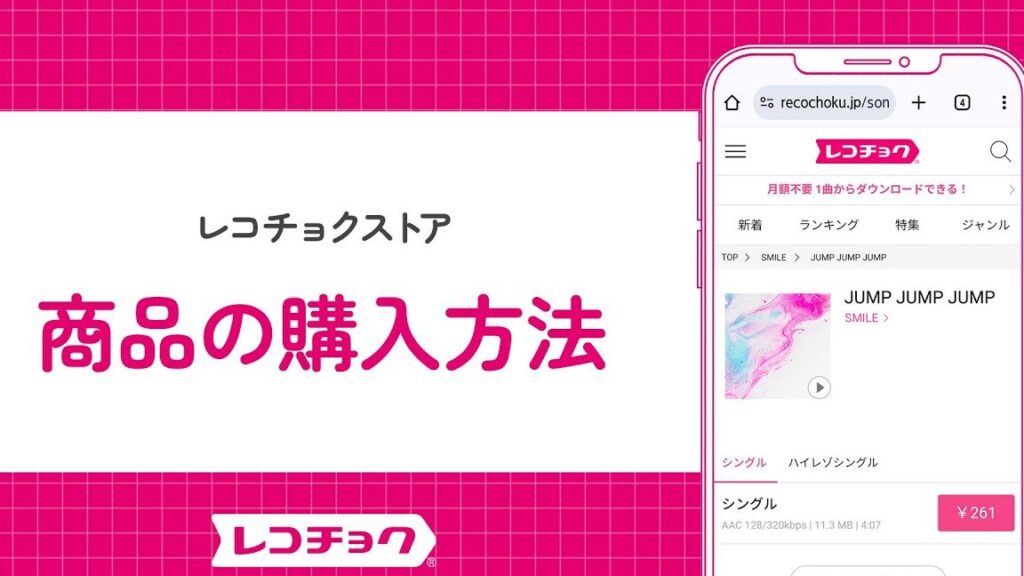
音楽を楽しむ私たちにとって、という疑問は非常に重要です。スマートフォンやPCで手軽に音楽を入手できる時代ですがその後の楽しみ方について知らない方も多いでしょう。この記事では、私たちがダウンロードした曲をどのように再生し楽しむことができるのか具体的な方法をご紹介します。
まずは基本的な操作から始めてみましょう。レコチョクで購入した楽曲を正しく再生するためには特定のアプリや設定が必要です。また音質やプレイリスト作成についても触れながら、より充実した音楽体験を提供します。この情報であなたの音楽ライフが一層豊かになることでしょう。
では皆さんはその答えを探求していきましょう。興味深い内容が盛りだくさんですのでぜひ最後までお付き合いください。
の基本的な方法
レコチョクでダウンロードした曲は、いくつかの基本的な方法で楽しむことができます。まずは、スマートフォンやパソコンにダウンロードした楽曲をどのように再生するかを理解することが重要です。私たちは以下の手順に従って、簡単に音楽を楽しむことができるでしょう。
スマートフォンでの再生方法
スマートフォンでは、専用のアプリケーションを使用して楽曲を再生します。レコチョクアプリを使えば、簡単に自分のライブラリから好きな曲を選んで聴くことができます。
- アプリを開きます。
- 「マイミュージック」セクションにアクセスします。
- ダウンロード済みの楽曲一覧が表示されるので、お好きな曲をタップします。
この方法なら、外出先でも音楽を楽しむことができるため非常に便利です。
パソコンでの音楽再生
パソコンの場合も同様に簡単です。ここでは、主な手順をご紹介します。
- ブラウザまたは専用アプリケーションからレコチョクサイトにログインします。
- 自分のアカウントから「マイミュージック」に移動します。
- ダウンロードしたファイルをクリックし、自動的に再生されます。
このプロセスによって、大画面でクリアな音質で楽しむことが可能になります。また、多くの場合、高品質なオーディオ出力デバイスと接続することでさらに充実した体験が得られます。
スマートフォンでの再生方法
スマートフォンでの再生は、私たちがレコチョクでダウンロードした曲を手軽に楽しむための便利な方法です。専用アプリケーションを通じて、自分の音楽ライブラリから好きな曲を選ぶだけで、いつでもどこでも音楽を楽しむことができます。以下では、その具体的な手順をご紹介します。
- まず、レコチョクアプリを開きます。
- 次に、「マイミュージック」セクションにアクセスし、自分のダウンロードした楽曲一覧を表示させます。
- お好きな曲をタップすることで、すぐに再生が始まります。
このシンプルなプロセスによって、外出先や移動中でもお気に入りの音楽を楽しむことができるため、大変重宝します。また、アプリ内にはプレイリスト機能もあるため、お好みに合わせて曲をまとめて再生することも可能です。
加えて、一部のスマートフォンではBluetooth接続によるワイヤレススピーカーやヘッドフォンと連携させることで、更に良質な音質で楽曲を聴くことができます。このようにして、私たちはいつでも高品質な音楽体験を得ることができるのです。
パソコンを使った音楽再生の手順
私たちがレコチョクでダウンロードした曲をパソコンで再生する方法は、非常に簡単です。パソコンを利用することで、大きなスピーカーや高性能のオーディオ機器と接続し、質の高い音楽体験を得ることができます。また、ライブラリから曲を選ぶ際の自由度も増します。以下では、その具体的な手順をご紹介します。
- まず、レコチョクの公式サイトにアクセスし、自分のアカウントにログインします。
- 「マイミュージック」セクションへ移動し、ダウンロードした楽曲一覧を表示させます。
- お好きな曲をクリックすると、再生画面が開きます。
このようにして簡単に音楽を楽しむことができるだけでなく、一部のプレーヤーではプレイリスト機能も活用できるため、お好みの曲をまとめて聴くことも可能です。また、高品質な音響システムと組み合わせることで、更なる音質向上が期待できます。
### 音楽再生ソフトウェアの選択
パソコンで音楽を再生する際には、使用するソフトウェアにも留意しましょう。多くの場合、標準的なメディアプレーヤーでも問題ありませんが、一部の専用ソフトウェアはより豊富な機能や安定性を提供しています。当社がお勧めする主なソフトウェアは以下の通りです。
- iTunes: Apple製品との親和性が高く、多様なフォーマットに対応しています。
- VLC Media Player: ほぼすべてのメディアフォーマットに対応しており、高度な設定も可能です。
- AIMP: シンプルながら強力で、高品質サウンドと豊富なエフェクト機能があります。
これらのプログラムは、それぞれ独自の特徴がありますので、自分自身に合ったものを選んでください。そして、お気に入りの曲やアルバムごとにプレイリスト作成することで、一層楽しみ方が広がります。
オフラインで楽しむための設定
オフラインで音楽を楽しむためには、いくつかの設定が必要です。特に、レコチョクでダウンロードした曲をスムーズに再生するためには、事前にオフライン再生機能を有効にしておくことが重要です。このセクションでは、その具体的な手順と注意点についてご紹介します。
まずは、スマートフォンやタブレット端末でのオフライン再生設定について見てみましょう。
スマートフォンでのオフライン再生設定
- アプリのダウンロード: まずはレコチョクアプリをインストールし、自分のアカウントにログインします。
- 楽曲のダウンロード: 聞きたい楽曲を選び、「ダウンロード」ボタンを押すことで、デバイスに保存されます。
- オフラインモードの確認: アプリ内メニューから「オフラインモード」を選択し、有効化します。これによって、ネット接続なしでも音楽が楽しめるようになります。
パソコンでのオフライン環境設定
パソコンの場合も同様に簡単です。以下の手順を参考にしてください。
- レコチョク公式サイトへアクセスし、自分のアカウントにログインします。
- 「マイミュージック」セクションから、お好みの楽曲を選んでダウンロードします。
- 音楽ファイルが保存されたフォルダーから直接開いて再生できます。
このような方法であれば、一度ダウンロードすれば次回以降はインターネット接続なしでも問題なく楽しむことができます。また、高速なストリーミング環境下ではなくても安心して音楽が聴けるため、多忙な日常生活にも適しています。
注意点
- ダウンロードした曲は一定期間内のみ視聴可能な場合がありますので、その期限も確認しておくことが大切です。
- オフライン再生中は、一部機能(例えばプレイリスト作成など)が制限される場合がありますので、ご注意ください。
これらの設定さえ済ませてしまえば、どこでも自由に音楽を楽しむことができるようになります。私たちは、この柔軟性のおかげで日々のお気に入りトラックへのアクセスがさらに簡単になると感じています。
他のデバイスとの連携方法
レコチョクでダウンロードした曲は、スマートフォンやパソコンだけでなく、他のデバイスとも連携して楽しむことができます。このセクションでは、さまざまなデバイスと音楽を共有する方法について詳しく説明します。特に、Bluetoothスピーカーやホームシアターシステムとの接続方法について触れます。
Bluetoothデバイスとの接続
Bluetooth機能を搭載したスピーカーやヘッドフォンと接続すれば、ワイヤレスで音楽を楽しむことが可能です。以下の手順に従って設定しましょう。
- Bluetoothを有効にする: スマートフォンまたはタブレットの設定メニューからBluetoothをオンにします。
- デバイスのペアリング: 接続したいBluetoothスピーカーやヘッドフォンを選択し、「ペアリング」ボタンを押します。
- 再生開始: レコチョクアプリ内でダウンロードした曲を選び、再生ボタンを押すことで音楽が流れ始めます。
ホームオーディオシステムとの連携
さらに、大型のホームオーディオシステムでもレコチョクからダウンロードした曲を楽しめます。以下はその手順です:
- AUXケーブル利用: オーディオジャック経由でスマートフォンとシステムを接続し、高品質なサウンド体験が得られます。
- Wi-Fiストリーミング: 一部のモデルではWi-Fi機能があり、その場合には同じネットワーク上にあるスマートフォンから直接音楽ストリーミングが可能です。
- DLNA対応機器: DLNA対応のデバイスの場合、専用アプリ(例: BubbleUPnP)などを使用して簡単に音楽ライブラリへアクセスできます。
このように、多様なデバイスとの連携方法によって私たちの日常生活における音楽体験は広がります。そして、この柔軟性のおかげで、お気に入りのトラックへのアクセスもより便利になります。どこでも好きな時に、自分好みの環境で音楽を楽しむことができるでしょう。