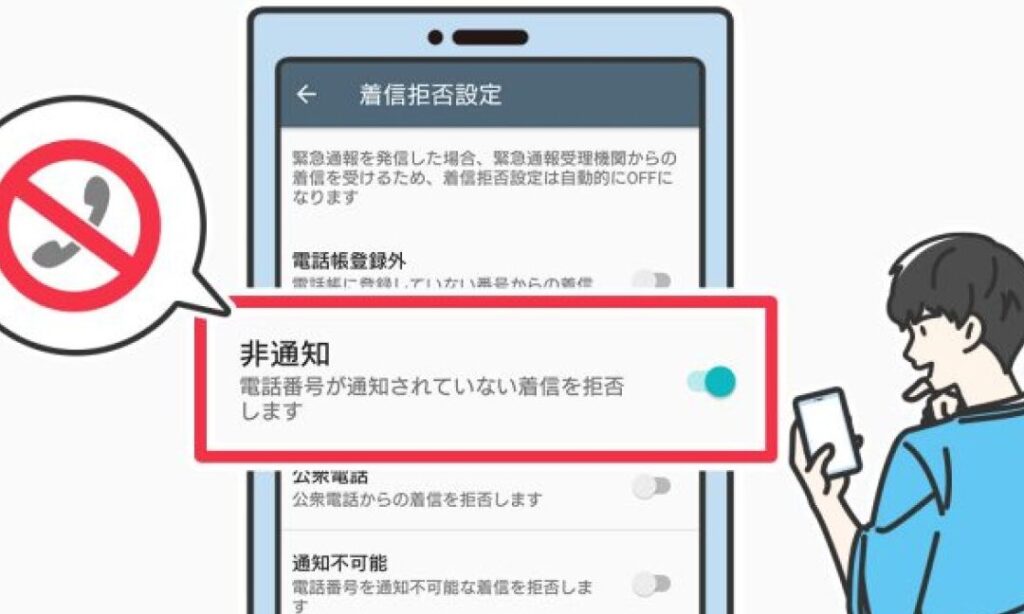
私たちのスマートフォンは便利ですが時には迷惑な着信に悩まされることがあります。着信拒否どうやるかを知っていると、ストレスを軽減し、快適に電話を利用することができます。このブログでは簡単な方法と手順を解説しますのでぜひご覧ください。
まずは基本的な設定から始めましょう。私たちはそれぞれのスマートフォンに最適な方法をご紹介します。着信拒否どうやるかについて具体的で実践的な情報をお届けすることで、皆さんが自分の携帯電話をより安全に使えるようサポートしたいと思います。
最後に、あなたもこれまでの不快な電話から解放されたいと思いませんか?どんな手順で着信拒否ができるか気になりますよね。それでは一緒に見ていきましょう!
着信拒否どうやる?スマートフォンの設定方法
スマートフォンでの着信拒否は、特定の番号からの電話を簡単にブロックするための便利な機能です。このセクションでは、一般的な設定方法について詳しく説明します。私たちは多くの場合、不必要な電話や迷惑電話に煩わされることがありますが、これらの手順を実行することで、自分自身を守ることができます。
iPhoneでの設定方法
iPhoneで着信拒否を行うには以下の手順を踏んでください:
- 電話アプリを開く
ホーム画面から「電話」アプリをタップします。
- 履歴から番号を選択
「最近発信」または「受信」タブに移動し、ブロックしたい番号を見つけます。
- 情報アイコンをタップ
番号の右側にある「i」アイコン(情報アイコン)をタップします。
- この発信者をブロック
スクロールダウンして、「この発信者をブロック」を選択し、確認メッセージが表示されたら再度「ブロック」を選びます。
Android端末での設定方法
Androidスマートフォンでも同様に簡単に着信拒否できます。こちらも詳しい手順をご紹介します:
- 電話アプリを開く
デバイス上の「電話」アプリケーションアイコンを探してタップします。
- 履歴から番号選択
通話履歴リストから拒否したい番号を見つけて長押しします。
- メニューオプションへ進む
表示されるメニューから「ブロック/報告」を選択します。これによって、その番号からの着信が遮断されます。
- 設定メニューによる直接追加も可能
一部デバイスでは、「設定」に移動し、「通話」や「着信拒否」といったオプションから直接、新しい番号を書き込むこともできます。この場合は、それぞれのモデルによって異なる場合がありますので注意しましょう。
このように、スマートフォンで簡単に着信拒否ができるため、不要なストレスから解放されるでしょう。それぞれの端末特有の操作方法にも注意しながら、自分に合った方法で快適な通信環境づくりに役立てましょう。
iPhoneでの着信拒否手順を詳しく解説
iPhoneを使用している私たちにとって、特定の番号からの着信を拒否することは、煩わしい電話から解放されるための重要なステップです。このセクションでは、iPhoneで簡単に着信拒否を行う手順について詳しく説明します。迷惑電話や不必要な呼び出しを減らすことで、安心して日常生活を送ることができるようになります。
着信拒否の手順
以下は、iPhoneで着信拒否を行うための具体的な手順です:
- 電話アプリを開く
ホーム画面から「電話」アプリをタップし、アクセスします。
- 履歴から番号を選択
「最近発信」または「受信」タブに移動し、ブロックしたい番号を見つけます。ここでは頻繁にかかってくる迷惑電話も含まれることがありますので注意が必要です。
- 情報アイコンをタップ
ブロックしたい番号の右側にある「i」アイコン(情報アイコン)をタップします。これによって、その番号に関する詳細情報が表示されます。
- この発信者をブロック
表示された情報ページでスクロールダウンし、「この発信者をブロック」を選択します。確認メッセージが表示された場合には再度「ブロック」を選びます。この操作によって、その番号からの着信は完全に遮断されます。
手動で追加する方法
また、この方法以外にも不要な番号がある場合には、自分自身で直接設定メニューから新しい番号を書き込むことも可能です:
- 設定アプリに移動
- 「電話」を選択
- 「着信拒否設定」に進み、「新しい連絡先追加」を選ぶ
これらの手順によって、自分好みのリストへと迅速に対応できるようになります。自分自身の快適さと安全性向上につながりますので、この機能は積極的に活用しましょう。
Android端末における電話のブロック方法
Android端末を使用する私たちにとって、煩わしい電話をブロックすることは非常に重要です。特に迷惑電話や不要な着信から解放されることで、より快適な生活が送れるようになります。このセクションでは、Android端末での具体的な電話のブロック方法について詳しく説明します。
着信拒否の手順
以下は、Android端末で着信拒否を行うための具体的な手順です:
- 電話アプリを開く
ホーム画面から「電話」アプリをタップしてアクセスします。これが最初のステップです。
- 設定メニューに移動
アプリ内で右上隅にある三点リーダー(⋮)アイコンをタップし、「設定」を選択します。このメニューから様々なオプションへアクセスできます。
- 着信拒否またはブロックされた番号
設定メニュー内で「着信拒否」や「ブロックされた番号」を見つけて選択します。このオプションでは、既存のブロックリストを見ることができます。
- 新しい番号を追加
「新しい番号を追加」または「連絡先から追加」を選びます。そして、自分がブロックしたい番号や連絡先を入力し、「保存」をタップします。この操作によって、その番号からの着信が遮断されます。
その他の注意事項
さらに、以下の点にも留意すると良いでしょう:
- 迷惑メールや詐欺電話には注意しましょう。
- 不明な発信者からかかってきた場合、一度検索してみると安心です。
- 必要ない場合でも、自分自身で管理するため定期的にリストを確認しましょう。
このようにして、私たちは簡単にAndroid端末でも特定の電話番号をブロックできるようになります。身近な人とのコミュニケーションだけではなく、自分自身の日常生活も快適になるので、この機能は積極的に活用しましょう。
特定の番号を着信拒否するためのアプリ紹介
特定の番号を着信拒否するためのアプリは、より便利で効果的な方法として私たちに利用可能です。これらのアプリを活用することで、煩わしい電話から解放されるだけでなく、さまざまな機能も享受できます。以下では、人気のあるいくつかのアプリをご紹介します。
1. Truecaller
Truecallerは、多くのユーザーによって評価されている着信拒否アプリです。このアプリは、迷惑電話やスパムメッセージを自動的に識別し、ブロックする機能があります。また、自分がブロックしたい番号も簡単に追加できるので、とても使いやすいです。
主な機能
- 知らない番号の識別
- スパム通報機能
- ブロックリスト管理
2. Mr. Number
Mr. Numberは直感的なインターフェースを持つ着信拒否アプリで、不審と思われる番号からの着信を防ぐことができます。このアプリは、特定の地域や国に基づいて迷惑電話をフィルタリングするオプションも提供しています。
主な機能
- 地域別フィルタリング
- 通知設定オプション
- カスタマイズ可能なブロック設定
3. Call Blocker
Call Blockerはシンプルながら強力な着信拒否ツールです。このアプリでは手動または自動で電話番号をブロックでき、自分が指定した条件に合った電話のみを受け取ることができます。
主な機能
- 手動・自動ブロック設定
- 着信履歴と統計情報表示
- 簡単操作で初心者にも優しい設計
これらのアプリケーションはいずれも、それぞれ異なる特徴や利点がありますので、自分自身の日常生活やニーズに合わせて最適なものを選ぶと良いでしょう。私たちが「着信拒否どうやる」と考えた時、このような便利なツールのおかげでより快適にコミュニケーションできる環境が整います。
着信拒否後の対処法と注意点
着信拒否を行った後、私たちは一定の対処法や注意点に留意する必要があります。特定の番号をブロックすることで、煩わしい電話から解放されますが、それによって新たな問題が発生する可能性もあるためです。以下では、その具体的な対処法と注意すべきポイントを詳しく見ていきましょう。
着信拒否した番号への対応
着信拒否後、もし再度その番号から連絡がある場合、私たちにはいくつかの選択肢があります。
- 確認の手段: 重要な連絡先であれば、他の方法(例えばSNSやメール)で確認することをお勧めします。
- 解除手続き: 必要に応じて、一時的に着信拒否を解除し、その人とのコミュニケーションを図ることも考慮しましょう。
注意すべき点
着信拒否機能は便利ですが、誤って重要な電話までブロックしてしまうリスクがあります。そのため以下の点に気を付けることが大切です。
- リスト管理: 定期的にブロックリストを見直し、本当に必要な設定か確認してください。
- 不明番号の扱い: 知らない番号から電話が来ても即座に拒否せず、一度は調査してみる価値があります。特に業務上大事な連絡先の場合です。
また、もし自分自身が迷惑電話として報告された場合、自分の番号についても注意深く扱う必要があります。こうした情報は自分自身にも影響を及ぼす可能性があるため、一層慎重になりましょう。
このように、「着信拒否どうやる」だけでなく、その後の対応や注意点にも目を配ることで、よりスムーズかつ快適なコミュニケーション環境を維持できるでしょう。