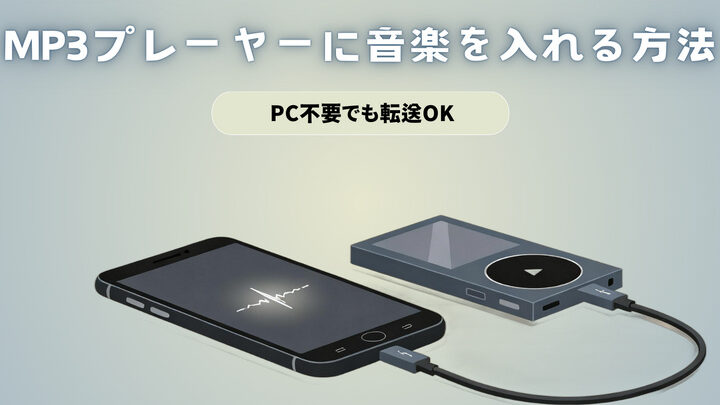
音楽は私たちの日常生活に欠かせない要素です。私たちは、音楽プレイヤーを使ってお気に入りの曲を楽しむことが多いですが、それでは音楽プレイヤー どうやって音楽入れるのでしょうか。この疑問を解決するために、簡単で効果的な方法と手順をご紹介します。
まずは、必要なデバイスやアプリケーションについて考えてみましょう。私たちのガイドでは初心者でもわかりやすく説明していきますので安心してください。さらに、異なる形式の音楽ファイルをどのように取り込むかも詳しく解説します。
最後まで読んでいただければ、あなたもすぐに自分の音楽プレイヤーへお気に入りの曲が追加できるようになります。さあ、一緒にこのプロセスを探求してみませんか?
音楽プレイヤー どうやって音楽入れる方法
音楽プレイヤーに音楽を入れる方法は、デバイスや使用するソフトウェアによって異なる場合があります。しかし、一般的な手順を知っておくことで、私たちはスムーズにお気に入りの音楽をプレイヤーに転送できます。ここでは、主にパソコンとスマートフォンを利用した方法について詳しく説明します。
音楽の形式と互換性
まず最初に確認すべきことは、音楽ファイルの形式です。多くの音楽プレイヤーは次のような一般的なフォーマットをサポートしています:
- MP3
- WAV
- AAC
- FLAC
これらの形式がサポートされているかどうかは、自身のデバイスで確認しておく必要があります。また、一部のプレイヤーには独自フォーマットがあるため、それにも注意が必要です。
デバイス間での転送手順
私たちが選択した方法によって具体的な手順は若干異なりますが、大まかな流れとして以下になります:
- パソコンから音楽を取り込む
- お使いのプレイヤー専用ソフト(iTunesやWindows Media Playerなど)を起動します。
- 音楽ファイルをライブラリに追加し、その後デバイスと同期させます。
- スマートフォンへの追加
- スマホの場合、大抵はアプリ(Apple Music、Spotifyなど)から直接ダウンロードできます。
- またはUSBケーブル経由でパソコンからファイルを移動させることも可能です。
このようにして様々な方法で私たちは音楽プレイヤーへ好きな曲を取り込むことができます。次回では、より具体的なデバイスへの転送手順について探っていきましょう。
デバイスへの音楽転送手順
音楽プレイヤーへの音楽転送手順は、デバイスの種類や接続方法によって異なる場合があります。このセクションでは、一般的なパソコンとスマートフォンを使用した具体的な転送手順について詳しく解説します。これにより、私たちがどのようにしてお気に入りの曲を簡単にプレイヤーへ移動させることができるかを理解できます。
パソコンからの転送手順
まず、パソコンを使用する場合の基本的な流れをご紹介します。
- デバイスを接続: USBケーブルを使って音楽プレイヤーとパソコンを接続します。
- 専用ソフトウェアの起動: iTunesやWindows Media Playerなど、お使いのプレイヤー専用アプリケーションを開きます。
- 音楽ファイルの選択: ライブラリから追加したい音楽ファイルを選びます。
- 転送開始: 選択した曲をデバイスにドラッグ&ドロップするか、「同期」ボタンを押して転送します。
スマートフォンでの転送手順
スマートフォンの場合は、少し異なる方法があります。以下はその手順です:
- アプリ経由でダウンロード: Apple MusicやSpotifyなどのお気に入りアプリから直接音楽をダウンロードすることが可能です。
- USB経由で移動: パソコンとUSBケーブルで接続し、お使いのスマートフォン管理ツール(例: FinderまたはFile Explorer)からファイルをコピーします。
| 推奨される形式と互換性 | |
| フォーマット名 | 互換性 |
| MP3 | 広くサポートされています |
| WAV | 高品質オーディオ向け |
| AAC | Apple製品との相性良好 |
| FLAC | 高音質愛好家向けフォーマット |
このように、様々な方法で私たちは音楽プレイヤーへ好きな曲を取り込むことができ、その過程もスムーズになります。それぞれの手順に従うことで、自分自身のお気に入りトラック集めがさらに楽しみになるでしょう。次回は、特定のデバイスごとのより詳細な取り込み方をご紹介いたします。
パソコンからの音楽取り込み方
私たちがパソコンから音楽プレイヤーへ音楽を取り込む際には、いくつかの具体的な手順があります。このプロセスは簡単で、特に初めての方でもわかりやすいものです。以下では、音楽ファイルを効果的に転送する方法について詳述します。
準備作業
まず、パソコンと音楽プレイヤーを接続する前に必要な準備を整えます。以下のポイントに注意しましょう。
- USBケーブル: お使いの機器に適したUSBケーブルを用意してください。
- ドライバー: 音楽プレイヤーが正しく認識されるためには、必要なドライバーがインストールされていることを確認します。
音楽ファイルの取り込み手順
次に、実際の取り込み手順をご紹介します。
- デバイス接続: パソコンと音楽プレイヤーをUSBケーブルで接続し、電源が入っていることを確認します。
- アプリケーション起動: 使用するアプリ(iTunesやWindows Media Playerなど)を開きます。これらは一般的な管理ツールとして広く使用されています。
- 音楽ファイル選択: ライブラリから転送したい曲やアルバムを選びます。この時、お気に入りの曲だけでなく、新しい曲も追加できます。
- 転送開始: 選択した曲をドラッグ&ドロップしてデバイスへ移動させるか、「同期」ボタンで一括して転送します。
このような流れで簡単にパソコンから音楽プレイヤーへの取り込みが行えます。また、この過程では、自分自身のお気に入りトラックや新しい発見も楽しむことができるでしょう。
| 推奨フォーマットと互換性 | |
| フォーマット名 | 互換性 |
| MP3 | ほぼ全てのデバイスでサポートされています |
| WAV | 高品質オーディオ向けですが容量大きめです |
| AAC | Apple製品との相性良好です |
| FLAC | 高品質愛好家向けフォーマットですが対応機種限定です |
このようにして私たちは、さまざまな形式の音楽ファイルをパソコンから効率よく取り込むことができます。それぞれのステップに従うことで、自分だけのお気に入りミュージックライブラリが完成し、更なる楽しみにつながります。次回はスマートフォンへの音楽追加方法について解説いたします。
スマートフォンでの音楽追加方法
私たちがスマートフォンで音楽を追加する際には、いくつかの方法があります。これにより、お気に入りの曲や新しい音楽を簡単に楽しむことができるようになります。以下では、主な手順と注意点について詳しく説明します。
音楽追加の準備
スマートフォンへの音楽追加を始める前に、必要な環境やアプリケーションを整えることが大切です。以下のポイントに留意しましょう。
- インターネット接続: ストリーミングサービスを利用する場合は安定したインターネット接続が必要です。
- 対応アプリ: 音楽管理アプリ(例:Apple Music、Spotifyなど)やファイル転送アプリ(例:Dropbox、Google Driveなど)をインストールしておきます。
- ストレージ確認: スマートフォンのストレージ容量が十分であることを確認し、新しい音楽ファイル用に空きスペースを確保します。
音楽追加手順
次に、具体的な音楽追加手順をご紹介します。スマートフォンによって多少異なる場合がありますので、それぞれのデバイス特有の設定も考慮してください。
- アプリケーション起動: まず、お好きな音楽管理アプリまたはストリーミングサービスを開きます。
- ログイン/サインアップ: 必要に応じてアカウント情報でログインし、新規ユーザーの場合は登録作業も行います。
- 音楽検索またはアップロード:
- ストリーミングサービスでは、検索バーから曲名やアーティスト名で探すことができます。
- 自分の音楽ライブラリから直接アップロードする場合は、「+」アイコンや「アップロード」ボタンから選択します。
- 保存・ダウンロード: 選んだ曲やアルバムをダウンロードしてオフラインでも聴けるよう保存します。この時、自動ダウンロード設定も確認しておくと便利です。
| 方法 | 詳細 |
|---|---|
| ストリーミングサービス利用 | オンラインで直接聴取可能。プレイリスト作成機能あり。 |
| 自分のライブラリから転送 | USB経由でパソコンから移行可能。但し、一部形式制限あり。 |
| クラウドサービス活用 | Google Drive等からアクセスし、任意の場所から再生可。 |
このように様々な方法でスマートフォンへ音楽を追加することができます。それぞれ自分自身のお好みに合わせた方法でお気に入りミュージックライブラリを充実させていくことがおすすめです。次回はトラブルシューティングと解決策について解説いたします。
トラブルシューティングと解決策
音楽プレイヤーを使用する際に遭遇する可能性のあるトラブルには、さまざまなものがあります。私たちはこれらの問題に対処するための効果的な解決策を知っておくことが重要です。以下に代表的な問題とその解決方法について詳しく説明します。
一般的なトラブル
- 音楽が再生されない: アプリケーションやデバイスの設定で、音量やミュート状態を確認してください。また、ファイル形式がサポートされているかも要チェックです。
- 同期エラー: スマートフォンとパソコン間での同期時には、USB接続が正常かどうか確認し、自動同期設定を見直す必要があります。
- ストレージ不足: 音楽追加時にストレージ容量が不足している場合は、不必要なファイルを削除して空きスペースを確保しましょう。
特定のアプリケーションによる問題
特定の音楽管理アプリケーションでは、独自のトラブルシューティングプロセスが必要になることがあります。例えば:
- Apple Music: もし曲がダウンロードできない場合は、Apple IDでログインし直したり、アプリを再起動することで解決できる場合があります。
- Spotify: プレイリストへの曲追加ができない場合は、一度ログアウトして再度ログインすると改善されることがあります。
| 問題点 | 解決策 |
|---|---|
| 音楽再生不可 | ボリューム調整及びファイル形式確認。 |
| 同期エラー発生 | USB接続状態と自動同期設定見直し。 |
| ストレージ容量不足 | No必要ファイル削除後、新規ファイル転送。 |
| Aアプリ特有問題(例:Apple Music) | ID再入力またはアプリ再起動。 |
| Bアプリ特有問題(例:Spotify) | Sログアウト後再ログイン試みる。 |
Troubleshooting is an essential part of managing our music player effectively. By understanding common issues and their solutions, we can enjoy a seamless music experience without unnecessary interruptions.