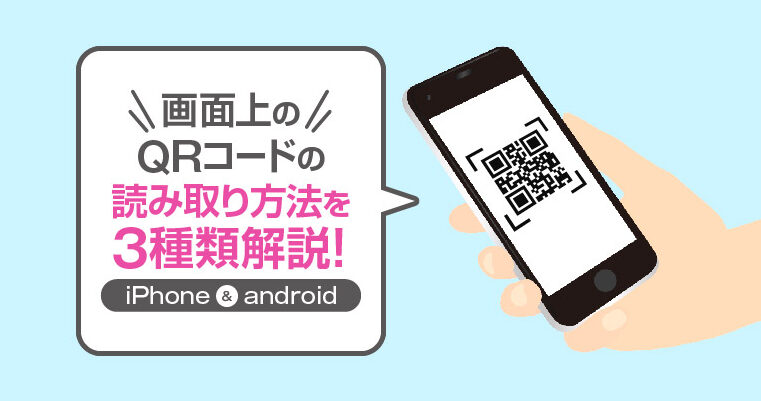
QRコードが送られてきたらどうやって読み込む?私たちの日常生活においてQRコードはますます重要な役割を果たしています。これらの便利なコードは情報を迅速に共有する手段として利用されており私たちはその利便性を最大限に活かす必要があります。
この記事では、QRコードが送られてきた場合の読み込み方法と手順について詳しく説明します。スマートフォンやタブレットを使った簡単な操作から注意点まで幅広くカバーし、誰でもスムーズにQRコードを利用できるようサポートします。
ではさっそく始めましょう。あなたもこの便利な技術をフル活用したいと思いませんか?
QRコードが送られてきたらどうやって読み込む?基本的な方法
QRコードが送られてきた際には、まずその内容を正確に読み取るための基本的な方法を理解しておくことが重要です。私たちはこのプロセスを簡単に実行できるようにいくつかのステップを紹介します。主にスマートフォンやタブレットなど、日常的に使用するデバイスを活用する方法が中心となります。
スマートフォンでのQRコード読み取り
- カメラアプリを起動
多くのスマートフォンでは、標準のカメラアプリでQRコードを読み取る機能があります。この場合、特別なアプリは不要です。
- QRコードを画面に向ける
カメラアプリでQRコード全体が映るようにしっかりと構えます。自動的に認識されるはずです。
- 表示された通知を見る
QRコードが検出されると、画面上に通知が表示されます。この通知をタップすると、その内容(ウェブサイトへのリンクやテキストなど)へアクセスできます。
専用アプリによるスキャン
専用のQRコードリーダーアプリも存在し、これらはより多機能なオプションとして利用可能です。以下はその手順です:
- アプリストアから信頼性のあるQRリーダーアプリをダウンロードします。
- アプリを開いてカメラへのアクセス許可を与えます。
- QRコード全体が見えるようカメラでスキャンすると、自動的に内容が表示されます。
この方法では広告や追加情報なども得られる場合がありますので、より深い情報収集にも役立ちます。
その他のデバイスでの読み取り方法
もしPCやタブレットなど他のデバイスでQRコードを読み込みたい場合には、オンラインサービスや専用ソフトウェアも利用できます。それぞれ異なる手順になりますので注意しましょう。例えば:
- ウェブブラウザから「オンラインQRリーダー」を検索します。
- 画面上で画像ファイルとして保存したQRコードまたはカメラから直接アップロードします。
- 読み取った結果がすぐに表示されます。
これら基本的な方法さえ押さえておけば、「qrコードが送られてきたらどうやって読み込む?」という疑問について自信を持って対応できることでしょう。
スマートフォンでのQRコードの読み取り手順
多くの方が日常的に使用しているスマートフォンを使ってQRコードを読み取る手順は非常に簡単です。ここでは、特別なアプリがなくても利用できる方法と、専用アプリを利用する方法について詳しく説明します。私たちが紹介する手順に従うことで、スムーズにQRコードを読み込むことができるでしょう。
カメラアプリでの読み取り
まずは、標準のカメラアプリを使用したQRコードの読み取り手順をご紹介します。この方法は特別な設定も必要なく、多くのスマートフォンで対応しています。
- カメラアプリを起動
スマートフォンのホーム画面からカメラアプリを開きます。通常、この時点でQRコードモードに自動的に切り替わります。
- QRコードを画面に向ける
QRコード全体がフレーム内に収まるようにカメラを構えます。この際、できるだけ平らな場所で撮影すると良い結果が得られやすいです。
- 表示された通知を見る
QRコードが認識されると、自動的にポップアップ通知が現れます。その通知にはリンク先や情報内容が示されていますので、それをタップしてアクセスします。
専用アプリによるスキャン
次に、より多機能な専用QRリーダーアプリによるスキャン方法もご紹介しましょう。このようなアプリは広告など追加情報も提供してくれるため、更なる利便性があります。
- アプリストアから評価の高いQRリーダーアプリ(例:QR Code Readerなど)をダウンロードします。
- アプリアイコンをタップし、初回起動時にはカメラへのアクセス許可を与える必要があります。
- アプリ内で指示されている通り、QRコード全体が見える位置でカメラ越しにスキャンしてください。認識後、自動的に内容が表示されます。
この専用アプリでは、お好きな情報源から最新情報やプロモーションも取得可能なので、大変便利です。また、一部のアプリでは履歴機能もあるため過去の QR コード情報にも簡単アクセスできます。これらの手法さえ知っておけば、「qrコードが送られてきたらどうやって読み込む?」という疑問には自信満々で答えられることでしょう。
専用アプリを使ったQRコードのスキャン方法
専用アプリを使用してQRコードをスキャンする方法は、カメラアプリよりも多機能で便利です。特に、商業的なプロモーションや情報提供など、多様な用途に対応できるため、多くのユーザーに支持されています。このセクションでは、専用アプリを使った具体的な手順と特徴について詳しく解説します。
専用アプリの選び方
まず初めに、自分に合ったQRコードリーダーアプリを選ぶことが重要です。以下のポイントを考慮して選択しましょう:
- 評価とレビュー: アプリストアで高評価のものを参考にしてください。
- 機能性: スキャン機能だけでなく、履歴管理や広告表示など追加機能があるか確認しましょう。
- 操作性: インターフェースが使いやすいかどうかも大切です。
QRコードスキャン手順
選んだ専用アプリをインストールしたら、次は実際のスキャン手順です。以下のステップに従ってください:
- アプリを起動する
- QRコードにカメラを向ける
- 内容を見る
アプリアイコンをタップして開きます。初回起動時にはカメラへのアクセス許可が求められますので、これを許可してください。
QRコード全体が画面内に収まるように調整します。通常、この時点で自動的に認識されるでしょう。
QRコードが読み取られると、自動的にその内容(リンクやテキスト)が表示されます。それによって簡単に必要な情報へアクセスできます。
さらに、一部の専用アプリでは過去のスキャン履歴やお気に入り登録機能も備えているため、大変便利です。このような機能のおかげで、「qrコードが送られてきたらどうやって読み込む?」という疑問にも迅速かつ正確に応えることができるでしょう。
安全性について
最後になりましたが、QRコードスキャン時には安全性にも注意しましょう。不審なリンクの場合はクリックしないなど、基本的なルールを守ることで、安全な利用環境を維持できます。信頼できるソースから受け取ったQRコードのみ活用することがおすすめです。
QRコードをPCで読み込むための手段
には、いくつかの方法があります。スマートフォンに比べて画面が大きいため、PCでQRコードを読むことは特に便利です。このセクションでは、PCを使用してQRコードを読み取る際の具体的な手順や必要なツールについて解説します。
ウェブカメラを利用する方法
まず、USB接続のウェブカメラを使用してQRコードをスキャンする方法があります。以下のステップに従ってください:
- ウェブカメラとPCを接続する
- 専用ソフトウェアまたはオンラインサービスにアクセスする
- QRコードを撮影する
- 結果を見る
カメラが正常に動作していることを確認してください。
QRコードリーダー機能があるソフトウェアやウェブサイト(例:ZXing Decoder)にログインします。
ウェブカメラでQRコード全体が映るよう調整し、自動的に認識されるまで待ちます。
認識された内容(リンクやテキスト)が表示されます。それによって必要な情報へアクセスできます。
スクリーンショットから読み取る方法
次に、画面上のQRコード画像から読み取る方法もあります。この場合、まず対象となるQRコードのスクリーンショットを取得し、その後専用アプリやオンラインサービスで解析します。具体的には:
- スクリーンショット取得
- 画像ファイルアップロード
- 解析結果を見る
QRコードが表示されている画面で「Print Screen」キーまたは「Snipping Tool」を使って画像として保存します。
QRコードリーダー機能があるサイト(例:Online Barcode Readerなど)へアクセスし、先程保存した画像ファイルをアップロードします。
読み取られた内容が表示され、それによって必要な情報へ簡単にアクセスできます。
このような手段によって、「qrコードが送られてきたらどうやって読み込む?」という疑問にも対応可能です。また、これらの方法は特別なハードウェアなしで実行できるため、多くのユーザーにとって便利です。ただし、安全性にも注意して、不審なリンクには触れないよう心掛けましょう。
安全にQRコードを利用するためのポイント
QRコードを利用する際の安全性については、特に注意が必要です。不審なQRコードを読み取ることで、個人情報やデータが危険にさらされる可能性があります。そのため、以下のポイントを押さえることが重要です。
信頼できる送信元からのQRコードを確認する
まず初めに、QRコードがどこから送られてきたかを確認しましょう。公式なサイトや信頼できるサービスから送られたものであれば安心ですが、不明な発信者からの場合は特に慎重になるべきです。また、知人から送られてきた場合でも、その内容が怪しいと感じたらアクセスしない方が良いでしょう。
QRコードリーダーアプリの選定
次に、安全なQRコードリーダーアプリを選ぶことも大切です。私たちは、多くのアプリの中から評価やレビューを参考にして、安全性の高いものを選ぶよう心掛けています。公式ストアでダウンロードしたものが望ましく、不正なソフトウェアによって個人情報が盗まれるリスクを避けることができます。
警戒すべきリンクとコンテンツ
最後に、QRコードによって表示されるリンク先には十分注意しましょう。見慣れないサイトやURLにはアクセスせず、自身でその安全性を確認する手段(例:URL短縮サービスなど)を持つことも役立ちます。また、フィッシング詐欺やマルウェア感染の危険性について意識し、自分自身とデバイスを守りながら利用する姿勢が求められます。
これらのポイントに留意することで、「qrコードが送られてきたらどうやって読み込む?」という疑問にも適切かつ安全に対処できるようになります。我々は常に最新情報と技術への理解を深めて、この便利なツールを安全に活用していく必要があります。