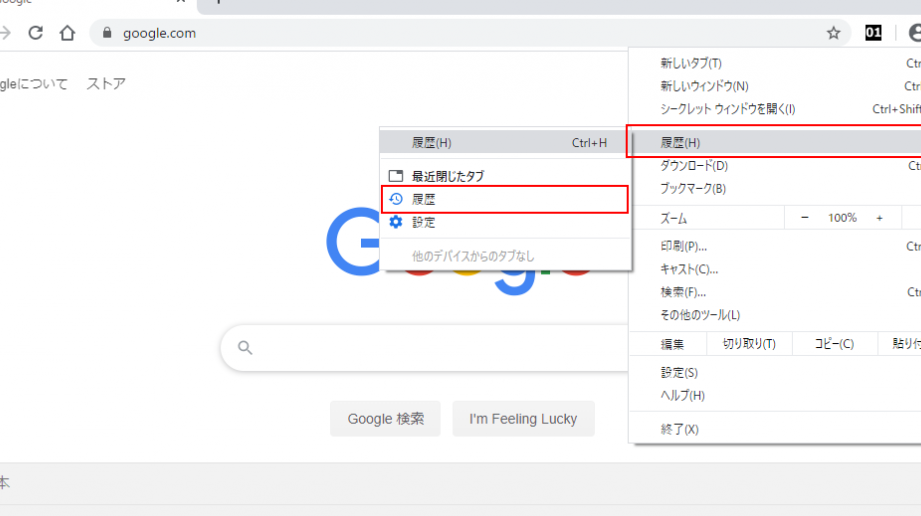
私たちの日常生活の中で、Googleの検索履歴はどうやって表示する?という疑問を持つことがあります。特に過去に何を検索したか振り返りたい時には、この機能が非常に便利です。このブログ記事では、検索履歴を簡単に確認するための手順と方法について詳しく解説します。
私たちは、Googleアカウントを通じて自分の検索履歴を管理し活用することができます。これにより、自分がどんな情報を探していたか再確認できるだけでなく、必要な情報へ迅速にアクセスする助けにもなります。果たしてどのようなステップで検索履歴を表示できるのでしょうか?次章ではその具体的な方法をご紹介しますのでお楽しみに。
Googleの検索履歴はどうやって表示する?基本的な手順
私たちがGoogleの検索履歴を表示するためには、いくつかの基本的な手順があります。これらの手順を理解することで、自分の検索活動を簡単に確認し、必要に応じて管理できるようになります。以下に示す手順は、スマートフォンやPCからアクセスする場合でも役立ちます。
ステップ1: Googleアカウントにログイン
まず最初に、Googleアカウントにログインします。これが必要なのは、検索履歴は個人のアカウントと関連付けられているためです。ログイン後、次のステップへ進みましょう。
ステップ2: マイアクティビティページへのアクセス
次に、「マイアクティビティ」ページへアクセスします。このページでは、過去の検索履歴やウェブサイト訪問履歴などを一元管理できます。具体的な操作方法は以下の通りです:
- Google検索バーで「マイアクティビティ」と入力。
- 検索結果から「マイアクティビティ」を選択。
- 自分の活動がリスト形式で表示されます。
このリストから特定の日付や期間に行った検索も簡単に探せます。
ステップ3: 検索履歴の確認
マイアクティビティページでは、自分が行った全ての検索活動を見ることができます。また、この画面上で各項目について詳細情報を得ることも可能です。それぞれの日付をクリックすると、その日の検索内容が表示されます。この機能を利用すれば、自分自身でもどんな情報を探していたか振り返ることができます。
このような基本的な手順によって、googleの検索履歴はどうやって表示する?という疑問にも対応できるようになります。そして今後、更なる詳細設定やプライバシー管理について学んでいく準備も整うでしょう。
スマートフォンでの検索履歴の確認方法
スマートフォンを使用してGoogleの検索履歴を確認する方法は非常に簡単です。私たちが普段使っているデバイスから、手軽に過去の検索活動を振り返ることができます。このセクションでは、スマートフォンでの具体的な手順をご紹介します。
### ステップ1: Googleアプリを開く
まず最初に、スマートフォンでGoogleアプリを開きます。アプリ内には、自分の検索履歴やおすすめ情報が表示されるため、大変便利です。その後、右上隅にあるプロフィールアイコンをタップして、必要な設定変更ができるようになります。
### ステップ2: 検索履歴へのアクセス
次に、自分の検索履歴へアクセスします。以下の手順で進めてください:
1. プロフィールアイコンをタップ。
2. 表示されたメニューから「マイアクティビティ」を選択。
3. 自分の活動リストが画面に現れます。
このリストには最近行った全ての検索内容が含まれており、日付ごとにも整理されています。
### ステップ3: 特定の日付やキーワードによるフィルタリング
また、このページでは特定の日付やキーワードで検索結果を絞り込むことも可能です。操作は以下の通りです:
– 画面上部にあるフィルターオプションから希望の日付範囲またはキーワードを入力。
– 結果として表示されるリストには、その条件に合致したすべての検索結果が含まれています。
これらの機能によって、私たちは自分自身の行動パターンや興味関心について深く理解することができ、それによって今後さらに効率的な情報収集につなげることが可能になります。
このようにして、スマートフォンでも簡単にgoogleの検索履歴はどうやって表示する?という問いかけへの解答を得られるでしょう。次はPCからアクセスした場合について見ていきましょう。
PCからアクセスする場合の手順
PCからGoogleの検索履歴にアクセスする方法は、非常に便利で簡単です。私たちは普段使用しているパソコンを使って、自分の過去の検索活動を振り返ることができます。このセクションでは、具体的な手順をご紹介します。
### ステップ1: ブラウザを開く
まず最初に、お使いのブラウザ(Chrome、Firefoxなど)を開きます。どのブラウザでも構いませんが、Google Chromeを使用している場合は特にスムーズに操作できます。その後、アドレスバーに「google.com」と入力し、Googleのホームページへアクセスします。
### ステップ2: Googleアカウントへのサインイン
次に、自分のGoogleアカウントにサインインします。画面右上隅には「ログイン」ボタンがありますので、それをクリックして必要な情報(メールアドレスとパスワード)を入力してください。正しくログインすると、自分専用の設定や情報が表示されます。
### ステップ3: 検索履歴へのアクセス
ログイン後は、以下の手順で検索履歴へアクセスします:
1. 右上隅にあるプロフィールアイコンまたは初めて見るユーザー名をクリック。
2. メニューから「マイアクティビティ」を選択。
3. 自分の活動リストが表示されます。
このリストには最近行ったすべての検索内容が含まれており、日付ごとにも整理されています。
### ステップ4: 特定の日付やキーワードによるフィルタリング
自分の検索履歴をさらに効率的に確認するためには、このページで特定の日付やキーワードによって結果を絞り込むことも可能です。具体的な操作方法は以下になります:
– 画面上部にあるフィルターオプションから希望の日付範囲またはキーワードを入力。
– 結果として表示されるリストには、その条件に合致したすべての検索結果が含まれています。
これらによって私たちは、自身の日々の行動や興味についてより深く理解できるようになり、その結果として今後さらに効率的な情報収集につながります。このようにしてPCからも簡単にgoogleの検索履歴はどうやって表示する?という問いかけへの答えを見ることができるでしょう。
検索履歴を管理するための設定方法
検索履歴を管理するための設定は、私たちが自分のプライバシーを守りながら情報を効率的に活用するために非常に重要です。ここでは、Googleの検索履歴に関連する設定方法について詳しく説明します。この設定を行うことで、自分の検索データをより適切に管理できるようになります。
ステップ1: マイアクティビティへのアクセス
まず最初に、前述した手順で「マイアクティビティ」ページへアクセスします。このページは、自分が行ったすべての活動が記録されている場所です。ここから検索履歴やその他のデータ管理オプションに進むことができます。
ステップ2: 設定メニューを開く
画面上部または左側メニューから「設定」を選択しましょう。これによって、検索履歴およびそれ以外の関連するデータについて詳細な設定オプションが表示されます。
ステップ3: 検索履歴の保存と削除
このセクションでは、以下のような項目があります:
- 検索履歴を保存: このオプションを有効化すると、今後行った検索内容が自動的に記録されます。
- 定期的な削除: 自動で一定期間ごと(例:3ヶ月毎)に古い検索履歴を削除する設定も可能です。
- 手動で削除: 特定の日付やキーワードで絞り込んだ後、その結果だけを手動で削除することもできます。
これらの機能によって、私たちは自身のデータ管理能力が高まります。また、このプロセスによってプライバシーも強化されるので、大変便利です。
ステップ4: プライバシーコントロール
さらに、「プライバシーコントロール」セクションには、自分自身の情報公開レベルや他者との共有範囲などについて調整できるオプションがあります。この機能によって、不必要なリスクから身を守ることができます。具体的には:
- 広告パーソナライズ: 検索履歴を元に表示された広告内容について調整できます。
- アカウント安全性確認: 定期的なチェックアップ機能も利用して、安全性向上につながります。
このようにして、私たちはgoogleの検索履歴はどうやって表示するかという質問だけでなく、そのデータ管理方法までしっかり理解し、自分専用のお気軽な環境づくりにも役立てられます。
プライバシーを守るための検索履歴削除方法
私たちの検索履歴を削除することは、プライバシーを守るために非常に重要です。Googleでは、特定の検索データを手軽に消去できる機能が備わっています。このセクションでは、効果的な検索履歴の削除方法について詳しく説明します。
ステップ1: マイアクティビティでの確認
まず、「マイアクティビティ」ページへアクセスし、自分の検索履歴をチェックしましょう。ここでは過去のすべての活動が表示されますので、削除したい項目を見つけやすくなります。
ステップ2: 特定の日付やキーワードで絞り込む
必要に応じて日付やキーワードでフィルタリングすることで、特定の履歴だけを選択して削除することが可能です。この機能は、無駄な情報を一括してクリアにしたい場合にも役立ちます。
- 日付範囲指定: 検索履歴から特定の日付範囲のみ選ぶことができます。
- キーワードによる絞り込み: 特定のワードで行った検索結果のみ表示させ、その中から必要ないものだけ削除します。
ステップ3: 一括または個別に削除
選択した項目について、一括で削除するか個別に処理するか決めましょう。一括削除の場合は、大量のデータを迅速に管理できるメリットがあります。個別の場合は、自身が本当に不要だと感じたものだけ残す柔軟性があります。
- 一括削除: 選んだ複数項目を同時に消去できます。
- 個別選択: 必要な情報を保持しながら、不必要な部分だけ排除できます。
これらの手順によって、自分自身のプライバシー保護につながり、安全性も向上します。また、このプロセスによって私たちは「googleの検索履歴はどうやって表示する?」という疑問への理解も深まり、その後適切な管理ができるようになります。