エクセルを使っているときに、タスクや項目の管理が重要になります。エクセルでチェックマークの☑はどうやって出すかを知ることで、作業効率を大幅に向上させることができます。私たちはこの方法を理解することで、より整理されたシートを作成し、視覚的にもわかりやすいデータ管理が可能になります。
様々な方法でチェックマークを挿入できるため、自分に合ったスタイルで活用できます。このブログでは、特に便利なテクニックやショートカットをご紹介します。どのような状況でも役立つ情報が満載ですのでぜひ参考にしてください。「エクセルでチェックマークの☑はどうやって出す?」という疑問について掘り下げながら、一緒に学んでいきましょう。あなたも簡単にチェックマークを使えるようになりたいと思いませんか?
エクセルでチェックマークの☑を出す方法はいくつかあります。これにより、私たちはスプレッドシート内でタスクや項目の管理をより簡単に行うことができます。以下では、代表的な方法としてショートカットキー、フォントの利用、セルの書式設定、および画像を使った方法について説明します。
ショートカットキーを使ったチェックマークの入力
まずはショートカットキーによる入力方法です。この手段が最も迅速かつ効率的な場合があります。チェックマークを挿入するためには、次の手順を実行します:
- 目的のセルを選択します。
ALTキーと0252(テンキー)を同時に押すことで、☑が挿入されます。
この操作は特定のフォント設定でのみ機能するため、一部の環境では異なる結果になることがあります。その場合は別途フォント設定をご確認ください。
フォントを利用したチェックマークの表示方法
次に紹介する方法は、特定のフォントを使用してチェックマークを表示させることです。ここでは「Wingdings」フォントや「Webdings」を活用します。
- チェックマーク表示したいセルに移動し、そのセル内で右クリック。
- 「セルの書式設定」を選び、「フォント」タブから「Wingdings」または「Webdings」に変更します。
- セル内で
Pと入力すると ☑ が表示されます。
この方法だと視覚的にもわかりやすく、多様なスタイルが楽しめるためおすすめです。
セルの書式設定によるチェックボックスの作成
さらに進んだ管理法として、セルそのものに チェックボックス を配置することも可能です。このオプションはタスク管理やプロジェクト追跡など非常に便利です。具体的な手順は以下になります:
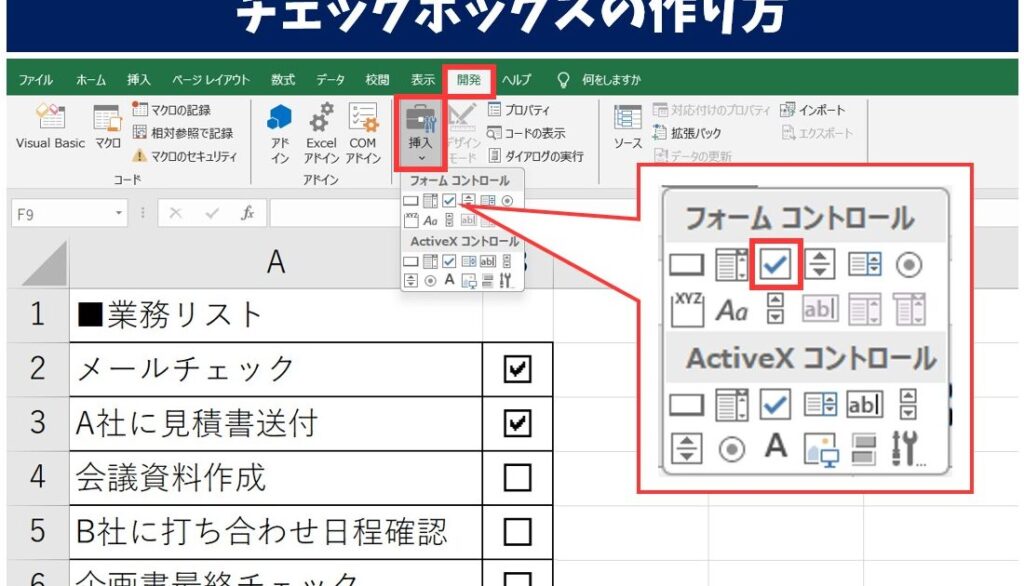
- 「開発」タブから「挿入」を選択し、「フォームコントロール」の中から「チェックボックス」を選びます。
- シート上でクリックすると、新しいチェックボックスが作成されます。
- 必要に応じてサイズ調整や位置変更も可能です。
この機能によって、リスト化された項目ごとに状態管理が容易になりますので、大規模なデータ整理にも役立ちます。
ショートカットキーを使ったチェックマークの入力
まずはショートカットキーによる入力方法です。この手段が最も迅速かつ効率的な場合があります。チェックマークを挿入するためには、次の手順を実行します:
- 目的のセルを選択します。
ALTキーと0252(テンキー)を同時に押すことで、☑が挿入されます。
この操作は特定のフォント設定でのみ機能するため、一部の環境では異なる結果になることがあります。その場合は別途フォント設定をご確認ください。また、他にも便利なショートカットが存在し、それらを活用することで作業効率がさらに向上します。
他のショートカットキーとの組み合わせ
私たちがエクセルでよりスムーズに作業できるようにするためには、複数のショートカットキーを組み合わせて使用することも効果的です。例えば、データ入力中にチェックマークを頻繁に使用する場合、以下のような方法がおすすめです:
- Ctrl + C: チェックマークをコピーして他のセルへ貼り付ける。
- Ctrl + Z: 誤って削除したチェックマークを元に戻す。
- TAB: 次のセルへ移動しながら連続してチェックマークを入力する。
このように、ショートカットキーとその組み合わせによって私たちの日常的なタスク処理が大幅に改善され、高速化されます。次はフォント設定によるチェックマーク表示方法について詳しく見ていきましょう。
フォントを利用したチェックマークの表示方法
フォントを利用したチェックマークの表示は、エクセルでの作業をより視覚的に整理するために非常に便利です。この方法では、特定のフォントを使用してチェックマークを簡単に挿入できます。以下に、その手順をご紹介します。
1. 適切なフォントの選択
まず最初に、チェックマークを表示するためには適切なフォントが必要です。一般的には「Wingdings」や「Webdings」といった特殊なフォントが推奨されます。これらのフォントは多くの場合、特定の記号やアイコンが含まれており、その中にはチェックマークも存在します。
2. チェックマークの挿入方法
次に、実際にチェックマークを挿入する手順について説明します:
- 目的のセルを選択し、右クリックして「セルの書式設定」を開きます。
- 「フォント」タブで、「Wingdings」または「Webdings」を選択します。
- その後、セル内で文字として「P」(Wingdingsの場合)または「ü」(Webdingsの場合)と入力すると、自動的に☑(チェックマーク)が表示されます。
この方法によって得られる利点は、一度設定すれば複数回簡単に使用できる点です。また、この操作は他のデータと一緒に柔軟性を持って管理できるため、大変効率的です。
3. フォント変更によるカスタマイズ
さらに、自分好みにカスタマイズしたい場合は、新たな色やサイズも調整可能です。例えば、次のようなステップで進めてみてください:
- 色: セル内で右クリックし、「塗りつぶし」を使って背景色と合わせたり、文字色を変更しましょう。
- サイズ: フォontサイズも変更可能であり、大きさによって見え方が変わりますので、お好みに合わせて調整してください。
このような操作によって、自分だけのオリジナルなチェックリストを作成しやすくなるでしょう。次回はセルの書式設定によるチェックボックス作成方法について見ていきます。
セルの書式設定によるチェックボックスの作成
セルの書式設定を利用してチェックボックスを作成する方法は、エクセルでのデータ管理をさらに便利にするための手段です。この方法により、視覚的にわかりやすいリストやタスク管理が可能になり、業務効率を向上させることができます。次に、その具体的な手順をご紹介します。
1. チェックボックスの挿入
まず初めに、チェックボックスを挿入したいセルを選択します。その後、以下の手順で進めてください:
- リボンメニューから「開発」タブを選択します。
- 「挿入」をクリックし、「フォームコントロール」セクションから「チェックボックス」を選びます。
- 目的のセル内でクリックすると、自動的にチェックボックスが配置されます。
この方法では、自分好みにサイズや位置も調整できるため、見た目にもこだわった設定が可能です。また、一度作成したチェックボックスはコピー&ペーストして複数使用することもできます。
2. チェックボックスのカスタマイズ
作成したチェックボックスは自由にカスタマイズできます。例えば:
- ラベル: チェックボックスには任意のテキストラベルを追加できるので、何についての項目か明示することが可能です。
- サイズ: チェックボックス自体もドラッグしてサイズ変更ができ、自分好みの大きさへ調整できます。
- 色: 背景色や文字色も変更可能であり、お好みに合わせたデザインへ仕上げられます。
これらによって、自分自身だけでなくチーム全体でも使いやすい環境を提供できるでしょう。次回は画像として挿入するチェックマークについて考えてみましょう。
画像として挿入するチェックマークの活用方法
画像としてチェックマークを挿入する方法は、視覚的な情報の伝達を強化し、データの見やすさを向上させる手段です。この方法では、より独自性のあるデザインが可能となり、特にプレゼンテーションや報告書などで活用できます。ここでは、その具体的な手順と利点についてご紹介します。
1. チェックマーク画像の取得
まず最初に、使用したいチェックマークの画像を準備する必要があります。以下の方法で画像を取得できます:
- 自作: デザインソフトウェアやアプリを使ってオリジナルのチェックマークを作成します。
- フリー素材サイト: 無料または有料のストック画像サイトからダウンロードします。
- スクリーンショット: 既存の文書やウェブページからスクリーンショットを取り、その部分を切り抜いて利用します。
このように、多様な方法でチェックマーク画像を準備できるため、自分好みのスタイルに合わせて選択しましょう。
2. エクセルへの挿入手順
次に、取得したチェックマーク画像をエクセルシートに挿入する手順をご説明いたします:
- エクセルシート内で挿入したいセルを選びます。
- リボンメニューから「挿入」をクリックし、「イラスト」セクションから「図」を選択します。
- 保存したチェックマーク画像ファイルを選び、「挿入」をクリックすると、指定したセルに配置されます。
この際、サイズ調整も行えるため、他の要素とのバランスにも配慮して配置しましょう。また、一度挿入した後はコピー&ペースト機能も活用できるため、大量入力が求められる場合でも効率よく作業が進められます。
3. 画像として挿入する利点
チェックマークを画像として使用することには多くのメリットがあります。一部例示すると:
- *視覚的インパクト:* チェックマークが目立つことで、リスト項目やタスク管理が一目でわかります。
- *カスタムデザイン:* 自由なデザインによってブランドイメージや個人スタイルに合わせた表現が可能です。
- *柔軟性:* 他のグラフィックスと組み合わせたり、多様なフォーマットで利用できる柔軟性があります。
This approach enhances the overall presentation of our Excel documents, making them not only functional but also aesthetically pleasing.