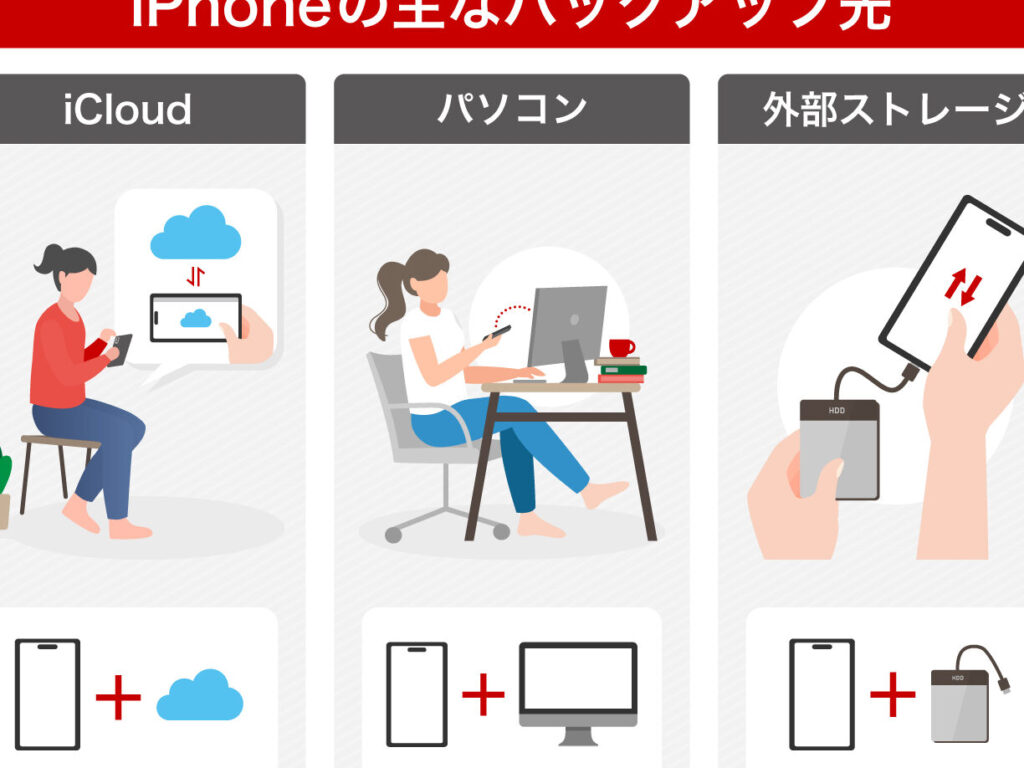
私たちは、iPhoneを使う上でデータのバックアップがいかに重要かを理解しています。iPhoneのバックアップはどうやってやるの?という疑問を持つ方も多いのではないでしょうか。大切な写真や連絡先が突然失われてしまうリスクを避けるために、正しい方法でバックアップを行うことが必要です。
この記事では、初心者でも簡単にできる手順と方法について詳しく解説します。私たちと一緒にiPhoneのバックアップはどうやってやるの?というテーマについて深掘りし、安全なデータ管理を実現しましょう。何から始めればよいのか不安な方も安心してください。一歩ずつ進むことで、確実にデータ保護が可能になります。あなたも大切なデータを守りたいと思いませんか?
iPhoneのバックアップはどうやってやるの?基本的な手順
iPhoneのバックアップは、データを安全に保つために非常に重要です。私たちは、さまざまな方法でバックアップを行うことができ、その基本的な手順を理解することで、スムーズに作業を進めることができます。ここでは、iPhoneのバックアップを実行するための基本的なステップをご紹介します。
バックアップ準備
まず最初に、以下の準備が必要です。
- 充電: iPhoneのバッテリーが十分であることを確認しましょう。バックアップ中に電源が切れるとデータ損失のリスクがあります。
- Wi-Fi接続: iCloud経由でバックアップする場合は安定したWi-Fi接続が必須です。モバイルデータではなく、Wi-Fi環境下で作業することをお勧めします。
- ストレージ確認: iCloudの場合、自分のアカウントにはどれくらいの空き容量があるか確認し、不足している場合はストレージプランを見直しましょう。
バックアップ手順
次に具体的な手順について説明します。
- 設定アプリを開く:
- ホーム画面から「設定」アプリをタップします。
- Apple IDへアクセス:
- 一番上に表示されている自分の名前またはApple ID部分をタップします。
- iCloud設定へ移動:
- 「iCloud」を選択し、「iCloudバックアップ」をタップします。
- バックアップ機能をオンにする:
- 「iCloudバックアップ」のスイッチがオフになっている場合は、それをオンに切り替えます。この操作によって、自動的なバックアップも可能になります。
- 今すぐバックアップ作成:
- スクロールダウンし、「今すぐバックアップ作成」をタップすると、その瞬間からデータのバックアップが始まります。
この一連の流れで、私たち自身も簡単にiPhoneのデータ保護対策として効果的な手段となるでしょう。また、この基本的な手順によって定期的なチェックやメンテナンスも容易になるため、大切な情報や思い出を守る一助となります。
iCloudを使ったバックアップ方法と設定
iCloudを利用したバックアップは、非常に便利で効率的な方法です。特に、データの同期や自動バックアップ機能のおかげで、手間をかけずに大切な情報を守ることができます。ここでは、iCloudを使ったバックアップの具体的な手順と設定について詳しく説明します。
iCloudバックアップの特徴
iCloudバックアップにはいくつかの重要な特徴があります。これらを理解することで、より効果的に利用できるでしょう。
- 自動バックアップ: iPhoneがWi-Fi接続されているとき、自動的にデータがバックアップされます。
- リアルタイム同期: 写真やファイルなどは、すぐに他のAppleデバイスとも同期されます。
- セキュリティ: Appleのプライバシーポリシーに従い、高度な暗号化技術が使用されています。
iCloudでの具体的な設定方法
次に、iCloudによるバックアップ設定手順をご紹介します。この流れを参考にしていただければ簡単です。
- 設定アプリを開く:
- ホーム画面から「設定」アプリをタップします。
- Apple IDへアクセス:
- 一番上に表示されている自分の名前またはApple ID部分をタップします。
- iCloud設定へ移動:
- 「iCloud」を選択し、「iCloudバックアップ」をタップします。
- バックアップ機能をオンにする:
- 「iCloudバックアップ」のスイッチがオフになっている場合は、それをオンに切り替えます。この操作によって、自動的なバックアップも可能になります。
- 今すぐバックアップ作成:
- スクロールダウンし、「今すぐバックアップ作成」をタップすると、その瞬間からデータのbackupが始まります。
以上のステップで、私たちは簡単にiPhone内のデータ保護対策として効果的な手段となります。また、このプロセスによって定期的なチェックやメンテナンスも容易になるため、大切な情報や思い出を守る一助となります。
iTunesでのバックアップ手順と注意点
iTunesを使用してiPhoneのバックアップを行うことは、データ保護のためのもう一つの効果的な方法です。この手法では、コンピュータに直接接続することで、データをローカルに保存できます。以下では、iTunesでのバックアップ手順とその注意点について詳しく説明します。
iTunesでバックアップする手順
- iTunesをインストール:
- 最新版のiTunesがインストールされていることを確認します。Apple公式サイトからダウンロード可能です。
- iPhoneを接続:
- USBケーブルを使用してiPhoneをパソコンに接続します。
- iTunesを起動:
- 自動的に起動しない場合は、自分でiTunesアプリケーションを開きます。
- デバイスの選択:
- 左上隅に表示されるデバイスアイコン(スマートフォンマーク)をクリックします。
- バックアップオプションの選択:
- 「このコンピュータ」を選び、「今すぐバックアップ」をクリックします。これで即座にバックアップが開始されます。
- 暗号化オプション(任意):
- データセキュリティ向上のため、「バックアップ」セクション内で「暗号化バックアップ」にチェックマークを入れることで、パスワードや健康情報も保存できます。この場合、パスワード設定が必要ですので注意しましょう。
注意点
- 定期的なバックアップ: バックアップは定期的に行うことが重要です。特に新しいアプリや大切なデータが追加された際には、その都度行いましょう。
- ストレージ容量: コンピュータ側のストレージ容量にも注意してください。一度でも多くのデータが保存されると、不足する可能性があります。
- 更新状況確認: iOS及びiTunesは常に最新状態であることが望ましいです。古いバージョンでは互換性問題などが発生する恐れがありますので、事前確認がおすすめです。
- 復元時の注意事項: バックアップから復元する際には、それまであった内容全てが消去され、新しい内容になります。そのため、本当に必要なものか再確認しましょう。
このように、iTunesによるバックアップは我々の日常生活で非常に役立つツールですが、その利用方法と留意点について理解しておくことが大切です。
外部ストレージにデータをバックアップする方法
外部ストレージにデータをバックアップすることは、iPhoneの重要なデータを安全に保管するための有効な手段です。特に、コンピュータやクラウドサービス以外で物理的にデータを保持したい場合、この方法が役立ちます。以下では、外部ストレージへのバックアップ手順について詳しく説明します。
外部ストレージへのバックアップ手順
- 外部ストレージの準備:
- USBメモリやポータブルハードディスクなどの外部ストレージを用意します。
- ストレージが正常に動作していることを確認し、十分な空き容量があるかチェックしましょう。
- iTunesまたはFinderを使用:
- iTunes(macOS Mojave以前)またはFinder(macOS Catalina以降)でiPhoneと接続します。
- 接続後、デバイスアイコンをクリックして管理画面を表示させます。
- バックアップ設定:
- 「このコンピュータ」を選択し、「今すぐバックアップ」をクリックします。この際には必ず「暗号化」オプションも検討してください。これによってパスワード情報や健康データも含まれるからです。
- ファイル転送:
- バックアップが完了したら、必要なファイル(写真や動画など)を外部ストレージに移動します。
- Finderまたはエクスプローラーで該当フォルダへアクセスし、ドラッグ&ドロップでコピーすることができます。
- 安全な取り出し:
- データ転送後は、安全にストレージデバイスを取り出すことが大切です。これによってファイル損失のリスクが低減されます。
注意点
- 定期的な更新: 外部ストレージへのバックアップは一度限りではなく、新しいデータが追加された際には定期的に行うべきです。こうすることで、大切な情報の紛失や破損から守ることができます。
- 互換性確認: 使用する外部ストレージとの互換性も重要です。一部の古いモデルでは、新しい形式のUSBメモリ等と接続できない場合がありますので注意しましょう。
- セキュリティ対策: 外部ストレージにもセキュリティ対策としてパスワード保護機能や暗号化機能があります。それらを利用して個人情報漏洩防止につながりますので活用してください。
このように、iPhoneから外部ストレージへ直接バックアップする方法は簡単でありながら非常に効果的です。我々自身の大切なデータを守るためにも、この手法をぜひ取り入れてみてください。
データ復元の手順と注意事項
私たちがiPhoneのバックアップを行っても、時にはデータの復元が必要になることがあります。特に、誤って削除してしまった場合や、デバイスの故障時に備えて、正しい手順を理解しておくことは非常に重要です。ここでは、について詳しく説明します。
データ復元手順
- バックアップからの復元:
- iCloudまたはiTunes(Finder)でバックアップを作成している場合、それらから直接データを復元できます。
- iPhoneを接続し、「設定」メニューから「一般」→「リセット」を選択し、「すべてのコンテンツと設定を消去」をクリックします。
- 初期設定:
- デバイスが再起動した後、初期設定画面が表示されます。「Appとデータ」セクションで「iCloudバックアップから復元」または「iTunes/Finderバックアップから復元」を選択します。
- Apple IDの入力:
- iCloud経由の場合はApple IDとパスワードを入力し、自分のアカウントにアクセスします。
- 最新のバックアップ選択:
- 利用可能なバックアップ一覧が表示されるので、最新の日付のものを選びましょう。
- 復元プロセス完了:
- 復元が開始され、その間にWi-Fi接続が必要となります。プロセス完了後、自動的に再起動するでしょう。
注意事項
- 定期的なバックアップ確認: 復元前には必ず定期的にバックアップが行われているか確認しましょう。不足している情報や古いデータでは目的通りにならないためです。
- インターネット接続: iCloud経由で復元する際は安定したインターネット接続が必須です。不安定な状態だと途中で失敗する可能性がありますので注意してください。
- アプリケーション再ダウンロード: バックアップから復元された後、一部アプリケーションは自動的には戻らない場合があります。そのため、お気に入りや頻繁に使用するアプリは手動で再ダウンロードする準備をしておくべきです。
このような手順と注意点を踏まえながら、安心してiPhone内の大切なデータを守るためにも、有効活用しましょう。