パソコンを使っているときに必要な情報や画像をすぐにキャプチャしたいと思ったことはありませんか?私たちが日常的に行う「スクリーンショット」は非常に便利な機能です。この記事では、パソコンのスクリーンショットはどうやってやるの?という疑問にお応えし、簡単で効果的な方法を解説します。
さまざまなオペレーティングシステムにはそれぞれ異なるスクリーンショットの取り方があります。私たちはWindowsやMacなど主要なプラットフォームについて詳しく見ていきます。また操作手順だけでなく便利なツールもご紹介しますので、ぜひ最後までご覧ください。この知識があれば、必要な瞬間を逃すことなく効率よく作業が進むことでしょう。さあ、その方法について一緒に見ていきましょう!
パソコンのスクリーンショットはどうやってやるの?基本的な方法
スクリーンショットを撮ることは、特に情報を共有したり、作業内容を記録したりする際に非常に便利です。私たちは、パソコンで簡単にスクリーンショットを取得するための基本的な手法について解説します。以下では、一般的な操作方法をいくつかご紹介します。
Windowsの場合
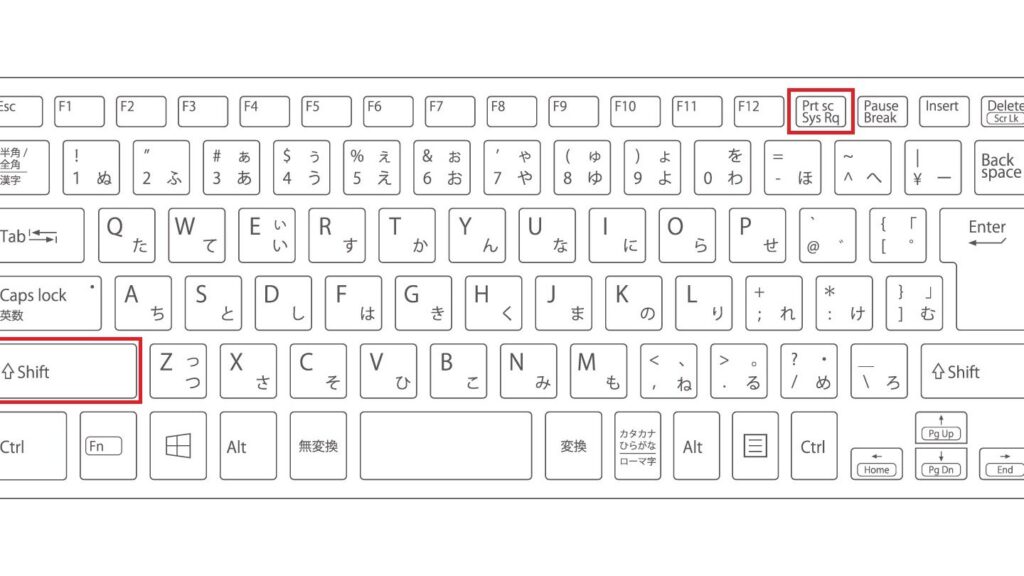
- Print Screenキー: キーボードの「Print Screen」または「PrtScn」キーを押すことで、画面全体の画像がクリップボードにコピーされます。この後、ペイントなどの画像編集ソフトに貼り付けて保存できます。
- Alt + Print Screen: アクティブウィンドウのみをキャプチャしたい場合、この組み合わせが有効です。アクティブなウィンドウがクリップボードにコピーされます。
- Windows + Shift + S: 画面の一部を選択してキャプチャできるスニッピングツールが起動します。この機能は特定の領域だけを撮影したいときに役立ちます。
Macの場合
- Command + Shift + 3: 画面全体のスクリーンショットを撮ります。デフォルトではデスクトップに保存されます。
- Command + Shift + 4: スクリーン上でドラッグして任意の部分だけをキャプチャすることができます。この操作もデフォルトではデスクトップへ保存されます。
- Command + Shift + 5: スクリーンショットオプションメニューが表示され、全画面・選択範囲・ウィンドウ単位でキャプチャ設定が可能です。また、そのまま動画として録画する機能もあります。
これらの基本的な方法さえ知っていれば、私たちは必要な情報やビジュアルコンテンツを手軽に収集し、生産性向上につながります。それでは次に、WindowsとMacそれぞれでより詳細な操作方法をご説明いたします。
Windowsでのスクリーンショットの取り方
Windowsでスクリーンショットを取得する方法は、さまざまなニーズに応じて多岐にわたります。私たちは、画面全体や特定のウィンドウ、さらには選択した範囲をキャプチャするための便利な手段について詳しく解説します。これらの方法を活用すれば、効率的に必要な情報を収集できます。
一般的なスクリーンショットの取得方法
- Print Screenキー: 「Print Screen」または「PrtScn」キーを押すことで、画面全体がクリップボードにコピーされます。その後、ペイントなどの画像編集ソフトに貼り付けて保存可能です。
- Alt + Print Screen: アクティブなウィンドウのみをキャプチャできる便利な組み合わせです。この場合もクリップボードに画像がコピーされますので、その後適切なアプリケーションで利用できます。
- Windows + Shift + S: スニッピングツールが起動し、画面上でドラッグして任意の部分だけをキャプチャ可能です。この機能は特定領域のみ撮影したいときに非常に役立ちます。
スクリーンショット保存先と編集
Screenshotを取得した後、それらはどこへ行くのでしょうか?一般的にはクリップボードに保存されますが、一部の設定によって自動的に指定されたフォルダー(通常は「ピクチャ」フォルダ)にも保存されることがあります。また、スニッピングツールではキャプチャ後、その場で簡単な編集(注釈追加やトリミングなど)ができるため、更なる利便性があります。
ゲームプレイ中のスクリーンショット
ゲーム中でも簡単にスクリーンショットを撮影することができます。多くの場合、「F12」キーや専用のゲームバー機能(Windows + G)を使用すると、自動的にゲーム内での瞬間を記録できます。これによって、大事なシーンや戦略を見るための貴重なデータとなります。
このように、多様な方法でWindows環境下でも迅速かつ効果的にスクリーンショットが取得できる仕組みになっています。それぞれの用途や状況によって最適な方法をご利用ください。
Macでのスクリーンショットを取得する方法
は非常にシンプルで、複数のオプションがあります。これらの方法を理解することで、画面上の情報や画像を迅速にキャプチャし、必要な作業をスムーズに行えます。特に、操作が直感的なので、初めての方でも簡単に利用できるでしょう。
一般的なスクリーンショットの取得方法
- 全画面キャプチャ: 「Command + Shift + 3」を押すことで、画面全体が自動的にデスクトップに保存されます。
- 選択範囲キャプチャ: 「Command + Shift + 4」を押した後、マウスでキャプチャしたい範囲をドラッグします。この方法もデスクトップに保存されます。
- ウィンドウキャプチャ: 「Command + Shift + 4」を押してから「スペースバー」を押すと、カーソルがカメラアイコンになります。その状態で撮影したいウィンドウをクリックすると、そのウィンドウだけが保存されます。
スクリーンショット編集と保存先
Macでは、通常スクリーンショットはデフォルトでデスクトップフォルダに保存されます。ただし、「Command + Control」キーを併用することでクリップボードにもコピー可能です。この場合は、お好みのアプリケーション(例: ペイントやWord)へ貼り付けて使用できます。また、「Preview」アプリケーションなどを使えば、簡単な編集も可能です。これによって注釈やトリミングなど、自分好みに仕上げることができます。
特定アプリケーション内でのキャプチャ
Certain applications on Mac, especially those designed for creative work, offer built-in screenshot features. For instance, in software like Keynote or Pages, you can usually find an option to capture a screen directly within the app. This integration allows for seamless workflow when creating presentations or documents.
このように、多様な機能を活用しながらMac環境下でも効率的かつ柔軟にスクリーンショットを取得することができます。それぞれのニーズや状況によって最適な方法をご利用ください。
特定のアプリケーションでスクリーンショットを撮るコツ
特定のアプリケーションでは、スクリーンショットを撮るための便利な機能が組み込まれていることがあります。これにより、効率的に作業を進めることができ、特にプレゼンテーションや文書作成などのクリエイティブなプロセスで役立ちます。私たちはこのセクションで、おすすめのアプリケーションとその特徴をご紹介します。
代表的なアプリケーションとその機能
- Keynote: プレゼンテーションソフトとして知られるKeynoteには、「スライドを画像として保存」するオプションがあります。この機能を利用することで、簡単にスライド内容をキャプチャできます。
- Pages: 文書作成ソフトであるPagesでは、選択したテキストや画像を直接スクリーンショットとして保存することが可能です。これにより、重要な情報をすぐに取り出せます。
- Safari: ウェブブラウザSafariでは、「ファイル」メニューから「ウェブページ全体をPDFとして保存」を選ぶことで、ページ全体のキャプチャも行えます。
他の便利なツール
また、一部のサードパーティ製アプリケーションも優れたスクリーンショット機能を提供しています。例えば、「Snagit」や「Skitch」といったツールは、高度な編集機能や注釈追加が可能です。これらは特定の用途に応じて使い分けることで、更なる効率化が図れます。
このように、多様なアプリケーション内で利用できるスクリーンショット機能は、私たちの日常業務やクリエイティブ活動を大いに助けてくれます。それぞれのニーズによって最適な方法を活用し、有意義な成果物につなげていきましょう。
スクリーンショット編集と保存方法
スクリーンショットを撮影した後、編集や保存方法についても理解しておくことが重要です。これにより、必要な情報を強調したり、不必要な部分を削除したりすることで、見栄えの良い成果物を作成できます。特にビジネスや教育の場面で役立つため、ここでは効果的な編集方法と保存手順をご紹介します。
スクリーンショットの編集ツール
スクリーンショットを簡単に編集できるツールがいくつかあります。以下は私たちがおすすめする代表的なものです。
- Paint(Windows): シンプルながら機能豊富で、基本的なトリミングや注釈追加が可能です。
- Preview(Mac): スクリーンショットを素早く開いて、テキストボックスや図形などで編集できます。
- Screenshot Tool(両方): スクリーンショット撮影時に直接編集可能なインターフェースを提供し、高度な機能も備えています。
スクリーンショットの保存方法
適切に編集した後は、ファイルとして保存する手順があります。一般的には次のようになります:
- 形式選択: JPEG、PNGなどから適切な形式を選びます。高画質が求められる場合はPNG形式がおすすめです。
- ファイル名設定: 意味のある名前を付けて整理しやすくします。
- 保存場所指定: デスクトップまたは特定のフォルダに保存してアクセスしやすくします。
| 形式 | 特徴 |
|---|---|
| 圧縮率高いが画質低下あり (写真向き) |
|
| ロスレス圧縮で高品質維持 (グラフィック向き) |
|
| アニメーション対応と256色制限あり (シンプルな画像向き) |
This way, we can ensure that our edited screenshots are not only visually appealing but also easily accessible for future use. By mastering these editing and saving techniques, we enhance our ability to communicate effectively through images, making our presentations and documents more impactful.