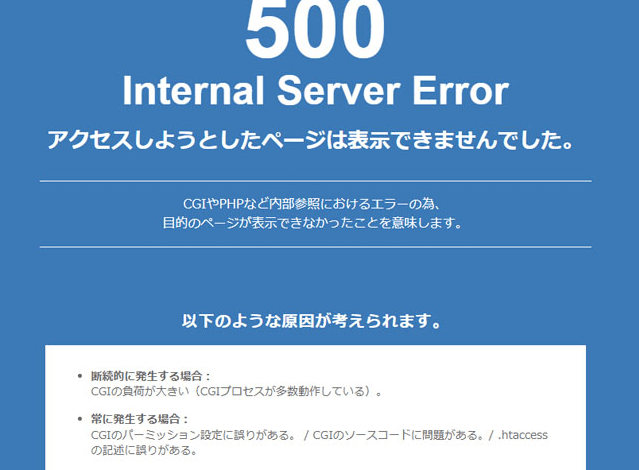
ウェブサイトを運営しているときに遭遇する可能性のある500エラーはどうやって解消する?という問題は、私たち全員にとって頭痛の種です。このエラーはサーバー内部で発生した問題を示し、訪問者がページにアクセスできなくなる原因となります。私たちはこの不具合を理解し、効果的な対策を講じることが重要です。
この記事では、500エラーの原因やその解決策について詳しく見ていきます。私たちは実際に試した方法や推奨されるステップをご紹介しますので、この情報を参考にして自分のサイトでも活用できるでしょう。あなたもこの厄介なエラーから解放されたいと思いませんか?それでは一緒に具体的な対処法を探ってみましょう!
500エラーはどうやって解消する?原因の特定方法
500エラーは、サーバー内部の問題を示す一般的なエラーメッセージです。このエラーが発生すると、私たちのウェブサイトにアクセスできなくなり、ユーザーにとっても大きなストレスとなります。そのため、まずは原因の特定が重要です。以下に、500エラーを解消するための具体的なステップをご紹介します。
原因を特定するための基本ステップ
- HTTP ステータスコードの確認
- エラーメッセージには、具体的なHTTPステータスコードが含まれている場合があります。これらのコード(例えば 500, 502, 503など)によって問題の種類が異なるため、最初に確認しましょう。
- ログファイルのチェック
- サーバーやアプリケーションのログファイルを確認し、不具合やエラーが記録されているかどうかを調べます。特にApacheやNginxなどでは、標準でエラーログが生成されますので、それらを精査することが有効です。
- 設定ファイルの見直し
- ウェブサーバーやアプリケーションフレームワークの設定ファイル(例:.htaccess)を再確認し、不適切な設定がないかチェックします。誤ったディレクティブや構文ミスはよくある原因です。
一時的な対処法
- キャッシュクリア: ブラウザまたはサーバー側でキャッシュされたコンテンツが影響している可能性があります。一度キャッシュをクリアしてみると良いでしょう。
- リスタート: サーバー自体に問題がある場合、一時的にサーバーを再起動することで解決できることもあります。ただし、この方法は根本的な解決策ではありませんので注意してください。
デバッグツール活用法
- 私たちはデバッグツール(例:Xdebugなど)を利用して、より詳細な情報収集を行うことも可能です。このようなツールによって実行中のプロセスやメモリ使用量などを見ることで、不具合箇所への手掛かりになります。
これら一連の手順によって、500エラーについて正確かつ迅速に原因特定へと進むことができます。それぞれ段階で得られる情報は次なる対策にも繋げることになるため、大変重要です。
よくある500エラーの種類とその特徴
500エラーにはいくつかの種類があり、それぞれ異なる特徴を持っています。これらのエラーは、サーバー内部で発生した問題を示しており、ユーザーにとって非常に厄介な存在です。以下では、よく見られる500エラーの種類とその特徴について詳しく説明します。
一般的な500エラー
- 500 Internal Server Error: 最も一般的な形式で、サーバーがリクエストを処理できない場合に表示されます。このエラーは具体的な原因が不明なため、トラブルシューティングが難しいことがあります。
- 502 Bad Gateway: このエラーは、ゲートウェイやプロキシサーバーが上流から受け取った無効なレスポンスによって引き起こされます。主に他のサーバーとの通信に問題がある場合に発生します。
- 503 Service Unavailable: サーバーが一時的に過負荷またはメンテナンス中の場合に表示されるエラーメッセージです。この状況では、通常しばらく待つことで解消することがあります。
- 504 Gateway Timeout: ゲートウェイやプロキシサーバーからの応答を待っている間にタイムアウトした場合、このエラーが表示されます。ネットワーク接続や他のサーバーとの通信状態を確認する必要があります。
エラーメッセージへの対処法
それぞれの500エラーには、その特性によって適切な対処法があります。例えば、502 Bad Gatewayや504 Gateway Timeoutの場合は、サーバー設定やネットワーク接続を調査することから始めましょう。一方で503 Service Unavailableの場合は、一時的な負荷軽減策としてキャッシュクリアや再試行も有効です。
このように各種500エラーについて理解し、それぞれの特徴を把握することで、より効果的かつ迅速な対応策を講じることができます。我々自身もこれらの知識を活用しながら、不具合解消へ向けた正しいステップを踏む重要性を再認識しましょう。
サーバー設定の見直しで解決する方法
500エラーの原因を特定した後、次に考慮すべきはサーバー設定の見直しです。多くの場合、誤った設定や不適切な構成がこのようなエラーを引き起こす要因となります。ここでは、どのようにサーバー設定を見直し、問題を解決できるかについて詳しく説明します。
主要なサーバー設定の確認ポイント
まずは以下のポイントを確認することから始めましょう。
- ファイルパーミッション: ディレクトリやファイルのアクセス権限が正しく設定されているか確認します。不適切なパーミッションがあると、サーバーが必要なリソースにアクセスできず500エラーが発生することがあります。
- .htaccessファイル: このファイルはApacheサーバーで重要な役割を果たしています。不正な記述や無効化されたモジュールによってエラーが発生する可能性がありますので、一時的に名前を変更してみることで問題の切り分けが可能です。
- PHPメモリ制限: スクリプト実行中にメモリ制限に達すると500エラーになることがあります。php.iniでメモリ制限を調整することで、この問題を回避できます。
サーバーログによる診断
さらに進んだ対策として、サーバーログを見ることも効果的です。ログには具体的なエラーメッセージやトラブルシューティング情報が記録されていますので、これらを分析することでより深い理解と迅速な対応が可能になります。
- Error Log: 通常は/var/log/apache2/error.logなどに保存されています。このログには503 Service Unavailableなどの詳細情報があります。
- Audit Log: セキュリティ関連のイベントも含まれており、不審者からの攻撃なども把握できます。
以上の方法でサーバー設定を見直しつつ、不具合解消へ向けたステップを確実に踏むことが必要です。私たち自身でもこのアプローチを用いて問題解決につながるでしょう。また、この手法は他にも応用できるため、大変有効です。次章ではさらに詳細なトラブルシューティング手法についてご紹介します。
ログファイルを活用したトラブルシューティング
ログファイルは、500エラーの原因を特定する際に非常に重要なツールです。サーバーがどのような状況でエラーを発生させているのかを把握するためには、詳細なログ情報が必要になります。私たちはこれらのログを利用して問題解決に向けた手順を進めることができます。
主要なログファイルの確認
まず、以下の主要なログファイルをチェックしましょう。
- Apacheエラーログ: 通常は/var/log/apache2/error.logや/var/log/httpd/error_logに保存されます。このファイルには、500エラーが発生した際の具体的なメッセージやトレースバック情報が記録されています。
- Nginxエラーログ: Nginxサーバーを使用している場合は、/var/log/nginx/error.logで同様の情報が得られます。
- PHPエラーログ: PHPスクリプトによって生成されたエラーも重要です。php.ini設定でログ出力先を指定できますので、適切に設定しておきましょう。
ログ分析ツール
効率的に問題を分析するためには、専用のツールやコマンドラインユーティリティも活用すると良いでしょう。私たちがおすすめする方法には以下があります。
- grepコマンド: 特定のキーワード(例:500)でフィルタリングし、関連するメッセージだけを見ることが可能です。
- tailコマンド: リアルタイムで新しいログメッセージを見るために使用します。例えば、「tail -f /var/log/apache2/error.log」と入力すれば、新しいエントリーが追加されるごとに表示されます。
このようにして収集したデータから根本原因を見つけ出し、その後適切な対策へとつながります。また、この過程では複数回ログ分析を行うことで、一貫した問題解決への道筋が見えてくるでしょう。次章ではプラグインやテーマによる影響について詳しく探っていきます。
プラグインやテーマの影響を確認する手順
プラグインやテーマは、500エラーの原因となることがしばしばあります。特にWordPressなどのCMSを使用している場合、これらの要素が互いに干渉し合うことでエラーを引き起こすことがあります。そのため、プラグインやテーマが正常に機能しているかどうかを確認する手順は非常に重要です。
プラグインの影響を調査する
まず最初に、全てのプラグインを無効化してみることから始めましょう。このプロセスでは以下のステップを踏むと良いでしょう。
- 管理画面へアクセス: WordPressダッシュボードにログインします。
- プラグインメニューへ移動: 「プラグイン」セクションをクリックします。
- 全てのプラグインを無効化: 一括操作で全てのプラグインを無効化します。
- サイト確認: 500エラーが解消されたかどうか確認します。
もしエラーが解消された場合、一つずつプラグインを再有効化しながらどれが問題なのか特定していきます。この方法で問題のあるプラグインが分かったら、その更新や修正、あるいは代替品への切り替えも検討しましょう。
テーマによる影響チェック
次に、現在使用中のテーマによる影響も考慮する必要があります。具体的な手順は以下になります。
- デフォルトテーマへの切り替え: 使用中のテーマからWordPressデフォルトテーマ(例:Twenty Twenty-One)に変更します。
- サイト確認: 再度500エラーが発生するかどうかチェックします。
この時点でエラーが解消されれば、元々使用していたテーマに何らかの問題があった可能性があります。必要であれば、そのテーマについて開発者へ問い合わせたり、最新バージョンへの更新も視野に入れます。
これら一連の手順によって、私たちは500エラー解消への道筋を見出すことができます。また、この過程では他にも多くの場合と同様に、多角的なアプローチで問題解決へと繋げることが求められます。