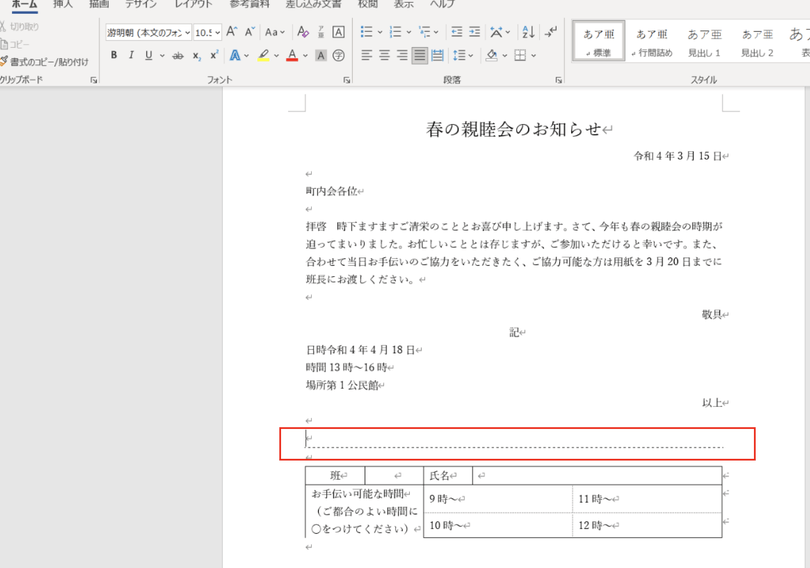
私たちは、文書作成の際に視覚的な要素を効果的に活用することが重要だと考えています。特に「wordで羅線はどうやって引くの?」という疑問を持つ方も多いでしょう。羅線は情報を整理し伝えるための強力なツールです。このブログでは、Wordを使った羅線の引き方について詳しく解説します。
具体的な手順やポイントを押さえておけば誰でも簡単にできるようになります。また、デザイン性や見栄えにもこだわりたいですよね。どのようなシチュエーションで使用するかによっても、その方法は変わります。「wordで羅線はどうやって引くの?」と疑問に思うあなたにとって役立つ情報が満載ですのでぜひ最後までご覧ください。
Wordで羅線はどうやって引くの?基本的な手順
まず、Wordで羅線を引くための基本的な手順を理解しましょう。この操作は比較的簡単ですが、正確に行うことで美しいデザインを実現できます。以下に示す手順に従えば、スムーズに羅線を作成できるでしょう。
手順1: 図形ツールの選択
最初に、Word文書を開き、上部メニューから「挿入」タブをクリックします。次に、「図形」を選択し、その中から「直線」を選びます。この時点でカーソルが十字型になるので、文書内の任意の位置でクリックしながらドラッグすることで直線が描かれます。
手順2: 羅線のサイズ調整
描いた直線は通常のサイズではない場合があります。そこで、描画したラインをクリックして選択し、小さな四角いハンドルが表示されます。このハンドルをドラッグすることで長さや角度を調整できます。また、「フォーマット」タブからも具体的な数値入力による調整が可能です。
手順3: 羅線スタイルの設定
羅線には様々なスタイルがあります。「フォーマット」タブ内の「図形のスタイル」セクションから好みの色や太さ、ダッシュタイプなども変更できます。特に、お好みで色や効果をカスタマイズすることが重要ですので、自分だけのオリジナルデザインとして仕上げましょう。
これら3つのステップによって、Wordで簡単に羅線が引けるようになります。また、この方法は他にも応用できるので、多くの場合でも役立つでしょう。
ロゴや図形に羅線を追加する方法
ロゴや図形に羅線を追加することで、デザインに独自のタッチを加えることができます。Wordでは、このプロセスも非常に簡単です。以下の手順に従って、ロゴや図形に効果的に羅線を追加してみましょう。
手順1: 図形の挿入
まず、ロゴや他の図形を文書内に挿入します。「挿入」タブから「図形」を選択し、お好みの図形を描画します。これで基盤となる要素が整います。
手順2: 羅線の追加
次に、先ほど描いた図形またはロゴ上で右クリックし、「図形の書式設定」を選びます。その後、「ライン」のオプションから「スタイル」を選ぶと、様々なダッシュスタイルが表示されます。この中から希望するタイプを選んで適用しましょう。また、新しい直線を描いて直接重ねる方法もあります。この場合は、先程説明した手順で直線を書き、その位置とサイズを調整します。
手順3: 羅線のスタイル変更
羅線が追加されたら、その見た目にもこだわりたいところです。「フォーマット」タブで色や太さなどを変更できるので、自分好みにカスタマイズしましょう。特に、色合いや効果によって印象が大きく変わりますので、おしゃれなデザインになるよう心掛けてください。
私たちが意識すべきポイントとしては、羅線と背景とのコントラストです。このバランスが取れていることで視覚的なインパクトが増し、一層魅力的なデザインになります。
色やスタイルのカスタマイズポイント
私たちがロゴや図形に羅線を追加する際、色やスタイルのカスタマイズはデザインの印象を大きく左右します。Wordでは、さまざまなオプションを活用して、自分だけの個性的なデザインを作成することが可能です。以下に、具体的なカスタマイズポイントをご紹介します。
色の選択
色は視覚的な印象を決定づける重要な要素です。羅線の色を選ぶ際には、以下の点に注意しましょう:
- コントラスト: 背景とのコントラストがしっかりしていると、羅線が引き立ちます。
- テーマカラー: ブランドやドキュメント全体のテーマに合わせた色合いを選ぶことで、一貫性があります。
- 心理効果: 色にはそれぞれ心理的な影響がありますので、目的に応じた色使いも考慮しましょう。
スタイル変更
羅線にはさまざまなスタイルがあります。Wordでは以下のように簡単に変更できます:
- 太さ調整: 羅線の太さによって強調したい部分や視認性が変わります。
- ダッシュスタイル: 点線や破線など、多様なパターンから選べます。状況に応じて適切なスタイルを使用しましょう。
- 効果追加: シャドウやグラデーションなど、特別な効果でより魅力的になります。
透明度とその他設定
透明度も重要です。この設定によって背景との融合具合が変わり、全体的なバランスにも影響します。また、「図形の書式設定」メニューでは他にも多くのオプションがありますので、それらも試してみてください。
これらのポイントを意識することで、「wordで羅線はどうやって引くの?」という問いへの答えとして、自分自身で思い描く理想的なデザインへ近づけるでしょう。
複数の羅線を効率的に作成するテクニック
複数の羅線を効率的に作成するためには、Wordの機能を最大限に活用することが重要です。特に、同じスタイルや設定で複数の羅線を引く場合、一つ一つ手動で行うのではなく、グループ化やコピー&ペースト機能を使うことで時間を節約できます。このセクションでは、その具体的なテクニックをご紹介します。
グループ機能の活用
Wordでは、複数の図形や羅線を選択してグループ化することができます。これによって、一度設定したスタイルや配置をそのまま適用できるため効率的です。以下はグループ化の手順です:
- 図形または羅線を選択: Ctrlキーを押しながらクリックして複数選択。
- 右クリックメニューから「グループ化」を選択: これで一つのオブジェクトとして扱えるようになります。
- 移動やサイズ変更も簡単に: グループ全体が一緒に動くので、レイアウト調整も楽になります。
コピー&ペーストで迅速作成
既存の羅線や図形を使って新しいものを作成する際には、コピー&ペーストが非常に有効です。この方法では、基本となる図形や羅線のみならず、それらに施したカスタマイズも維持されます。具体的な手順は以下の通りです:
- コピーしたいオブジェクト(羅線など)を選択し、Ctrl+Cでコピー。
- 貼り付けたい位置にカーソルを置き、Ctrl+Vで貼り付け。
- 必要に応じて位置調整やサイズ変更。
この方法によって、新たなデザイン要素として再利用できるため、多様性ある表現が可能になります。
テンプレート利用による時間短縮
あらかじめ設定されたテンプレートから開始すると、一からデザインする必要がないため、大幅な時間短縮につながります。特定のプロジェクトごとに使用頻度が高いデザインについては、自分専用のテンプレートとして保存しておくと便利です。例えば:
- 複数ページ文書の場合:各ページ共通で使用したいロゴ周辺への羅線配置。
- プレゼンテーション資料:スライド内で統一感ある羅線デザイン。
以上のテクニックを駆使すれば、「wordで羅線はどうやって引くの?」という課題にも迅速かつ効果的に対応できるでしょう。それぞれ自分自身の日常業務にも取り入れてみてください。
よくあるトラブルとその解決策
Wordで羅線を引く際には、さまざまなトラブルが発生することがあります。それらの問題は、操作方法や設定に起因することが多く、適切な対処法を知っておくことでスムーズに作業を進めることができます。このセクションでは、について詳しく説明します。
羅線が表示されない
最も一般的な問題の一つは、引いたはずの羅線が画面に表示されないことです。この場合、以下の点を確認してみてください:
- 図形の前面配置: 羅線が他のオブジェクトやテキストの背後に隠れている可能性があります。右クリックし、「前面へ移動」を選択してみましょう。
- サイズと位置: 羅線自体が極端に小さいか間違った位置にある場合もありますので、大きさや位置を調整してください。
- 非表示設定: 図形やオブジェクトとして非表示になっている可能性もあります。「ホーム」タブ内で「オブジェクト」と「図形」を確認しましょう。
色やスタイルがおかしい
もう一つよく見られるトラブルとして、羅線の色やスタイルが思い通りにならないケースがあります。これには次のような対策があります:
- 再設定: 色やスタイルを変更した後、それらが適用されているか再度チェックします。特定のスタイルテンプレートからコピーした場合、元々の形式が残ることがあります。
- テーマとの不一致: Word文書全体で使用しているテーマによって、不具合が生じることも考えられます。テーマ設定を見直すことで解決できる場合があります。
ロゴとの重なり問題
ロゴなど他の要素と羅線が重なるとレイアウト上困難になることがあります。この問題への対処法は次の通りです:
- ID付け: 各要素にユニークなIDまたは名前を付けておくことで管理しやすくします。
- Z-order調整: 右クリックメニューからZ-order(重ね順)を調整することで、一番手前または一番奥に持っていきます。
Troubleshooting questions like these can hinder our workflow, but by being aware of potential issues and their solutions, we can enhance our experience with Word. Understanding how to manage these common problems will allow us to focus more on the design aspects without unnecessary interruptions.