私たちは日々の生活でiPhoneを使って動画を撮影し共有することが増えていますが、時にはその動画をカットしたいと考えることもあるでしょう。特に長すぎるシーンや不要な部分を取り除きたい場合に、どのようにして効率的に編集できるのかが重要です。この記事では、iPhoneで動画をどうやって切り取る?という疑問にお応えします。
このガイドでは、簡単な手順とともに必要なツールについて詳しく説明します。初心者でも安心してできる方法から少し高度なテクニックまで幅広く紹介しますので、自分だけのオリジナル動画作成の参考になることでしょう。さあ、一緒に自分好みの映像作品を作り上げていきませんか?あなたは次のステップとして何を始めますか?
iPhoneで動画をどうやって切り取る?基本的な手順
iPhoneで動画を切り取る方法は非常に簡単です。特に、iPhoneに内蔵されている「写真」アプリを使用すれば、手軽に動画の不要な部分を削除できます。以下では、基本的な手順を詳しく説明しますので、一緒に確認していきましょう。
動画の選択
まず最初に、切り取りたい動画を選ぶ必要があります。以下の手順で進めます。
- 写真アプリを開く。
- 「アルバム」タブから「動画」を選択する。
- 切り取りたい動画をタップして再生画面に入ります。
動画の編集
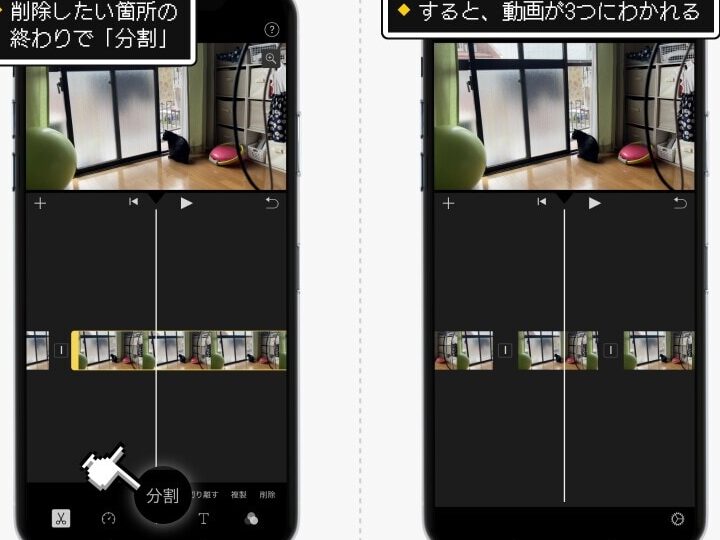
次は実際に動画の編集作業です。このステップでは、カットしたい部分を指定します。
- 画面下部に表示されるタイムラインが見えます。
- タイムラインの両端には青いスライダーがあり、それをドラッグして切り取りたい開始点と終了点を設定します。
- 設定が完了したら、右下隅の「完了」ボタンをタップします。
編集内容の保存
最後は編集した内容を保存するステップです。このプロセスもシンプルです。
- 「新規クリップとして保存」を選択すると、新しいファイルとして保存されます。また、「元のクリップ」を上書きすることも可能ですが、この場合は元データが失われるため注意が必要です。
- 保存後、必要であれば変更されたクリップやオリジナルと共に確認できます。
このような手順でiPhoneで動画を簡単に切り取ることができるので、自分好みに調整しましょう。次回はさらに便利なツールや機能についてご紹介します。
切り取りツールの使い方と機能
iPhoneには、動画を切り取るための便利なツールが搭載されています。この切り取りツールを使うことで、私たちは簡単に不必要な部分を削除し、より魅力的な映像に仕上げることができます。以下では、このツールの具体的な使い方と機能について詳しく説明します。
切り取りツールの基本機能
切り取りツールは主に以下の機能を備えています。
- タイムライン表示: 動画の再生位置や長さを視覚的に把握できます。
- スライダー操作: 開始点と終了点を自由に設定でき、不必要な部分だけを選択して削除することが可能です。
- プレビュー機能: 編集後の動画内容を確認しながら保存するかどうか決められます。
これらの基本機能によって、私たちは直感的に編集作業を進めることができます。
切り取り手順
- 写真アプリで動画選択
まず、「写真」アプリから編集したい動画を選びます。アルバムやフォルダ内で簡単に見つけることができます。
- 編集モードへの移行
動画再生画面で「編集」をタップすると、切り取りツールが表示されます。ここから実際にカット作業へと進みます。
- 開始・終了点設定
タイムライン上で青いスライダーをドラッグし、自分が残したい部分のみを選択します。この段階で何度でも調整できるので安心です。
- 結果確認と保存
プレビューで変更内容を見ることができ、その後「完了」をタップして保存します。新しいクリップとして保存するか元データを書き換えるかはお好み次第です。
これらのステップでiPhone内蔵の切り取りツールをご活用いただければ、思わずシェアしたくなる素敵な動画作品へと仕上げることができます。次回は他にも便利な動画編集アプリについてご紹介しましょう。
動画編集アプリのおすすめと比較
私たちがiPhoneで動画を編集する際、内蔵の切り取りツールだけでなく、さまざまな動画編集アプリも活用できます。これらのアプリは、それぞれ異なる機能や使いやすさを提供しており、自分に合ったものを選ぶことが重要です。以下では、おすすめの動画編集アプリとその特徴について比較し、それぞれの利点をご紹介します。
おすすめの動画編集アプリ
- iMovie
Appleが提供する無料のアプリで、直感的な操作性と豊富なテンプレートが魅力です。シンプルなカットからエフェクト追加まで幅広く対応しています。
- InShot
スマホ向けに最適化されたこのアプリは、簡単に動画をトリミングできるだけでなく、音楽やテキストの追加も可能です。また、SNSへの直接共有機能も便利です。
- Kinemaster
プロフェッショナル向けの機能が豊富な有料アプリですが、その分多彩な編集オプションがあります。レイヤー管理や高度なエフェクトを利用したい方におすすめです。
アプリ比較表
| アプリ名 | 価格 | 主な機能 | 使いやすさ |
|---|---|---|---|
| iMovie | 無料 | 基本的なカット、エフェクト追加 | ★★★★★ |
| InShot | 無料(プロ版あり) | トリミング、音楽追加、テキスト挿入 | ★★★★☆ |
| Kinemaster | $4.99/月(または年払い) | レイヤー管理、高度なエフェクト処理 | ★★★★☆ |
それぞれのアプリには独自の強みがありますので、自身のニーズに合わせて選択しましょう。例えば、「iphoneで動画をどうやって切り取る?」という基本的な作業にはiMovieが適していますが、多様な効果や細かな調整を行いたい場合はKinemasterがおすすめです。このように、自分自身のスタイルや目的によって最適なツールを見つけることが大切になります。次回は、動画カット時に注意すべきポイントについて触れていきます。
iPhoneで動画をカットする際の注意点
動画をカットする際には、いくつかの注意点があります。まず、元の動画データのバックアップを取ることが重要です。編集作業中に誤ってデータを失うリスクがあるため、オリジナルファイルを保管しておくことで安心できます。また、切り取り後にどういった形で使用するかも考慮しなければなりません。例えば、SNS用に短縮する場合は、それぞれのプラットフォームで推奨されているアスペクト比やフォーマットに合わせる必要があります。
次に、音声や映像の品質にも注意が必要です。特に音声が重要なコンテンツでは、編集後に音質が劣化しないよう確認しましょう。また、視覚的な要素についてもテスト再生しながら調整を行うことで、不具合を事前に発見できる可能性が高まります。このようなプロセスは時間がかかることもありますが、高品質な結果につながります。
動画長さとインパクト
カットする際には動画の長さにも配慮しましょう。一般的には視聴者の集中力は限られているため、不必要なシーンは削除してインパクトのある内容に仕上げることが求められます。ただし、一部意図的な遅延や間隔を持たせる演出も効果的なので、そのバランス感覚が肝心です。
編集ツール選び
最後に、自分自身の使いやすさと目的によって最適な編集ツールを選ぶことも忘れずに。一部機能だけではなく、自分自身でどれだけ柔軟性と多様性を求めているかによって選択肢は変わります。この点についてもしっかり考えてから制作作業へ進むべきです。
このような注意点を踏まえつつ、「iPhoneで動画をどうやって切り取る?」という基本操作を行えば、大きく成果につながります。それでは次回は保存した動画の確認方法と共有方法について詳しく解説します。
保存した動画の確認方法と共有方法
保存した動画を確認する方法は非常にシンプルです。まず、iPhoneの「写真」アプリを開きます。そこから、「アルバム」タブを選択し、「ビデオ」アルバムに移動します。このアルバムには、撮影したすべての動画が表示されますので、編集した動画もここで簡単に見つけられます。また、最近追加されたビデオは「最近の項目」にも表示されるため、すぐにアクセスできます。
次に、保存した動画を他の人と共有する方法について説明します。iPhoneでは、以下の手段で共有が可能です。
- メッセージアプリ: 動画を直接メッセージとして送信できます。
- メール: メールアプリから動画ファイルを添付して送信することも可能です。
- SNS: FacebookやInstagramなどのソーシャルネットワークサービスにも簡単にアップロードできます。
- AirDrop: 近くにいる友達へ直接送ることができる便利な機能です。
これらの方法で動画を共有する際には、それぞれプラットフォームによってファイルサイズやフォーマット制限がありますので注意が必要です。特に大容量のファイルの場合は、一部圧縮するか短縮版を作成してから送信すると良いでしょう。
さらに、自分自身や知人とのプライベートな利用だけでなく、公開用としてYouTubeなどにアップロードする場合は、その際にも適切なタイトルや説明文を書くことで視聴者への訴求力が高まります。このようにして、「iPhoneで動画をどうやって切り取る?」という基本操作から得た成果物をより多くの人とシェアしましょう。