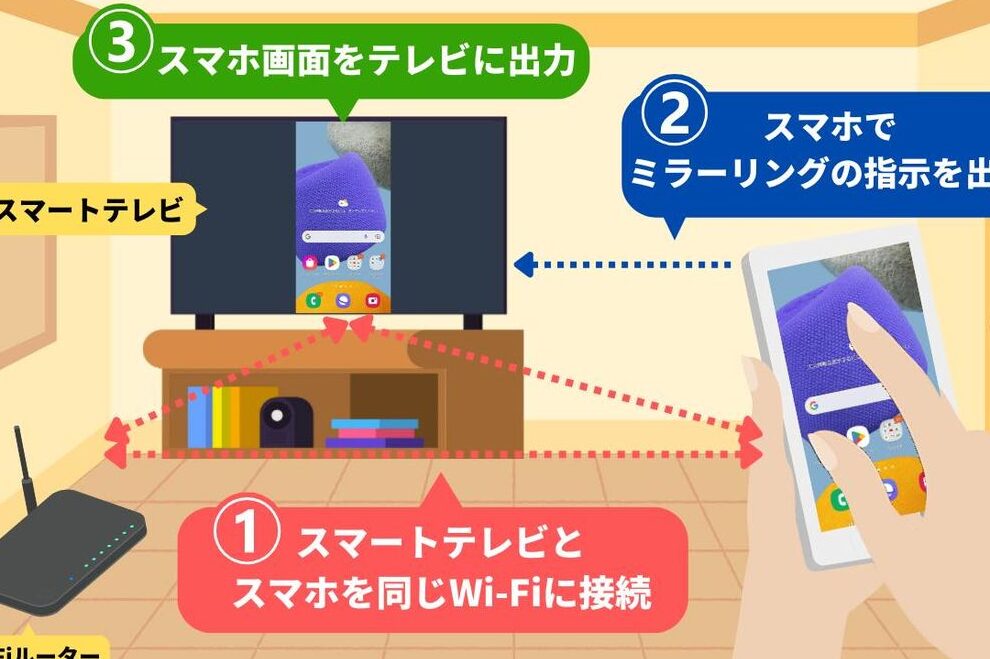
私たちのデジタルライフはますますワイヤレス化しています。どうやってmiracastと接続しますか?という疑問を持っている方も多いでしょう。この技術を利用すれば、スマートフォンやタブレットからテレビやプロジェクターに簡単に画面をミラーリングできます。接続方法がわかれば、映画鑑賞やプレゼンテーションがより快適になります。
この記事では、miracastと接続するための手順と方法を詳しく解説します。難しい設定は一切なく誰でもできるシンプルな流れをご紹介しますので安心してください。また私たちは実際の利用シーンも交えて説明し、皆さんが直面しているであろう疑問にもお答えします。あなたもこの便利な機能を使いこなしたくありませんか?
どうやってmiracastと接続しますか?基本的な手順
私たちは、Miracastを使用してデバイスを接続するための基本的な手順について詳しく説明します。このプロセスはシンプルでありながら、確実に正しく行うことが重要です。以下に示す手順に従っていただければ、スムーズに接続ができるでしょう。
接続手順
- デバイスの準備
Miracastをサポートしているデバイス(スマートフォンやタブレットなど)とテレビやプロジェクターを用意します。また、両方のデバイスが同じWi-Fiネットワークに接続されていることを確認してください。
- Miracast機能の有効化
デバイス設定からMiracast機能を探し、有効化します。この操作は通常、「画面ミラーリング」または「ワイヤレスディスプレイ」と呼ばれています。
- 受信側デバイスの設定
テレビやプロジェクター側でもMiracast受信モードを有効にします。多くの場合、リモコンのメニューから選択できます。
- 接続開始
スマートフォンやタブレットから「画面ミラーリング」を選択し、表示された利用可能なデバイス一覧から接続したいテレビやプロジェクターを選びます。これで接続が開始されます。
- 確認
接続が成功すると、テレビ画面上にスマートフォンやタブレットの画面が表示されるはずです。もし映像が映らない場合は、一度接続を解除して再試行してください。
この基本的な手順を踏むことで、多くの場合問題なくMiracastによる接続が完了するでしょう。ただし、この後もトラブルシューティング方法について詳しく見ていきますので、ご安心ください。
Miracastの設定方法について
私たちは、具体的に説明します。このプロセスは、デバイス間の接続を確立するための重要なステップであり、正しく行うことでスムーズな体験が得られます。以下に示す手順に従っていただければ、簡単にMiracastを設定できるでしょう。
設定手順
- デバイスの確認
Miracastを使用するには、両方のデバイスがMiracast対応であることが必要です。スマートフォンやタブレットと同様に、テレビやプロジェクターもこの機能をサポートしているか確認してください。
- Wi-Fi接続の確認
接続予定のデバイスが同じWi-Fiネットワーク上にあることを再度確認します。このステップは非常に重要であり、不適切なネットワーク接続では正常な動作が期待できません。
- Miracast機能の有効化
デバイスごとの設定メニューからMiracast機能を探し、有効化します。これには「画面ミラーリング」または「無線ディスプレイ」と記載されている場合がありますので注意してください。
- 受信側デバイスの準備
テレビやプロジェクターの場合、受信モード(通常「ワイヤレスディスプレイ」と表示)をオンにします。この操作はリモコンからアクセスできます。
- 接続テスト
スマートフォンやタブレットから「画面ミラーリング」を選択し、表示された利用可能なデバイス内から目的のテレビやプロジェクターを選びます。この段階で接続が開始されますので待ちましょう。
- 成功確認
もし接続が成功した場合、テレビ画面上にスマートフォンやタブレットの内容が表示されるでしょう。映像が映らない場合、一度接続を解除して再試行すると良い結果につながることがあります。
以上の手順によって、自宅でもオフィスでも簡単にMiracastによる接続が可能になります。それでも問題が発生する場合には、更なるトラブルシューティング方法をご紹介していますのでお楽しみに。
接続に必要なデバイスと要件
を把握することは、Miracastを利用するための第一歩です。私たちは、このテクノロジーが適切に機能するためには、特定のデバイスや環境条件が必須であることを理解しています。以下では、Miracast接続に必要な要件について詳しく説明します。
対応デバイス
Miracastを利用するには、以下のデバイスが必要です。
- スマートフォンまたはタブレット: Android 4.2以降のOSを搭載したもの。
- テレビまたはプロジェクター: Miracast対応のモデルであること。多くの場合、「ワイヤレスディスプレイ」や「画面ミラーリング」と表示されます。
- Wi-Fiルーター: 接続が安定している無線LANネットワーク。
ソフトウェア要件
さらに、各デバイスにはソフトウェア上の要件もあります。
- 最新のファームウェア: デバイスが最新の状態であることを確認してください。
- 互換性チェック: 一部の古い機種ではMiracastがサポートされていない場合がありますので、事前に互換性情報を確認しましょう。
ネットワーク環境
最後に、接続には適切なネットワーク環境も重要です。
- 同一Wi-Fiネットワーク: すべてのデバイスが同じWi-Fiネットワークに接続されている必要があります。
- 安定した回線速度: 高画質で映像を楽しむためには、高速かつ安定したインターネット接続が推奨されます。
これらすべての要件を満たしている場合、スムーズなMiracast接続が可能になります。もし不明点や疑問点があれば、それぞれのデバイスマニュアルや公式サイトも参考にすると良いでしょう。
トラブルシューティング:接続がうまくいかない場合
接続がうまくいかない場合、私たちは焦ることもありますが、まずは冷静に問題を特定し、対処することが重要です。Miracastの接続にはさまざまな要因が関与しているため、次のステップを確認しながら問題解決に取り組みましょう。
一般的な問題と解決策
- デバイスの再起動: 最初に試すべきは、スマートフォンやタブレット、およびテレビやプロジェクターなどの関連機器を再起動することです。このシンプルな操作で、多くの場合問題が解消されます。
- Wi-Fiネットワークの確認: すべてのデバイスが同じWi-Fiネットワークに接続されているか確認してください。異なるネットワークに接続していると認識できず、通信障害を引き起こします。
- 互換性チェック: 使用しているデバイスがMiracastに対応しているかどうかを再度確認しましょう。一部の古いモデルでは、この機能がサポートされていない場合があります。
設定の見直し
- 画面ミラーリング設定: スマートフォン側で「画面ミラーリング」または「ワイヤレスディスプレイ」を有効にする必要があります。設定メニューから選択肢を探し出し、有効化してください。
- ファームウェア更新: デバイスのソフトウェアやファームウェアが最新であることも非常に重要です。公式サイトから最新情報を得て、アップデートを行いましょう。
接続状態の確認
最後に、接続状況について詳しく確認します。以下は役立つポイントです:
- 信号強度: Wi-Fi信号が弱いと接続不良につながります。他の場所でテストしたり、中継器を使用することで改善できる場合があります。
- 周辺干渉: 他の無線機器(電子レンジやBluetooth機器など)が干渉原因となることがありますので、それらから離れた場所で試みる価値があります。
これらの手順を踏むことで、多くの場合トラブルシューティングが成功します。それでも状態が改善されない場合は、それぞれのデバイスマニュアルやサポートページも参考になるでしょう。
Miracastを活用した便利な使い方
私たちはMiracastを利用することで、さまざまな便利な使い方ができます。この技術を駆使することで、デバイス間の接続がスムーズになり、より豊かな体験を得ることが可能です。以下では、具体的な活用方法についてご紹介します。
メディアコンテンツのストリーミング
Miracastを利用して、スマートフォンやタブレットからテレビに直接動画や音楽をストリーミングできます。この機能は特に映画鑑賞や音楽パーティーに役立ちます。設定は簡単で、選択したメディアを大画面で楽しむことができるため、多くの人と共有する際にも最適です。
プレゼンテーションとビジネス用途
また、ビジネス環境でもMiracastは非常に有効です。プレゼンテーション資料やデモ映像をプロジェクターや大型ディスプレイにワイヤレスで投影できるため、ケーブルによるトラブルから解放されます。このようにして私たちは会議中の集中力を高め、高品質な情報提供が実現します。
ゲーム体験の向上
さらにゲーム愛好者には朗報です。Miracastを使用すれば、大画面でゲームプレイを楽しむことが可能になります。スマートフォンやタブレットの小さな画面ではなく、大きなスクリーンで迫力あるグラフィックスを見ることで、一層没入感が増します。また、この方法なら友達とも同時に楽しむことができ、新しい遊び方として人気があります。
これらの要素からもわかるように、「どうやってmiracastと接続しますか?」という問いには多くの利点があります。この技術は日常生活だけではなく、仕事場でも幅広く応用されているため、その価値は計り知れません。