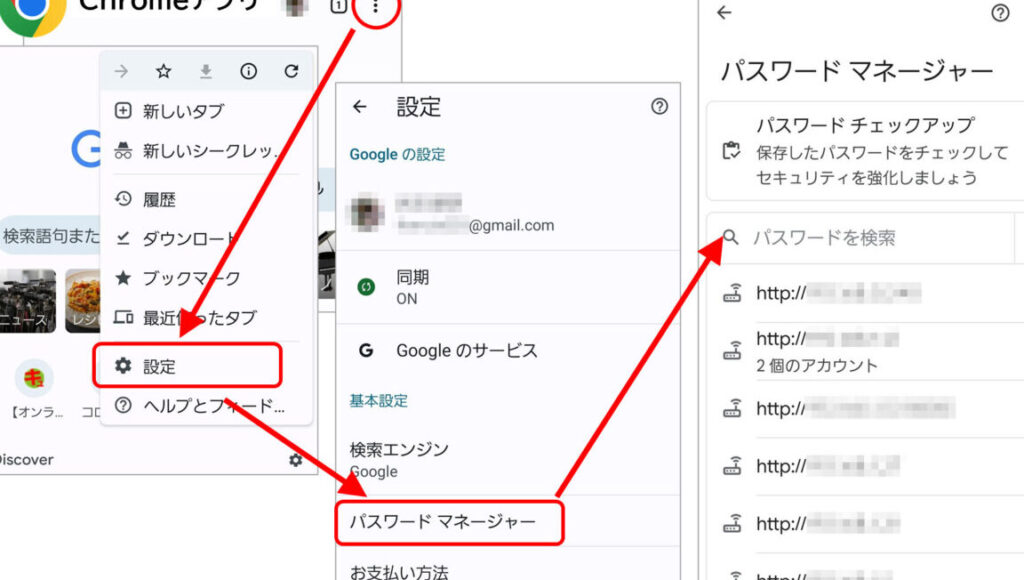
私たちのデジタル生活において、パスワードは欠かせない存在です。googleに保存したパスワードはどうやって見ますかという疑問を持つ方も多いでしょう。実際には簡単な手順で確認できるため安心してください。この方法を知ることで、私たちは大切なアカウントへのアクセスをより便利に管理できます。
この記事では、Googleに保存されたパスワードの確認方法について詳しく解説します。初心者でもわかりやすく説明し私たち全員が安全にインターネットを利用できるようサポートします。自分の情報を守るためにもこの知識は非常に重要です。
では、具体的な手順について見ていきましょう。あなたも自分のパスワードを簡単に確認したいと思いませんか?
Googleに保存したパスワードはどうやって見ますか
私たちがGoogleに保存したパスワードを確認する方法は、いくつかの簡単なステップで実行できます。このプロセスを理解することで、安全にアカウント情報を管理し、必要なときに迅速にアクセスできるようになります。以下では、具体的な手順や注意点について詳しく説明します。
Chromeブラウザでのパスワード確認手順
- Chromeを開く:まず、私たちはChromeブラウザを起動します。
- 設定メニューへ移動:右上の三点リーダー(⋮)アイコンをクリックし、「設定」を選択します。
- パスワード管理:左側のメニューから「自動填充」を選び、その中の「パスワード」をクリックします。
- 保存されたパスワードを見る:表示されたリストから見たいサイト名の横にある目アイコン(👁️)をクリックすると、保存したパスワードが表示されます。この際、自分のPCまたはデバイスのログイン情報(PINやパスコード)が求められることがあります。
この流れによって、私たちは簡単にGoogleに保存したパスワードを見ることができます。また、この機能は非常に便利ですが、他人には見せないよう注意が必要です。
モバイルデバイスでの保存されたパスワードの表示
モバイルデバイスでも同様にして、Googleアカウント内で保存されたパスワードを見ることが可能です。以下はその手順です:
- GoogleアプリまたはChromeアプリを開く
- メニューから「設定」へ進む
- 「Google」オプションを選択し、「アカウントサービス」に進む
- 「セキュリティ」タブから「パスワードマネージャー」へアクセス
これらのステップで、私たちはスマートフォンでも簡単にアクセスできるため、大変便利です。ただし、公衆Wi-Fiなど安全性が保証されていないネットワークでは利用しない方が良いでしょう。
これらによって私たちはどこでも安心して自身の大切な情報を見ることができるので、この知識を持っておくと非常に役立ちます。次は直接Googleアカウントから確認する方法について説明しましょう。
パスワードの管理方法を理解する
私たちがGoogleに保存したパスワードを効果的に管理するためには、いくつかのポイントを理解することが重要です。パスワードは私たちのオンライン活動を守る重要な要素であり、その管理方法をしっかりと把握しておくことで、セキュリティを一層強化できます。また、適切な管理方法は、アカウントへのアクセスや情報の確認も容易にします。
まずは、パスワードの作成に関する基本的な考え方から見ていきましょう。以下は、安全なパスワードを作成する際のポイントです:
- 長さ:少なくとも12文字以上のパスワードを使用しましょう。
- 多様性:大文字、小文字、数字、および特殊文字(例: !, @, #)を組み合わせます。
- ユニーク性:各サービスごとに異なるパスワードを設定し、一つのサービスで漏洩しても他には影響が出ないようにします。
次に、保存されたパスワードの定期的な見直しも欠かせません。古い情報やもう使わないアカウントについては、削除または更新することによって安全性が向上します。特に、自動生成されたパスワードの場合、その保管状況にも注意が必要です。
セキュリティツールの活用
さらに、私たちは様々なセキュリティツールやアプリケーションを利用して、より効果的なパスワード管理が可能になります。例えば:
- パスワードマネージャー:これらのツールでは、安全にすべてのログイン情報を保存し、自動入力機能によって簡単にアクセスできます。
- 二段階認証:この方法を導入すると、不正アクセスからさらに保護されます。
最後に、大切なのは常日頃から意識してセキュリティ対策を行うことです。信頼できるソースからのみダウンロードしたり、公衆Wi-Fiでは敏感な情報へのアクセスを避けたりするなど、小さな工夫が大きな違いにつながります。このようにして私たちは、安全かつ効率的にgoogleに保存したパスワードはどうやって見ますかという課題にも対応できるようになるでしょう。
Chromeブラウザでのパスワード確認手順
Chromeブラウザを利用して、私たちが保存したパスワードを確認する手順は非常に簡単です。Googleに保存したパスワードは、Chromeの設定から直接アクセスできるため、アカウント情報の管理が容易になります。このセクションでは、その具体的な手順について詳しく解説します。
Chromeでパスワードを表示する方法
まずは、以下のステップで進めていきましょう:
- Chromeブラウザを開く: お使いのデバイスでChromeブラウザを起動します。
- 設定メニューにアクセス: 右上隅の三点リーダー(⋮)アイコンをクリックし、「設定」を選択します。
- 自動入力セクションへ移動: 設定画面が表示されたら、「自動入力」タブを見つけます。そこから「パスワード」を選びます。
- 保存されたパスワードを見る: 保存されたパスワード一覧が表示されますので、確認したいサイト名の右側にある目のアイコンをクリックします。
- 認証情報の入力: パスワードを表示するためには、自分のPCやデバイスのログイン認証(PINや指紋など)が必要になる場合がありますので、それに従ってください。
注意点とセキュリティ対策
この方法で確認できる情報には機密性が高いため、他者と共有しないよう注意しましょう。また、公共Wi-Fiなど不安定なネット環境では特に注意が必要です。以下は安全性を保つためのポイントです:
- 二段階認証の有効化: アカウントへの不正アクセス防止策として、有効化しておくことがおすすめです。
- 信頼できる端末のみ使用: パスワード確認作業は、安全なプライベートネットワークまたは信頼できるデバイスで行うことが理想です。
This way, we can effectively manage our passwords while ensuring that sensitive information remains secure. Chromeブラウザでgoogleに保存したパスワードはどうやって見ますかという問いにも答えられるでしょう。これらの手順と注意事項さえ守れば、安全かつ便利にオンライン活動が行えるようになります。
モバイルデバイスでの保存されたパスワードの表示
モバイルデバイスで保存されたパスワードを確認することも非常に簡単です。スマートフォンやタブレットを使用している場合、Googleアカウントから直接アクセスできる機能が備わっています。このセクションでは、モバイルデバイスでのパスワード表示方法について詳しく解説します。
モバイルブラウザでの手順
以下の手順に従って、モバイルデバイス上で保存されたパスワードを表示しましょう:
- ブラウザアプリを開く: お使いのスマートフォンまたはタブレットでChromeなどのブラウザアプリを起動します。
- メニューにアクセス: 画面右上隅にある三点リーダー(⋮)アイコンをタップし、「設定」を選びます。
- パスワード管理へ移動: 設定メニュー内から「自動入力」または「パスワード」を選択します。
- 保存されたパスワードを見る: 表示される一覧から確認したいサイト名の横にある目のアイコンをタップします。
- 認証情報の入力: パスワードを表示するには、自分自身のログイン情報(PINや指紋など)を入力する必要がありますので、それに従ってください。
注意すべき点とセキュリティ対策
モバイルデバイスで確認可能な情報は重要な個人データですので、安全性には特に気を付ける必要があります。次のポイントにも留意しましょう:
- 信頼できるネットワークへの接続: 公共Wi-Fiは避け、安全な接続環境で作業することが推奨されます。
- 二段階認証: アカウント保護には二段階認証が有効ですので、有効化しておくと安心です。
This way, we can easily manage our passwords on mobile devices while ensuring that sensitive information remains secure. モバイルデバイスでもgoogleに保存したパスワードはどうやって見ますかという問いにも答えられるでしょう。適切な手順とセキュリティ対策さえ守れば、安全かつ便利にオンライン活動が行えるようになります。
Googleアカウントから直接確認する方法
Googleアカウントから直接パスワードを確認する方法は、非常に便利で効率的です。特に、複数のデバイスでログイン情報を管理している場合、この方法を使えば一元管理が可能になります。このセクションでは、Googleアカウントから保存されたパスワードにアクセスする手順について詳細に説明します。
Webブラウザを使用した手順
以下の手順に従って、Googleアカウントから直接パスワードを表示しましょう:
- Googleのウェブサイトへアクセス: お使いのPCまたはモバイルデバイスで、任意のウェブブラウザを開きます。そして、google.com にアクセスします。
- アカウントにサインイン: 画面右上隅の「サインイン」ボタンをクリックし、自分のGoogleアカウントにログインします。
- セキュリティ設定へ移動: ログイン後、「Google アカウント」ページ内で「セキュリティ」を選択してください。
- パスワードマネージャーへの移動: セキュリティページ内で「パスワードマネージャー」を見つけてクリックします。
- 保存されたパスワードを見る: パスワード一覧が表示されるので、確認したいウェブサイト名の横にある目アイコンをタップし、自分自身を認証するための情報(PINや生体認証など)を入力します。
注意点とセキュリティ対策
オンライン上で自分のパスワードを見ることは便利ですが、その際には十分な注意が必要です。特に次のポイントには気を付けましょう:
- 安全な接続: 公共Wi-Fiネットワークは避け、安全な環境下で操作することが重要です。
- 二段階認証: アカウント保護には必ず二段階認証機能を有効化しておくべきです。これによって、不正アクセスから守ることができます。
This method allows us to manage our passwords conveniently while ensuring that our sensitive information remains secure. Googleアカウントから直接確認することで、私たちは簡単かつ安全に必要な情報へアクセスできるようになります。
セキュリティを考慮したパスワード管理のポイント
私たちがGoogleに保存したパスワードを安全に管理するためには、いくつかの重要なポイントを考慮する必要があります。これらのポイントは、私たちの個人情報やアカウントを保護し、不正アクセスから守るための基本です。特にオンラインでパスワードを確認する際には、慎重さが求められます。
パスワードの複雑性とユニーク性
まず、すべてのアカウントに対してユニークで強力なパスワードを使用することが不可欠です。同じパスワードを複数のサイトで使い回すことで、一度でも漏洩した場合、他のアカウントも危険にさらされます。そのため、以下の点に注意しましょう:
- 大文字、小文字、数字、および記号を組み合わせて作成します。
- 8文字以上の長さが望ましいですが、更に長い方が安全です。
定期的なパスワード変更
セキュリティ上、自分自身で設定したパスワードは定期的に変更することも推奨されます。少なくとも6ヶ月ごとに変更し、新しいパスワードは過去とは異なるものを選ぶよう心掛けましょう。この手法によって万一情報が漏洩しても、それ以降アクセスされる可能性が低くなります。
パスワードマネージャーの活用
最後に、私たちはパスワードマネージャーを利用することで、安全かつ効率的な管理が可能になります。このツールは、多数のログイン情報を一元管理できるだけではなく、自動生成された強力なパスワードも提供します。また、不正アクセス時には警告通知機能なども備えているため、大変便利です。
このようにセキュリティ対策として適切な方法と習慣を取り入れることで、Googleに保存したパスワードやその他全てのアカウント情報へのアクセスをより安全に保つことができます。