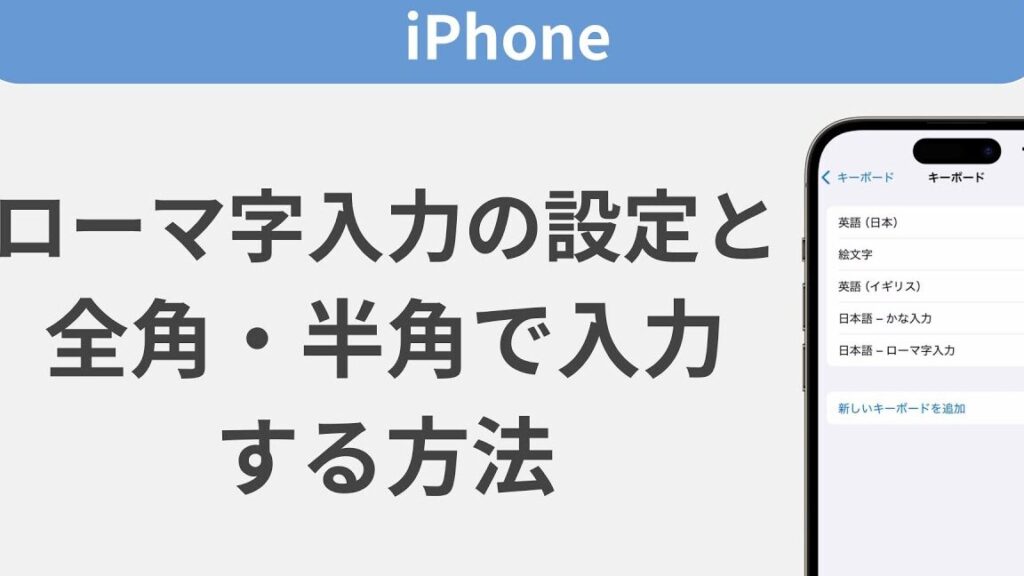
私たちのiPhoneを使っているときに、半角文字をどうやるかについて疑問に思ったことはありませんか。特に日本語入力で英数字を使用する際には、半角と全角の切り替えが必要です。この設定をマスターすれば、タイピングが格段にスムーズになります。
この記事では、iPhone 半角 どうやるかというテーマに沿って、具体的な設定方法や手順をご紹介します。簡単なステップで自分好みにカスタマイズできるので安心してください。私たちと一緒にこのプロセスを学びましょう。
あなたもすぐに快適なタイピング環境を手に入れたいと思いませんか?それならぜひ記事を読み進めてみてください。
iPhone 半角 どうやる?基本的な設定手順
iPhoneで半角文字を入力する設定は、特に日本語を使用する際に重要です。私たちは、このプロセスを分かりやすく解説し、皆さんが簡単に設定できるよう手順を示します。まずは基本的な設定から始めましょう。
設定アプリの起動
- ホーム画面から「設定」アプリをタップします。
- 「一般」を選択し、その中の「キーボード」をタップします。
キーボードの言語設定
- 日本語(かな)キーボードが選択されていることを確認してください。
- もし他の言語が優先されている場合、日本語キーボードを追加しましょう。そのためには、「キーボードを追加」を選び、「日本語」を探して追加します。
半角と全角の切り替え方法
次に、実際に半角文字への切り替え方法について見ていきます。
- メッセージアプリや任意のテキスト入力フィールドを開きます。
- キーボードが表示されたら、左下の「123」または「英数」ボタンを押して数字と記号モードへ切り替えます。
- この状態で入力したい文字や記号を選ぶことで、半角モードで入力できます。
この手順によって、iPhoneで簡単に半角文字が使えるようになります。また、特定のアプリによってはさらに詳細な設定が必要になる場合もありますので、その際は次のセクションをご覧ください。
半角と全角の違いについて理解する
半角文字と全角文字は、特に日本語を使用する際に非常に重要な概念です。これらの違いを理解することで、iPhoneでの入力がよりスムーズになり、特定のアプリケーションでの操作も容易になります。それぞれの特徴について詳しく見ていきましょう。
半角文字とは
半角文字は、その名の通り通常の幅の半分しかない文字です。英数字や記号などがこのカテゴリーに入ります。例えば、「A」や「1」といったキャラクターは半角表記です。この形式は、主にコンピュータやスマートフォンで効率的なスペース利用を目的として使用されます。
全角文字とは
一方、全角文字は一般的な幅を持つ日本語や他の言語で使われるキャラクターです。「あ」や「漢」というような日本語のひらがな・漢字が含まれます。全角文字は視覚的にも読みやすく、日本語テキストではこちらが多く用いられることがあります。
半角と全角の切替え方法
iPhone上で両者を切り替える方法について具体的に触れておきましょう:
- メッセージアプリなど任意のテキスト入力フィールドを開く。
- キーボード表示後、「123」または「英数」をタップして切り替え可能。
- 必要に応じて両方を使い分けながら入力します。
この切り替え機能によって、ユーザーはシーンごとに適した形式で情報を伝達できるため、とても便利です。この知識を活かしながら、自信を持ってiPhoneで半角または全角文字をご活用ください。
iPhoneでのフォント設定の変更方法
iPhoneでのフォント設定を変更することは、特に私たちが半角文字と全角文字を使い分ける際に非常に便利です。フォントのスタイルやサイズを調整することで、視認性が向上し、入力作業が快適になります。それでは、具体的な変更方法について見ていきましょう。
フォント設定の変更手順
以下のステップでiPhoneのフォント設定を簡単に変更できます:
- 設定アプリを開く。
- ディスプレイと明るさを選択。
- テキストサイズまたはBolder Textオプションから好みのサイズや太さを選ぶ。
- アクセシビリティメニューに移動し、Dyslexia Friendly Fonts(読みやすいフォント)なども試してみます。
特定アプリでのフォント調整
Certain applications, such as Notes or Pages, offer additional font customization options. Here’s how to access them:
- アプリケーションを開く。
- Aaアイコンまたはフォーマットオプションを探す。
- Your desired font and size can be adjusted from the list provided.
This flexibility allows us to enhance our writing experience on iPhone while ensuring that we can easily switch between half-width and full-width characters according to our needs.
特定アプリでの半角入力の調整方法
特定のアプリケーションでは、半角入力をスムーズに行うための調整が可能です。例えば、メッセージングアプリや文書作成ソフトでは、設定を変更することで、半角文字と全角文字を使い分けるのが容易になります。このセクションでは、主なアプリでの具体的な調整方法について詳しく解説します。
メッセージングアプリでの半角入力
多くのメッセージングアプリには、自動変換機能があります。この機能を利用して半角文字を簡単に入力するためには:
- アプリを開きます。
- 設定メニューに移動し、キーボード設定を選択します。
- 半角/全角切替オプションが表示されるので、それに従って適切な設定を選びます。
文書作成ソフトでのカスタマイズ方法
文書作成ソフトでも同様に、多彩なフォントやスタイルから選択できます。これらは特定のニーズに応じて以下の手順で調整されます:
- Aaアイコンまたはフォーマットオプションをクリックします。
- テキストボックス内で希望するフォントとサイズを選択します。
- 必要に応じてスペースやインデントも調整します。
This level of customization not only enhances our writing experience but also ensures that we can easily manage the transition between half-width and full-width characters as needed in various applications.
トラブルシューティング:半角入力ができない場合の対処法
半角入力ができない場合は、いくつかの原因が考えられます。ここでは、問題解決のための具体的な手順を紹介します。この情報を参考にして、スムーズな入力環境を再構築しましょう。
キーボード設定の確認
まず最初に確認すべきなのは、iPhoneのキーボード設定です。以下の手順で設定を見直してみましょう:
- 設定アプリを開きます。
- 一般を選択し、その後キーボードに進みます。
- ハードウェアキーボードがある場合は、それもチェックしてください。
- 半角/全角切替オプションが有効になっていることを確認します。
アプリ固有の問題を検討する
Certain applications may have their own settings that might conflict with the system-wide keyboard settings. In such cases, we suggest:
- 該当アプリケーションを開く
- 設定メニューからキーボードオプションや言語設定にアクセスする
- A/Bテストとして他のアプリで半角入力が可能か試すことも効果的です。
SOS:再起動とソフトウェアアップデート
If the problem persists after checking the settings, a simple restart of your iPhone can solve many issues. Follow these steps:
- Iphoneの電源ボタンと音量ボタン(またはホームボタン)を同時に押し続けることで、シャットダウン画面が表示されます。
- Iphone を再起動した後、最新のソフトウェアアップデートが適用されているかどうかも確認します。
- [Appleサポートページ] をご覧いただくと、更なる解決策やトラブルシューティングガイドがありますので、おすすめです。
This systematic approach will help us identify and resolve any issues related to half-width input on our iPhones.