私たちがインターネットを利用する上で、URL どうやって見ることは非常に重要です。特にウェブサイトのリンクを確認したりブラウジングのトラブルシューティングを行ったりする際に、その知識は不可欠です。このブログ記事では、URLを見る方法とその手順について詳しく解説します。
まずは基本的な概念から始めて、次第に具体的な手法へと進んでいきます。私たちはそれぞれ異なるデバイスやブラウザを使用していますが、どの環境でも通用する方法をご紹介します。皆さんは自分の好きなウェブページのURLを簡単に見つけたいと思いませんか?それでは一緒に探求してみましょう!
URL どうやって見る方法とは
URLを確認する方法は、私たちがインターネットを利用する際に非常に重要です。特に、ウェブページやリソースへの直接的なアクセスを確保したい場合、正確なURLを知っていることが必要不可欠です。このセクションでは、様々な方法でURLを見る手順について詳しく解説します。
URLの表示場所
まず最初に、一般的にどこでURLを見ることができるのかを理解しておきましょう。通常、以下の場所で確認できます。
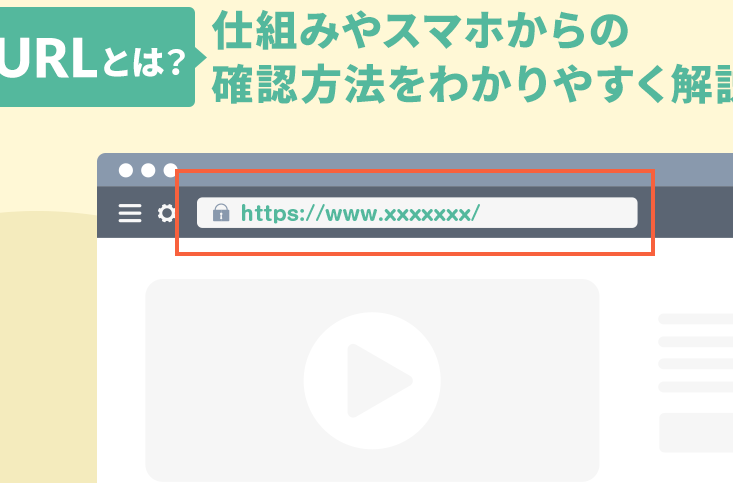
- ブラウザのアドレスバー: ウェブサイトに訪問すると、そのページのURLはほとんどの場合ブラウザの上部にあるアドレスバーに表示されます。
- リンクプロパティ: 特定のリンクを右クリックすると、そのリンク先のURL情報が表示されるオプションがあります。
- 共有メニュー: 多くのアプリやSNSでは、「共有」機能からそのコンテンツへの直接リンク(URL)を取得できます。
確認時のポイント
次に、URLを見る際には以下のポイントにも注意しましょう:
- HTTPSとHTTP: セキュリティが求められる現代では、HTTPS接続が推奨されています。これによってデータ通信が暗号化され、安全性が向上します。
- サブドメイン: URL内で使われているサブドメイン(例:blog.example.com)は、そのサイト内で異なるセクションやサービスを示すものです。
- パラメーター: 一部のURLには追加情報としてパラメーター(?以降)が含まれており、この情報も理解しておくと良いでしょう。
これら各要素は、私たちが目指すウェブ体験を充実させるためには不可欠です。また、それぞれの要素は相互につながっていて、有用な情報源となりますので、一つ一つしっかりと把握していきましょう。
ブラウザでの URL 確認手順
ブラウザでのURL確認手順は、私たちがウェブサイトを訪れる際に非常に重要です。正確なURLを把握することで、信頼できる情報源にアクセスしやすくなります。このセクションでは、主にデスクトップとモバイルブラウザでの具体的な手順について詳しく説明します。
デスクトップブラウザでの確認方法
まずはデスクトップブラウザを使用している場合の手順です。
- アドレスバーから見る: ウェブページを開いた後、画面上部のアドレスバーに表示されているリンクがそのページのURLです。ここからコピーすることも可能です。
- 右クリックメニュー: リンクを右クリックすると「リンク先をコピー」や「リンク先のプロパティ」を選択できます。このオプションでURL情報を見ることができます。
- タブ管理機能: 複数タブを使っている場合、各タブにはそれぞれ異なるURLが表示されていますので、どのタブがどのサイトか一目瞭然となります。
モバイルブラウザでの確認方法
次に、スマートフォンやタブレットなどモバイル端末での手順をご紹介します。これらも簡単ですが、少し異なる操作があります。
- アプリ内ブラウジング: 多くの場合、特定アプリ内で外部リンクを開くと、その内容は組み込み型ブラウザで表示されます。アドレスバーは通常画面上部または下部にあります。
- 共有オプション利用: ページ下部またはメニューから「共有」ボタンを押すことで、そのページへのURLを獲得できます。この方法でも簡単にURLを見ることが可能です。
- SNS連携機能: ソーシャルメディア経由でウェブページへアクセスする際も、その投稿やシェアされたコンテンツには元々存在するURLがありますので注意しましょう。
これら2つの主要な環境(デスクトップとモバイル)では、それぞれ特徴的な方法があります。しかし共通して言えることは、安全性や信頼性が求められる現代では、自分自身で正確なURLを見る習慣が必要だという点です。次章ではさらに特定のアプリケーション内でもどういった形でURL確認ができるかについて触れていきます。
モバイル端末での URL 表示方法
モバイル端末でのURL表示方法は、私たちがスマートフォンやタブレットを使用してウェブサイトにアクセスする際にも非常に重要です。特に、画面が小さいため、デスクトップとは異なる操作が必要になります。このセクションでは、モバイルブラウザやアプリ内での具体的な手順を詳しく見ていきます。
モバイルブラウザでの確認方法
スマートフォンやタブレットのブラウザを利用する際には、次のような手順でURLを確認できます。
- アドレスバーから見る: モバイルブラウザでもアドレスバーが存在し、ページ上部または下部に表示されます。この部分から直接URLをコピーすることができます。
- リンク長押し: ページ内のリンクを長押しすると、「リンク先をコピー」などのオプションが表示されます。ここからも簡単にURLを取得できます。
- 履歴機能利用: ブラウザの履歴機能を使えば、過去に訪れたページとそのURLも確認可能です。これによって再度アクセスしたい場合にも便利です。
アプリ内での URL 確認方法
多くの場合、特定のアプリ内で外部リンクが開かれることがあります。その場合も簡単にURLを見ることができる方法があります。
- 共有ボタン活用: アプリ内には通常「共有」ボタンがあり、このボタンを押すことで、そのページへの直接的なリンク(URL)を見ることができます。
- SNS投稿経由: ソーシャルメディア経由でコンテンツへアクセスする際は、その投稿にも元々存在するURLがありますので注意深くチェックしましょう。
- 設定メニューから見る: 一部アプリでは設定メニューから現在閲覧中のページ情報としてURLを見ることも可能です。この機能は各アプリによって異なるため、一度確認してみてください。
このように、モバイル端末ではさまざまな方法で簡単にURLを見ることができるため、自分自身でも正確な情報源へアクセスできる力を持つことが大切です。次章ではさらに特定のアプリケーション内でどんな形でURL確認がおこなえるかについて詳しく解説します。
特定のアプリでの URL 確認方法
特定のアプリでのURL確認方法は、私たちが日常的に使用するアプリケーションによって異なります。多くの場合、アプリ内で表示されるリンクや情報は外部サイトに接続されていますが、それらのURLを見つけることは意外と簡単です。このセクションでは、一般的なアプリケーションを通じてどのようにURLを確認できるかについて詳しく説明します。
ブラウザ以外での確認手段
特定のアプリ内でも、そのページへの直接リンク(URL)を取得する方法があります。以下に主な手順を挙げます。
- 内部リンクタップ: アプリ内で提供されているリンクをタップすると、新しいウィンドウやタブが開き、その際にURLが表示されます。この場合、画面上部または下部に表示されたアドレスバーからコピーできます。
- 情報アイコン活用: 一部のアプリでは、ページ情報として「i」アイコンなどが存在し、このアイコンをクリックすると詳細情報とともにURLも表示されます。
- メニューからアクセス: 特定の設定メニューやオプションからも現在閲覧中のページ情報としてURLを見ることが可能です。これには各アプリごとの操作が必要ですが、多くの場合直感的です。
SNSやメッセンジャーでの URL 確認方法
ソーシャルメディアやメッセンジャーアプリでも、共有されたコンテンツへのアクセス時には元々存在するURLがあります。そのため、次のような方法でチェックできます。
- 投稿内容確認: SNS上でシェアされた投稿には通常その元となるウェブサイトへのリンクがありますので、この部分を長押しして「コピー」を選ぶことで簡単に取得できます。
- ダイレクトメッセージ利用: メッセンジャーサービスでは友人から送られたリンクも同様に扱われます。受信したメッセージ中から対象となるリンクへ直接アクセスし、そのままコピー可能です。
- クリップボード機能活用: スマートフォンでは、一度コピーしたリンクはクリップボード機能によって他所でもペーストできるため、複数回利用する際にも便利です。
このようにさまざまな特定のアプリケーション内でも効果的にURLを見ることができ、自分自身で正確な情報源へアクセスする力を持つことが重要です。次章ではさらに深く「URL の構造とその意味」について探求していきます。
URL の構造とその意味
URLは、Uniform Resource Locatorの略であり、インターネット上のリソースを特定するためのアドレスです。その構造を理解することは、私たちが「url どうやって見る」かを知るために非常に重要です。具体的には、URLは通常以下の要素から構成されています。
- スキーム: URLの最初に現れる部分で、プロトコル(例えば、HTTPやHTTPS)を示します。これによってブラウザがどのようにリソースにアクセスするかが決まります。
- ホスト名: スキームの後に続く部分で、サーバーを特定します。一般的にはドメイン名として知られています。
- パス: ホスト名の後ろには、そのサーバー内で参照される具体的なファイルやディレクトリへの道筋があります。これによってどのページやデータが要求されているかが明確になります。
- クエリ文字列: パスの後に続くオプションとして存在し、「?」以降に設定されたパラメータが含まれます。この部分では情報フィルタリングやデータ送信などが行われます。
URL の各部位について詳しく
それぞれの要素についてさらに詳しく見ていきましょう。
- スキーム:
- HTTP (Hypertext Transfer Protocol): ウェブページ用
- HTTPS (Secure HTTP): 暗号化された接続
- ホスト名:
- www.example.com: 一般的なウェブサイト
- subdomain.example.com: サブドメインとして特定されるサイト
- パスとクエリ文字列:
- /path/to/resource: 特定ファイルへのパス
- ?key=value&anotherKey=anotherValue: データ送信時用
このような構造を理解することで、私たちは正確なURLを見る力を養うことができます。また、この知識はトラブルシューティングにも役立つ場合があります。例えば、不適切なURLを書いた場合、それによって発生した問題を迅速に特定できるでしょう。
まとめと実際の活用例
実際には、多くの場合、ユーザーはこれらすべてを意識していません。しかしながら、この基本的な理解こそが便利さにつながります。「url どうやって見る」という目的だけではなく、安全性や効率性も考慮した利用方法へと進む手助けとなります。例えば、安全で正確なリンク先へ直接アクセスできれば、自分自身だけでなく周囲にも良い影響を与えることになるでしょう。このようにして、我々はインターネット環境でもっと賢く振舞うことが可能になると言えます。