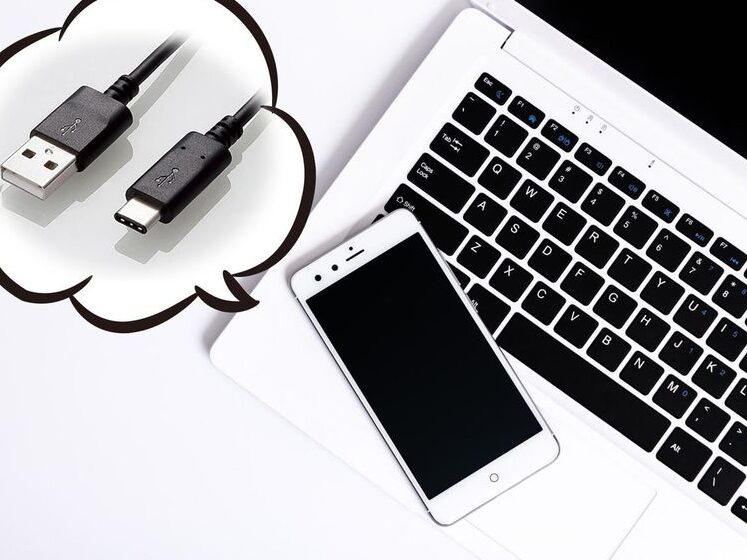
私たちのデジタルライフでは、スマートフォンとPC間でのファイル転送が欠かせません。ファイルをスマホからPCにどうやって転送する?という疑問は多くの人が抱えるものです。様々な方法が存在しそれぞれに利点がありますので、最適な方法を見つけることが重要です。
この記事では、私たちが日常的に使う便利なファイル転送手段について詳しく解説します。BluetoothやWi-Fi接続、USBケーブルなどの一般的な選択肢からクラウドサービスまで幅広く紹介します。これらの方法を理解することでスムーズにデータ移行できるようになるでしょう。
この問題を解決するためにはどんな方法が最も効果的なのでしょうか?私たちと一緒にその答えを探りながら最適なファイル転送手段を見つけていきましょう。
ファイルをスマホからPCにどうやって転送する?主要な方法
ファイルをスマホからPCに転送する方法には、いくつかの選択肢があります。それぞれの方法には、利点や特性があるため、私たちのニーズに合わせて最適な手段を選ぶことが重要です。ここでは、代表的な転送方法をご紹介します。
1. クラウドストレージサービス
クラウドストレージを利用することで、インターネットを介して簡単にファイルを移動できます。以下は主要なサービスです。
- Google Drive: 無料で15GBまで利用可能。スマホアプリとPC版があり、同期がスムーズ。
- Dropbox: シンプルで直感的なインターフェース。共有機能も充実しています。
- OneDrive: Microsoft製品との親和性が高く、Officeファイルとの連携も便利です。
これらのサービスは、自動バックアップ機能や共有リンク作成などの機能も備えており、多様な用途に対応しています。
2. USBケーブルによる接続
USBケーブルを使用すれば、高速で安定したデータ転送が可能です。この方法は、大容量のファイルにも向いています。接続手順は次の通りです:
- スマホとPCをUSBケーブルで接続します。
- スマホ側で「データ転送」または「MTPモード」を選択します。
- PC上でエクスプローラーを開き、スマホ内のフォルダへアクセスし必要なファイルをコピーします。
この方式では、有線接続による信頼性があり、安全性も確保されています。
3. Wi-Fi経由での転送
Wi-Fi環境下では、無線通信によって効率的にファイルを移動できます。この場合、多くの場合アプリ(例:SHAREit, AirDroid)を使用します。以下はそのメリットです:
- 高速データ転送: 有線より早いこともあります。
- 複数デバイス間で簡単に共有可能: 複数人と同時にデータ交換できることがあります。
Wi-Fi経由ならば自由度高く操作できるため、多忙な日常でも便利さを感じられるでしょう。また、この方法ならば配線が不要となり、お部屋もすっきり保てます。
それぞれの方法には一長一短がありますので、ご自身の使いやすさや状況に応じて最適な手法をご検討ください。
クラウドストレージを利用した転送手順
クラウドストレージを利用してファイルをスマホからPCに転送する手順は非常にシンプルです。この方法を選ぶことで、私たちはインターネット経由でどこからでもアクセスできる利便性を享受できます。以下では、具体的な手順とポイントをご紹介します。
1. クラウドストレージサービスの選択
まずは、自分たちのニーズに合ったクラウドストレージサービスを選びます。一般的には、以下のようなサービスが人気です:
- Google Drive: スマホアプリとPC版があり、15GBまで無料で利用可能です。
- Dropbox: シンプルなUIで使いやすく、ファイル共有機能も充実しています。
- OneDrive: Microsoft製品との統合が進んでおり、特にOfficeファイルとの連携が便利です。
2. アップロード手順
次に、スマホからクラウドストレージへファイルをアップロードする方法について説明します。
- スマホで選択したクラウドストレージアプリを開きます。
- 「アップロード」または「+」ボタンをタップし、転送したいファイルやフォルダを選択します。
- 指示に従ってアップロードを開始します。この過程でインターネット接続が必要となりますので注意してください。
3. PCへのダウンロード
最後に、PC側でファイルをダウンロードする手順です:
- PCのブラウザからクラウドストレージサービスのウェブサイトにアクセスします。
- 自分のアカウントにログインし、「マイファイル」セクションへ移動します。
- アップロードしたファイルやフォルダを見つけてクリックし、「ダウンロード」を選択します。
この一連の流れによって、安全かつ迅速にスマホからPCへのデータ転送が完了します。また、この方法ならば複数デバイス間でも簡単にデータ交換が可能なので、多忙な日常生活にも適しています。
USBケーブルでの直接接続と転送方法
USBケーブルを使用した直接接続は、ファイルをスマホからPCにどうやって転送するかの中でも特に効率的な方法です。この手法では、物理的な接続により高速なデータ転送が可能となるため、大量のファイルや大きなサイズのデータを扱う際には非常に便利です。以下で、実際の接続と転送手順について詳しく説明します。
1. USBケーブルによる接続
まず最初に必要なのは、適切なUSBケーブルです。ほとんどのスマホはUSB Type-CまたはMicro USBポートを持っていますので、それに合ったケーブルを用意しましょう。次に、次の手順で接続します:
- スマホとPCをそれぞれ電源ON状態にし、USBケーブルでつなぎます。
- スマホ側で「充電のみ」や「ファイル転送」を選択するメニューが表示されることがありますので、「ファイル転送」を選択してください。
- PC側では新しいデバイスとして認識されるため、自動的にウィンドウが開くかもしれません。
2. ファイル転送の手順
接続が完了したら、具体的なファイル転送作業へ進みます。このプロセスも非常にシンプルです:
- PC上でエクスプローラー(Windows)またはFinder(Mac)を開きます。
- 左側のメニューから「このPC」または「場所」を選択し、スマホアイコンを探します。
- アイコン内には内部ストレージやSDカードなどが表示されているので、目的のフォルダまで移動します。
- コピーしたいファイルやフォルダをドラッグ&ドロップするか、「コピー」と「ペースト」の機能を利用して移動させます。
これらのステップによって、安全かつ迅速にデータが移行できるため、多忙な日常生活でもストレスフリーです。また、この方法ではインターネット環境が不要なので、不安定なネットワーク状況下でも安心して利用できます。私たちの日常生活や仕事にも役立つ有効な技術と言えるでしょう。
Wi-Fi経由でのファイル移動のメリット
Wi-Fi経由でのファイル移動は、現代のデジタルライフにおいて非常に便利な方法です。この手法では、物理的な接続が不要であるため、ケーブルを持ち運ぶ必要がなく、自宅やオフィスなどさまざまな場所で簡単に利用できます。また、複数のファイルを同時に転送できるため、大量のデータを扱う際にも対応可能です。
1. 手軽さと利便性
Wi-Fiを使用することで、スマホからPCへのファイル転送が簡単になります。具体的には以下のようなメリットがあります:
- 無制限の移動範囲: Wi-Fiネットワーク内であればどこでも接続可能。
- 同時転送: 複数のファイルやフォルダを一度に選択して転送できる。
- 自由な操作: スマホやPC上で直接操作しながら進められるため、ユーザーにとって直感的。
2. 高速転送と効率性
最近のWi-Fi技術は非常に高速化されており、大容量ファイルでも短時間で転送できます。例えば、Wi-Fi 5(802.11ac)やWi-Fi 6(802.11ax)の導入によって次世代通信速度が実現されています。このような速度向上は、多忙な日常生活にも対応できる優れた機能と言えます。
3. インターネット環境なしでも利用可能
特定のアプリケーションやソフトウェアを使用すれば、インターネット接続なしでも同じネットワーク内で直接ファイルを移動できます。この点では、不安定なインターネット環境下でも安心して利用できる特徴があります。これによって私たちはスムーズかつストレスフリーに作業を進めることができます。
アプリを使った簡単なデータ転送方法
アプリを利用したデータ転送は、私たちにとって非常に便利な選択肢です。特に、スマホからPCへのファイル転送を簡単かつ迅速に行うことができるため、多忙な日常生活の中でもストレスなく作業を進められます。また、専用のアプリを使えば、直感的な操作で複雑さを感じることなくファイル管理が可能になります。
1. おすすめのアプリ
多くのアプリが存在しますが、その中からいくつかのおすすめをご紹介します:
- SHAREit: 高速で大容量ファイルも簡単に転送可能。
- Xender: 複数デバイス間で高速転送ができる人気アプリ。
- Send Anywhere: 一時的なリンク生成によるシンプルなファイル共有機能。
2. 転送手順の概要
これらのアプリを使用する際には、以下のような手順で進めます:
- アプリをインストール: スマホおよびPC双方に必要なアプリをダウンロードしてインストールします。
- 接続設定: 同じWi-Fiネットワーク上にあることを確認し、接続設定を行います。
- ファイル選択: 転送したいファイルやフォルダを選択し、「転送」ボタンをクリックします。
- 受信側で受け取る: PC側で受信準備が整ったら、指示通り操作して完了です。
3. 注意点とヒント
Ari, アプリ使用時には以下の注意点があります:
- MFi対応確認: iOS端末の場合、一部機能にはMFi認証されたアクセサリが必要になる場合があります。
- Bluetoothオフ: Wi-Fi経由で転送するためBluetoothはオフにしておくと良いでしょう。
- Kbps速度表示: 各アプリでは通常速度制限がありますので、大容量データの場合は事前確認がおすすめです。
各種アプローチから自分たちのニーズや環境に最適な方法へアクセスすれば、スマホからPCへのファイル移動が驚くほどスムーズになります。このように、新しい技術のおかげで私たちはより効率的且つ効果的な情報交換が可能となっています。