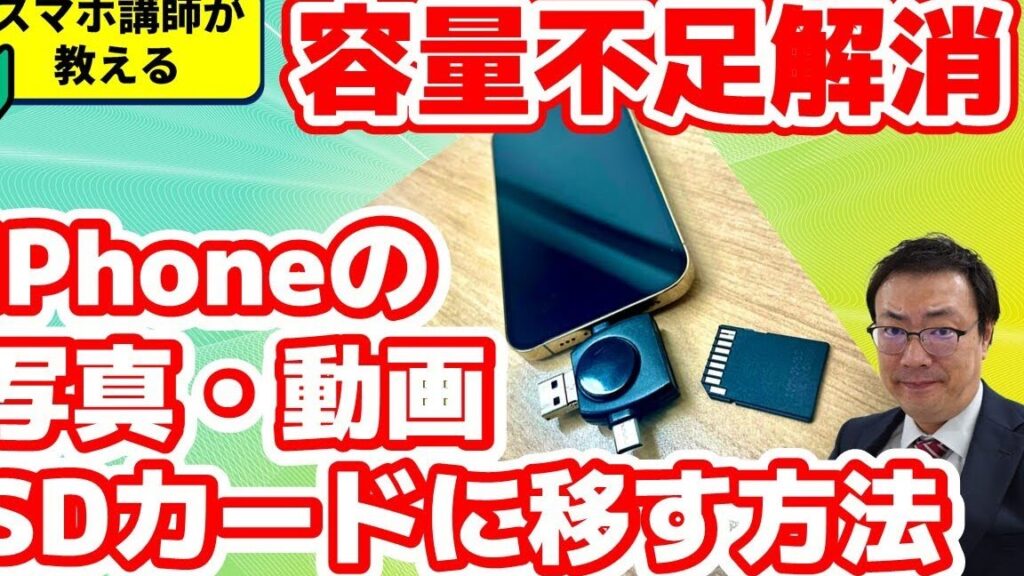
私たちは写真を撮ることが大好きでその思い出を大切にしています。しかし、sdカードの写真をどうやったらiphoneに移せますか?という疑問を抱える方も多いでしょう。特に旅行やイベントでたくさんの素晴らしい瞬間を捉えた後、その画像をスマートフォンで簡単に楽しみたいと考えるのは自然なことです。
この記事では、sdカードからiphoneへの写真移行方法について詳しく解説します。私たちが使用するさまざまな手法やツールを紹介し、スムーズに作業ができるようサポートします。あなたはもうすぐ、素敵な写真をiphoneで簡単に楽しむことができるようになります。
このプロセスには意外と知らない便利な方法がありますが一体どれほど簡単なのでしょうか?次のステップへ進んで、一緒にその方法を探ってみましょう。
Sdカードの写真をどうやったらiphoneに移せますか?基本的な方法
SdカードからiPhoneに写真を移す方法はいくつかありますが、基本的な手順を理解することが重要です。まず、sdカードの内容を直接iPhoneに転送するためには、いくつかの準備が必要です。このセクションでは、最も一般的で簡単な方法について説明します。
必要な機器とアプリ
- Apple純正カメラアダプタ: sdカードリーダーまたはLightning – USBカメラアダプタが必要です。
- iPhone: 最新のiOSバージョンがインストールされていることを確認します。
- 「写真」アプリ: iPhoneに標準搭載されているこのアプリを使用して写真を管理します。
手順
- sdカードを接続: Apple純正カメラアダプタにsdカードを挿入し、それからiPhoneのLightningポートに接続します。
- 「写真」アプリを開く: 自動的に「写真」アプリが起動する場合があります。そうでない場合は、手動で開いてください。
- インポートオプション選択:
- 画面下部の「アルバム」を選択し、「インポート」をタップします。
- インポートしたい画像や動画を選びます。「すべてインポート」オプションも利用可能です。
- 転送完了後の設定:
- 転送後、「sdカード内のアイテムを削除」を選ぶことで、データ整理もできます。
この手順でデータ転送はスムーズに行えます。ただし、大量のデータの場合、一度にすべて移行するときは時間がかかることがありますので注意しましょう。また、この方法では特別なソフトウェアや設定は不要なので初心者にも優しいと言えます。
iPhoneへの写真転送に必要な準備と機器
写真をiPhoneに転送するためには、事前の準備が不可欠です。特にsdカードから直接データを移行する際には、必要な機器やアプリケーションを整えておくことで、スムーズな作業が可能になります。このセクションでは、について詳しく説明します。
必要な機器
- Apple純正カメラアダプタ: sdカードリーダーまたはLightning – USBカメラアダプタが必須です。これにより、sdカードをiPhoneに接続できます。
- iPhone: 最新のiOSバージョンがインストールされていることを確認してください。古いバージョンでは互換性の問題が発生する場合があります。
- 「写真」アプリ: このアプリはiPhoneに標準搭載されており、写真の管理や編集ができるため、非常に便利です。
追加の推奨アイテム
- Wi-Fi環境: Wi-Fi経由でデータを移行する場合には安定したネットワーク接続が求められます。これによって大容量ファイルも快適に転送できます。
- 充電器またはモバイルバッテリー: 転送中にバッテリー切れにならないよう、十分な電力供給源を確保しておくことも重要です。
このような準備を整えることで、「sdカードの写真をどうやったらiphoneに移せますか?」という問いへの答えへ、一歩近づくことができます。また、それぞれの機器や設定についてしっかり理解しておくことで、不明点やトラブルにも冷静に対応できるでしょう。
Wi-Fi経由でsdカードからiPhoneに写真を移す手順
写真をWi-Fi経由でsdカードからiPhoneに移す手順は、比較的簡単ですが、いくつかのステップが必要です。まず、安定したWi-Fi環境を準備することが重要です。次に、sdカード内の写真データを適切に転送できるアプリケーションを利用します。このプロセスでは、「写真」アプリや他のサードパーティ製アプリケーションが役立ちます。
手順1: sdカードをWi-Fi対応機器に接続
- Wi-Fi SDカード: もしお持ちの場合は、Wi-Fi機能付きのsdカードを使用してください。このタイプのsdカードは、自動的にネットワーク接続できます。
- SDカードリーダー: Wi-Fi非対応の場合は、通常のsdカードリーダーとスマートフォンまたはタブレットで直接データ転送が可能です。
手順2: アプリケーションのインストール
- 専用アプリ: Wi-Fi経由でデータ転送するためには、そのsdカードメーカーが提供する専用アプリや一般的なファイル管理アプリ(例:FileBrowserなど)をインストールします。
手順3: 写真データの選択と転送
- アプリを開き、Wi-Fi接続されたsdカードにアクセスします。
- 転送したい写真やフォルダーを選択します。
- 「共有」または「転送」のオプションからiPhoneへの送信方法(メール添付やクラウドアップロードなど)を選びます。
このような手順で進めることで、「sdカードの写真をどうやったらiphoneに移せますか?」という問いへの具体的な解決策となります。各ステップについてしっかり確認しながら進めてください。
USBケーブルを使って直接データを転送する方法
は、手軽でスピーディな選択肢です。この方法では、macOSやWindowsのコンピュータを介してsdカードからiPhoneに写真を移動できます。そのためには、必要な機器とソフトウェアの準備が重要です。以下に、具体的な手順をご紹介します。
手順1: 必要な機器の用意
- USBケーブル: iPhoneとコンピュータを接続するために必要です。
- SDカードリーダー: sdカードをコンピュータに接続するためのデバイスです。内蔵されている場合もありますが、外付け型も便利です。
- パソコン: 転送作業を行うためのデバイスとして必要となります。macOSまたはWindows環境で行えます。
手順2: コンピュータへの接続
- まず、sdカードリーダーにsdカードを挿入し、それからUSBケーブルでiPhoneをコンピュータに接続します。
- 次に、コンピュータ上で「写真」アプリ(macOS)または「フォト」アプリ(Windows)を開きます。
手順3: 写真データのインポート
- アプリが自動的にiPhoneとsdカード内の写真データを認識します。表示されたら、「インポート」オプションを選びます。
- 転送したい写真やフォルダーを選択し、「インポート」をクリックします。
- 確認メッセージが表示されたら、指示通り進めてください。
この方法によって、「sdカードの写真をどうやったらiphoneに移せますか?」という疑問にも明確な答えが得られます。また、USB経由で直接転送することによって、大量の画像でも迅速かつ効率的に管理できる利点があります。
他のアプリやサービスを利用した写真移行の選択肢
他のアプリやサービスを利用して、sdカードの写真をiPhoneに移す方法も多く存在します。これらの選択肢は、特定のニーズや環境に応じて便利な場合がありますので、それぞれの特徴を理解することが重要です。以下では、いくつかの人気アプリとオンラインサービスについて詳しく説明します。
クラウドストレージサービス
クラウドストレージを利用することで、sdカード内の写真を簡単にiPhoneに転送できます。主なサービスには以下があります。
- Google Drive: 大容量で、多様なファイル形式に対応しています。スマートフォンからもアクセスできるため便利です。
- Dropbox: シンプルで使いやすいインターフェースが魅力です。また、共有機能も充実しています。
- OneDrive: Microsoft製品との連携が強みで、Officeユーザーには特におすすめです。
これらのサービスでは、まずsdカード内の写真をコンピュータにアップロードし、その後iPhoneからアプリやブラウザでアクセスしてダウンロードします。
専用アプリケーション
いくつかの専用アプリケーションを使用することで、よりスムーズな転送が可能になります。例えば、
- PhotoSync: Wi-Fi経由でデータ転送ができ、高速かつ直感的な操作が特徴です。
- SHAREit: 複数デバイス間でファイル共有ができるため、大量の写真移行にも適しています。
これらは使いやすさと速度面で優れており、自分自身でも簡単に操作できます。
メールやメッセンジャー
小規模なデータ移行の場合は、メールやメッセンジャーアプリ(LINEなど)も有効です。一部の写真だけを選んで添付し、自分宛てに送信するという方法です。ただし、この手法は大量の場合には不向きなので注意が必要です。
このように、多様なアプローチによって「sdカードの写真をどうやったらiphoneに移せますか?」という疑問への解決策が広がります。それぞれ試してみて、自分に最適な方法を見つけましょう。