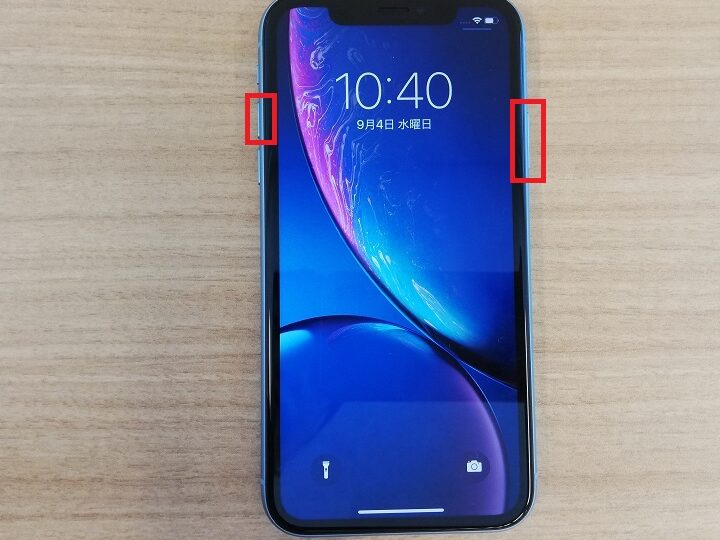
スマホの再起動はどうやるの?私たちのスマートフォンは日常生活に欠かせない存在です。しかし時には動作が遅くなったり不具合が発生したりすることがあります。そのようなときに役立つのがスマホの再起動です。このプロセスを正しく行うことで、デバイスのパフォーマンスを向上させることができます。
この記事では、スマホの再起動はどうやるのかについて具体的な手順とポイントを詳しく解説します。私たちは多くの場合再起動方法を知らずに困ってしまいますが、この情報を知っていれば安心です。問題解決への第一歩として、ぜひ一緒に学んでいきましょう。あなたも自分のスマートフォンを快適に使いたくありませんか?
スマホの再起動はどうやるの?基本的な手順
スマートフォンを再起動することは、日常的なメンテナンスの一環です。特に、デバイスが遅くなったり不具合が発生した際には、再起動が有効です。以下では、基本的な手順をご紹介します。
スマホの再起動手順
- 電源ボタンを押す: スマートフォンの側面または背面にある電源ボタンを長押しします。
- オプションを選択: 画面に「再起動」や「シャットダウン」というオプションが表示されます。「再起動」を選択してください。
- 確認: 再起動を確定するためのメッセージが表示された場合、「はい」または「OK」をタップします。
この操作でスマホは自動的にシャットダウンし、その後再び立ち上がります。これにより、アプリケーションやバックグラウンドプロセスも終了し、新たなスタートを切ることができます。
注意点
- 再起動中はデータ損失のリスクがありますので、大事な情報は事前に保存しておくことをお勧めします。
- もしスマホが反応しない場合、強制再起動も可能です。この方法について次のセクションで説明します。
iPhoneとAndroidでの再起動方法の違い
iPhoneとAndroidのスマートフォンは、それぞれ異なるオペレーティングシステムを使用しているため、再起動方法にも違いがあります。ここでは、両者の再起動手順を比較しながら、特徴を解説します。
iPhoneの再起動方法
iPhoneでは、モデルによって若干手順が異なるものの、基本的な流れは以下の通りです:
- 電源ボタンと音量ボタンを押す: 新しいモデルでは、サイドボタンと任意の音量ボタンを同時に長押しします。
- スライダーを操作: 画面に「スライドで電源オフ」のオプションが表示されるので、それを右にスライドさせます。
- 再起動: 数秒後にデバイスが自動的にシャットダウンし、その後自動で立ち上がります。
この手順は非常に直感的であり、多くのユーザーが簡単に実行できます。
Androidの再起動方法
一方、Androidスマートフォンの場合もモデルによって手順は若干異なりますが、大体次のようになります:
- 電源ボタンを長押し: スマートフォンの側面または背面にある電源ボタンを数秒間長押しします。
- メニューから選択: 表示されたメニューから「再起動」や「シャットダウン」を選びます。「再起動」をタップすることでデバイスが自動的に立ち上がります。
多くの場合、この操作もシンプルであり、一度覚えればすぐに実行できるでしょう。
比較まとめ
| 特徴 | iPhone | Android |
|---|---|---|
| 電源操作 | サイド+音量ボタン | 電源ボタンのみ |
| オプション表示 | スライダー | メニューボックス |
| 再起動まで | 自動 | 手動(確認? |
| 要) |
これらの相違点からわかるように、それぞれ独自の利便性があります。私たちユーザーは、自分自身のデバイス特性や好みに応じて最適な方法でスマホの再起動はどうやるのか理解することが重要です。
再起動が必要な状況とは
私たちが考えるに、再起動の必要な状態とは、デバイスが正常に機能しない場合や動作が遅くなる場合など、様々な状況を指します。これにはアプリケーションのクラッシュやフリーズ、システム全体のパフォーマンス低下などが含まれます。このような問題は、多くの場合、メモリ不足やバックグラウンドで実行されているプロセスによって引き起こされることがあります。
再起動を行うことで、一時的なキャッシュや不要なプロセスをクリアし、デバイスの性能を回復させることが期待できるため、この手法は非常に有効です。また、特定のトラブルシューティング手順と組み合わせて実施することで、より効果的に問題解決につながります。
以下は再起動が必要となる具体的な状態です:
- アプリケーションエラー: アプリケーションが頻繁にクラッシュしたり、応答しなくなる。
- パフォーマンス低下: デバイス全体の速度が著しく遅くなる。
- ネットワーク接続問題: Wi-FiやBluetooth接続が不安定になる。
- アップデート後の不具合: ソフトウェア更新後に発生する予期しないエラー。
このような症状を確認した際には、一度デバイスを再起動してみることをお勧めします。それによって多くの場合、不具合は解消されるでしょう。
スマホを安全に再起動するためのポイント
スマホを安全に再起動するためには、いくつかのポイントを押さえておくことが重要です。特に、デバイスに保存されているデータや設定が影響を受けないように注意する必要があります。以下では、安全な再起動の手順とその際の注意点について詳しく解説します。
データのバックアップ
再起動前には、必ず大切なデータのバックアップを取ることをお勧めします。これにより、万が一問題が発生した場合でも、重要な情報が失われるリスクを軽減できます。特に次のようなデータはバックアップしておきましょう。
- 写真や動画
- 連絡先
- メッセージ履歴
- アプリ設定
正しい手順で再起動する
スマホの種類によって操作方法は異なるため、それぞれ正しい手順で行うことが求められます。iPhoneの場合はサイドボタンと音量ボタンを同時に押し続けることで電源オプションが表示されます。一方、Androidでは電源ボタン長押しからメニュー選択へ進むことになります。この違いを理解しておくことも、安全な再起動につながります。
周辺機器との接続確認
再起動前にはBluetoothやWi-Fiなど周辺機器との接続状態も確認しておきましょう。一時的に接続解除することで、不具合発生時の影響を最小限に抑えることができます。また、一部のアプリケーションは自動的に接続状態を確立できない場合もあるため、この確認作業は欠かせません。
これらのポイントを守ることで、「スマホの再起動はどうやるの?」という疑問にも安心して対応できるでしょう。そして何より、冷静さと慎重さを持ちながら操作することが大切です。
再起動後に確認すべき設定事項
再起動後には、スマホの設定や動作に影響を与える可能性があるため、いくつかの重要な確認事項があります。これらを確認することで、デバイスが正常に機能することを保証し、必要なアプリやサービスがスムーズに利用できるようになります。以下では、再起動後に特に注意すべき設定事項について詳しく説明します。
接続設定の確認
再起動後には、Wi-FiやBluetoothの接続状況をチェックすることが不可欠です。これらは自動的に接続されない場合もあるため、手動で再接続を行う必要があります。特に以下の点を確認しましょう。
– Wi-Fiネットワークへの接続
– Bluetoothデバイスとのペアリング
– モバイルデータ通信の有効化
この確認作業によって、不具合なく快適にスマホを使用できる基盤が整います。
アプリと通知設定の見直し
次に、インストールしているアプリケーションやその通知設定も見直すことが大切です。一部のアプリは再起動後、自動的には更新されないかもしれません。そのため、
– アプリが最新バージョンになっているか確認
– 通知許可の設定状況
– 重要なアプリ(メッセージングやカレンダーなど)の機能性
これらを点検することで、大事な情報を逃さず受け取れる環境が整います。
位置情報サービスとプライバシー設定
スマホでは位置情報サービスも非常に重要です。再起動後には、その設定状態も必ずチェックしてください。具体的には、
– 位置情報サービスが有効になっているか
– 各アプリごとの位置情報利用許可
– プライバシー関連のセキュリティ設定
こうした項目を見ることで、安全かつ便利なスマホ環境を維持できます。また、不安定な場所で使う際にも安心感があります。
これら一連の確認事項は、「スマホの再起動はどうやるの?」という疑問解消だけでなく、その後の日常使用にも大きく貢献します。我々自身でも実践しながら、このポイントを忘れず意識していくことが肝心です。