私たちは、Appleペンシルを使う際にその充電状況が気になることが多いですよね。特に創造的な作業や仕事の合間に、突然のバッテリー切れは避けたいものです。そこで今回は、「appleペンシルの充電状況はどうやって確認する?」という疑問を解決する方法をご紹介します。
Appleペンシルは非常に便利なツールですが、その使用感を最大限に引き出すためにはバッテリー管理が欠かせません。充電状況を簡単に確認できる方法について詳しく解説していきます。本記事では具体的な手順やヒントをお伝えし、あなたのデジタルライフをよりスムーズにサポートします。
この機会に私たちと一緒に、Appleペンシルの充電状態を把握しませんか?どんな方法があるのか興味がありますよね。続きを読んで、一緒に探求していきましょう!
Appleペンシルの充電状況はどうやって確認する?基本的な方法
Appleペンシルの充電状況を確認する方法は非常に簡単です。私たちは、iPadとAppleペンシルが連携しているため、充電状況を簡単にチェックできます。このセクションでは、基本的な方法について詳しく解説します。
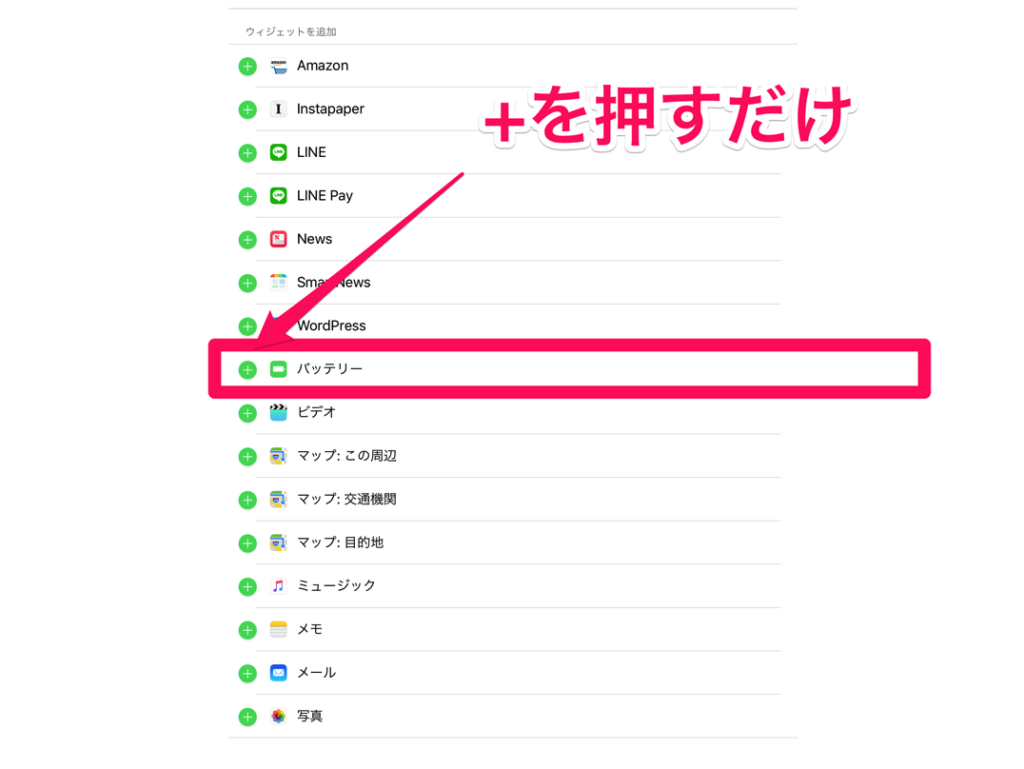
iPadでのバッテリーウィジェットを利用する
- ホーム画面をスワイプ:iPadのホーム画面から左側にスワイプすると、「ウィジェット」画面が表示されます。
- バッテリーウィジェットを探す:ここで「バッテリー」ウィジェットを見つけます。このウィジェットには接続されているデバイスの充電状況が示されます。
- Appleペンシルの状態を見る:Appleペンシルが接続されている場合、そのバッテリー残量がパーセンテージで表示されます。
設定アプリから確認する
また、設定アプリでも充電状況を確認できます。
- 設定アプリを開く:iPadの「設定」をタップします。
- Bluetoothメニューへ移動:左側のメニューから「Bluetooth」を選択し、現在接続中のデバイス一覧に移動します。
- Appleペンシルを確認:その中からAppleペンシルを探すと、隣に現在のバッテリー残量が表示されています。
このようにして、私たちは手軽に Appleペンシル の充電状況はどうやって確認するか理解できるでしょう。次はさらに詳細な情報として、「Apple ペンシル の バッテリーアイコン を理解する」ことについて説明します。
iPadでの充電残量のチェック方法
Appleペンシルの充電状況をiPadで確認する方法はとても便利です。ここでは、主にiPadの「バッテリーウィジェット」を利用した方法や設定アプリからの確認手順について詳しく解説します。
バッテリーウィジェットを活用する
最初に、iPadのバッテリーウィジェットを使って充電残量をチェックする方法をご紹介します。この機能を利用すると、接続されているデバイス全体の充電状況が一目でわかります。
- ホーム画面をスワイプ:iPadのホーム画面から左側にスワイプし、「ウィジェット」画面にアクセスします。
- バッテリーウィジェットの表示:「バッテリー」ウィジェットが表示されていれば、その中にAppleペンシルも含まれています。
- 状態を確認:Appleペンシルが接続されている場合、その充電残量がパーセンテージ形式で表示されます。
設定アプリから直接確認する
また、設定アプリでも簡単に充電状況をチェックできます。以下はその手順です。
- 設定アプリを開く: iPad上で「設定」アイコンをタップして開きます。
- Bluetoothメニューへ移動: 左側メニューから「Bluetooth」を選択し、接続中デバイス一覧までスクロールします。
- Appleペンシルの情報を見る: リスト内からAppleペンシルを見つけると、その隣に現在のバッテリー残量が記載されています。
This way, we can easily check the charging status of our Apple Pencil and ensure it’s ready for use whenever we need it. Now, let’s move on to understand more about the battery icon associated with the Apple Pencil.
Appleペンシルのバッテリーアイコンを理解する
Appleペンシルのバッテリーアイコンは、充電残量を視覚的に示す重要な要素です。私たちは、このアイコンがどのように機能し、どのように解釈するかを理解することで、より効率的にデバイスを利用できます。
バッテリーアイコンの表示
Appleペンシルのバッテリーアイコンは、iPadで使用中の場合、画面上部やウィジェット内で確認できます。このアイコンは主に以下のような状態で表示されます:
- フル充電:緑色または満杯の状態。
- 半分以上:黄色あるいは約50%程度。
- 低電力:赤色または空に近い状態。
これらの色や形状によって、私たちは一目でAppleペンシルの充電状況を把握できるため、大変便利です。
バッテリーアイコンと通知
さらに、Appleペンシルが接続されている間、その充電が減少するとiPadから通知が届きます。特に注意すべきポイントには以下があります:
- 警告音:残量が極端に少ない場合、不快な音声通知があります。
- ポップアップ情報:接続時にも、新しいバッテリー情報としてポップアップしますので見逃さないよう注意しましょう。
このような通知機能も含めて考えると、我々は常にAppleペンシルのパフォーマンスを最適化することが可能です。
定期的なチェック
最後に、日常的にこのバッテリーアイコンをチェックする習慣をつけることも大切です。特に長時間使用する場合や外出先では、
- こまめに充電状況を確認
- 使用前には必ず残量チェック
これらを心掛けることで、予期せぬトラブルを防ぎながら快適な作業環境を維持できます。
充電状態が表示されない場合の対処法
充電状態が表示されない場合、私たちはいくつかのステップを試して問題を解決する必要があります。このような状況は、AppleペンシルやiPadの接続に何らかの障害が発生している可能性があります。以下に示す方法で、効果的に対処しましょう。
Bluetooth接続の確認
最初に確認すべきは、Bluetooth接続が正常であることです。以下の手順で確認できます:
- 設定アプリを開く:iPadのホーム画面から設定アプリをタップします。
- Bluetoothオプションを選択:左側メニューから「Bluetooth」を選びます。
- 接続状況の確認:Appleペンシルがリストに表示されているかどうか確認し、もし表示されていない場合は再度ペアリングを行います。
デバイスの再起動
次に試したい方法として、デバイス自体を再起動することがあります。これによって一時的な不具合が解消されることもあります。iPadとAppleペンシル両方をお持ちの場合、それぞれ以下の手順で再起動します:
- iPad:
- 電源ボタンを長押しし、「スライドで電源オフ」をスライドさせます。
- 数秒待った後、再度電源ボタンを押してオンにします。
- Appleペンシル:
- 第1世代の場合はUSB-C充電ポートから外し、第2世代の場合は磁石で取り付けている部分から外します。その後数秒待ってから戻します。
ソフトウェアアップデート
ソフトウェアが古い場合も問題が発生する可能性がありますので、最新バージョンへの更新も忘れずに行うべきです。以下の手順をご参照ください:
- 設定アプリを開く
- 一般 > ソフトウェア・アップデート を選択
- アップデートがあればインストールしてください
これらの対処法によって充電状態が表示されるようになる可能性があります。しかし、それでも解決しない場合には、Appleサポートへ問い合わせることも考慮しましょう。
Bluetooth接続とバッテリー情報の関連性
Bluetooth接続は、Appleペンシルの充電状況を確認する上で非常に重要な要素です。私たちは、iPadとAppleペンシルが正常に接続されていることを確認することで、バッテリー情報の正確性を保証できます。Bluetooth接続が不安定な場合や切断されている時、充電状況の表示に影響が出ることがあります。そのため、まずはBluetooth設定をチェックし、必要に応じて再接続することが大切です。
Bluetooth信号強度
Bluetooth信号強度もバッテリー情報に影響を与える可能性があります。信号が弱いとデバイス間の通信が不安定になり、その結果として充電状態の更新が遅れることがあります。以下の点に注意してみましょう:
- 近距離で使用:AppleペンシルとiPadを近くで使用することで、より良い接続品質を得られます。
- 障害物の除去:間に物体(壁や家具など)がある場合、それらを取り除くことで信号強度が改善されます。
バッテリー残量との関係
また、Appleペンシル自体のバッテリー残量もBluetooth経由で表示される情報に関連しています。例えば、ペンシルの電池残量が著しく低下している場合、一部機能へのアクセスや情報表示にも制限がかかることがあります。このため、
- 定期的な充電
- 使用後は必ずオフにする
という習慣を持つことで、この問題を未然に防ぐことにつながります。
このように、Bluetooth接続とバッテリー情報は密接な関係がありますので、一方だけでなく両方とも適切に管理・維持しておく必要があります。それによって、「appleペンシルの充電状況はどうやって確認する?」という疑問にもスムーズに対処できるでしょう。