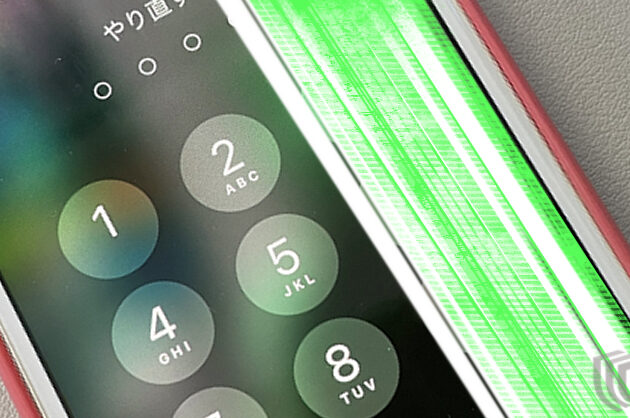
私たちのスマートフォンは日常生活に欠かせない存在ですが時には問題が発生することもあります。特に「アンドロイドの縦線はどうやって直せますか?」という悩みを抱える方も多いでしょう。この現象は突然画面に現れユーザーを困惑させます。私たちはこの問題の解決策をまとめました。
この記事では「アンドロイドの縦線」を修正するための効果的な対処法をご紹介します。様々な原因による影響やそれぞれの対処方法について詳しく解説し、皆さんが安心してスマートフォンを使用できるようサポートします。あなたも同じような経験がありますか?この知識が役立つこと間違いなしです。それでは一緒に解決策を見ていきましょう!
アンドロイドの縦線はどうやって直せますか?の基本的な原因
アンドロイドの縦線が表示される原因は、さまざまな要因によって引き起こされます。これらの問題は、ハードウェアの故障からソフトウェアの不具合まで多岐にわたります。私たちが理解しておくべき基本的な原因を以下に整理しました。
1. ハードウェアの問題
最も一般的な原因は、ハードウェア自体に関する問題です。画面や内部部品が損傷すると、縦線が現れることがあります。特に以下の点に注意してください:
- 物理的衝撃: 落下や強い衝撃によってディスプレイが損傷する可能性があります。
- 接続不良: 内部ケーブルやコネクタが緩んでいると、画面表示に異常が生じることがあります。
2. ソフトウェアの不具合
次に考えられる原因としては、ソフトウェア関連の問題です。特定のアプリケーションやオペレーティングシステム自体が正常に機能しない場合、画面上に縦線が現れることがあります。
- バグ: アプリケーションアップデート後、新しいバージョンでバグが発生することがあります。
- 設定ミス: 不適切な設定を行うことで表示異常を引き起こすこともあります。
3. 外部要因
環境要因も影響を与える場合があります。温度変化や湿度など、外部条件によってデバイス内部に影響を及ぼす可能性があります。
- 極端な温度: 高温または低温環境で使用すると、不具合につながることがあります。
- 水分曝露: 水分や湿気によって電子回路がショートし、不具合を引き起こすリスクもあります。
これらの基礎知識を持つことで、「アンドロイドの縦線はどうやって直せますか?」という疑問への理解を深め、自分自身でトラブルシューティングできる土台となります。しかし、それでも解決できない場合には、更なる手段について検討する必要があります。
画面の不具合を特定する方法
画面の不具合を特定するためには、まずは問題が発生している状況を詳細に観察することが重要です。私たちは、アンドロイドの縦線の原因を特定するために、以下のステップを踏むことをお勧めします。
1. 再起動とソフトウェアアップデートの確認
最初に試すべきは、デバイスを再起動することです。これにより、一時的なソフトウェアの不具合が解消される場合があります。また、最新のオペレーティングシステムやアプリケーションへのアップデートがあるか確認し、それらを適用してください。アップデートによって既知の問題が修正される可能性があります。
2. セーフモードでのチェック
次に、セーフモードでデバイスを起動してみましょう。このモードではサードパーティ製アプリケーションが無効化されるため、もし縦線が表示されない場合は、その原因はインストールしたアプリケーションにあると考えられます。セーフモードから通常モードに戻す際には、自分で追加したアプリケーションや設定について見直す必要があります。
3. ハードウェアテスト
ソフトウェア的な要因ではなくハードウェア的な問題も考慮しなければなりません。そのため、ディスプレイや内部接続部分に物理的な損傷がないか目視確認しましょう。また、一部の機種では診断ツールやハードウェアテスト機能が搭載されていますので、それらを利用して異常箇所を特定できます。
確認項目:
- 液晶パネル: ヒビや変色など。
- 接続端子: 緩みや腐食状態。
- 外部要因: 温度・湿度・水濡れなど。
これらの手順で画面上の不具合を特定できれば、「アンドロイドの縦線はどうやって直せますか?」という疑問への理解も深まります。また、この情報は今後同様のトラブルシューティングにも役立つでしょう。
簡単に試せる修正手順
まずは、アンドロイドの縦線が表示される問題を解決するために、をいくつかご紹介します。これらの手順は特別な技術や知識を必要とせず、一般的なユーザーでも実施可能ですので、ぜひ参考にしてください。
1. キャッシュのクリア
アプリケーションのキャッシュが原因で不具合が発生することがあります。この場合、以下の手順でキャッシュをクリアしてみましょう。
- 設定メニューを開きます。
- 「アプリ」または「アプリケーション管理」を選択します。
- 不具合が発生しているアプリを選び、「ストレージ」をタップします。
- 「キャッシュをクリア」を選択します。
この操作によって、一時的なデータが削除され、問題が解決する場合があります。
2. ディスプレイ設定の調整
ディスプレイ設定も影響することがありますので、一度見直してみましょう。特に次の項目について確認してください。
- 明るさ: 自動調整機能が正常に働いているか確認します。
- リフレッシュレート: 高いリフレッシュレート設定の場合、一部のデバイスでは不具合が生じることがあります。設定から変更できる場合は試してみてください。
これらの調整によって縦線が消える可能性があります。
3. 工場出荷時設定へのリセット
上記の方法で改善しない場合には、工場出荷時設定へのリセットも考慮しましょう。ただし、この操作は全てのデータを消去するため、実行前には必ずバックアップを取ってください。以下はその手順です:
- 設定メニューから「システム」を選択します。
- 「リセットオプション」をタップし、「工場出荷時設定に戻す」を選びます。
- 指示に従って進めてください。
この操作後、新たに初期設定から始めることになりますので注意してください。このような方法で「アンドロイドの縦線はどうやって直せますか?」という疑問にも対処できます。
専門家に相談するタイミング
私たちのアンドロイドデバイスに縦線が表示される問題を解決するための基本的な手順を試した後、依然として問題が解決しない場合は、について考えるべきです。特に、自分で対処できる範囲を超えた修理や診断が必要な場合には、プロフェッショナルの助けが不可欠です。
次のような状況では、専門家に相談することを強くお勧めします。
縦線が継続的に表示される場合
もし複数回再起動しても、または他の方法を試しても縦線が消えない場合は、ハードウェアや内部コンポーネントに深刻な問題がある可能性があります。このようなケースでは、自分で修理しようとせず、安全かつ効果的な方法として専門家による診断を受けましょう。
物理的損傷の兆候
画面にひび割れや傷など物理的損傷が見られる場合、それは内部部品にも影響を及ぼす可能性があります。このようなダメージは素人には判断できないことも多いため、早急に専門店へ持ち込むべきです。正しい評価と適切な修理方法を提案してもらえるでしょう。
ソフトウェア更新後の不具合
最近ソフトウェアアップデートを行った後から縦線が発生した場合、そのアップデート自体によって引き起こされた不具合かもしれません。特定のデバイスやモデルによっては、新しいソフトウェアとの互換性問題があるため、この時期にも専門家への相談が有効です。
これらの場合には、私たち自身で無理に対処しようとせず、安全かつ確実な修理方法として専門家に頼むことが重要です。
データバックアップと復元の重要性
私たちのアンドロイドデバイスに縦線が表示される問題を解決する過程では、データの安全性も重要な要素となります。特に、専門家に相談する前に修理や診断を行う場合、データ損失のリスクが伴います。したがって、事前にバックアップを取ることは非常に大切です。
まず、バックアップにはいくつかの方法があります。以下は一般的なバックアップ手段です:
- クラウドストレージ: Google DriveやDropboxなどのサービスを利用して、大切なデータをオンラインで保存します。
- PCへの転送: USBケーブルを使用して、自分のコンピュータに直接データをコピーします。
- 専用アプリ: さまざまなアプリケーションがあり、一括でバックアップできる機能を提供しています。
これらの方法を使うことで、大切な写真や連絡先などが失われるリスクを軽減できます。また、復元手順も知識として持っておくと安心です。万一の場合には、簡単にデータを戻すことが可能になります。
バックアップ後の注意事項
データバックアップ後は、その内容が正常であることも確認しましょう。不完全なバックアップでは意味がありません。定期的に新しい情報で更新し、安全性を確保することも忘れずに行いたいものです。
さらに、専門家へ依頼する際には、自分自身でもどこまで作業したか把握しておくと良いでしょう。それによって、不必要な作業や時間浪費も避けられます。このように、私たちは常に自分自身とその資産(つまりデータ)を守るための準備を整えておくべきです。