私たちは日々の生活の中でQRコードを利用する機会が増えています。特に、商品購入や情報取得の際に、その便利さを実感している方も多いことでしょう。今回は「qrコードを読み取る画面はどうやって出せますか?」というテーマについて詳しく解説します。
QRコードは簡単に情報を得る手段ですがその読み取りには適切な手順が必要です。私たちがこのプロセスを理解することでスマートフォンやタブレットからQRコードを迅速に読み取れるようになります。これにより新しい体験やサービスへのアクセスが一層スムーズになるでしょう。
では、具体的にはどのような方法でqrコードを読み取る画面を表示させることができるのでしょうか?興味深い内容が盛りだくさんなのでぜひ最後までお付き合いください。
qrコードを読み取る画面はどうやって出せますか?基本的な方法
私たちは、qrコードを読み取る画面を出すための基本的な方法について詳しく説明します。まず、一般的にはスマートフォンやタブレットを使用することが多く、その際には専用のアプリやカメラ機能が活用されます。以下に、具体的な手順と必要な準備についてまとめました。
スマートフォンでのQRコードリーダーの利用
スマートフォンを使ってqrコードを読み取る場合、次のステップに従います。
- カメラアプリを開く
多くのスマートフォンでは、標準のカメラアプリがqrコードスキャン機能を搭載しています。このアプリを起動します。
- QRコードにカメラを向ける
カメラレンズがqrコード全体を捉えるように構えます。適切な距離は約20〜30cmです。
- 自動認識
qrコードが認識されると、自動的にリンクや情報が表示されます。この時、「通知」をタップすると関連情報へアクセスできます。
QRコードリーダーアプリのインストール
もし標準のカメラ機能でうまくいかない場合は、専用のQRコードリーダーアプリも便利です。このようなアプリは通常無料で提供されています。インストール手順は以下になります。
- App Store(iOSの場合)またはGoogle Play(Androidの場合)から「QRコードリーダー」と検索。
- 評判や評価を参考にしながら、信頼できるアプリを選択してダウンロード。
- アプリ内で指示された通りに設定し、qrコードスキャンモードに切り替えます。
このようにして私たちは簡単かつ迅速にqrコードを読み取ることができます。どちらの方法も直感的ですが、それぞれ利点がありますので、自分自身に合った方法で試してみてください。また、このプロセスは特別な技術や知識なくても行えるため、多くの人々によって利用されています。
スマートフォンでのQRコードリーダーの使い方
スマートフォンでqrコードを読み取るための具体的な操作は、非常にシンプルで直感的です。多くのユーザーが日常的に利用するため、手順を覚えておくと便利です。以下では、実際の使用方法について詳しく説明します。
QRコードリーダーアプリを使う
もし標準のカメラ機能が利用できない場合や、より専門的な機能を求める場合には、QRコードリーダーアプリを利用することもできます。このようなアプリは多くの場合無料で提供されており、多様な機能があります。ここではそのインストールと使用方法について述べます。
- アプリストアからダウンロード
App Store(iOS)またはGoogle Play(Android)にアクセスし、「QRコードリーダー」と検索します。評価やレビューを確認し、自分に合った信頼性の高いアプリを選択してインストールします。
- 設定とスキャンモードへの切り替え
アプリを起動したら、初期設定に従って必要な権限(カメラアクセスなど)を許可します。その後、qrコードスキャンモードへ切り替えます。
- qrコードの読み取り
カメラレンズがqrコード全体を捉える位置まで移動させます。スキャンが成功すると、自動的に情報やリンクが表示されます。この際、「通知」をタップすることで関連情報へ簡単にアクセスできます。
このようにして私たちはスマートフォンでqrコードを効率よく読み取ることが可能です。また、それぞれのアプローチには独自の利点がありますので、その時々によって適した方法で試行してみることが大切です。
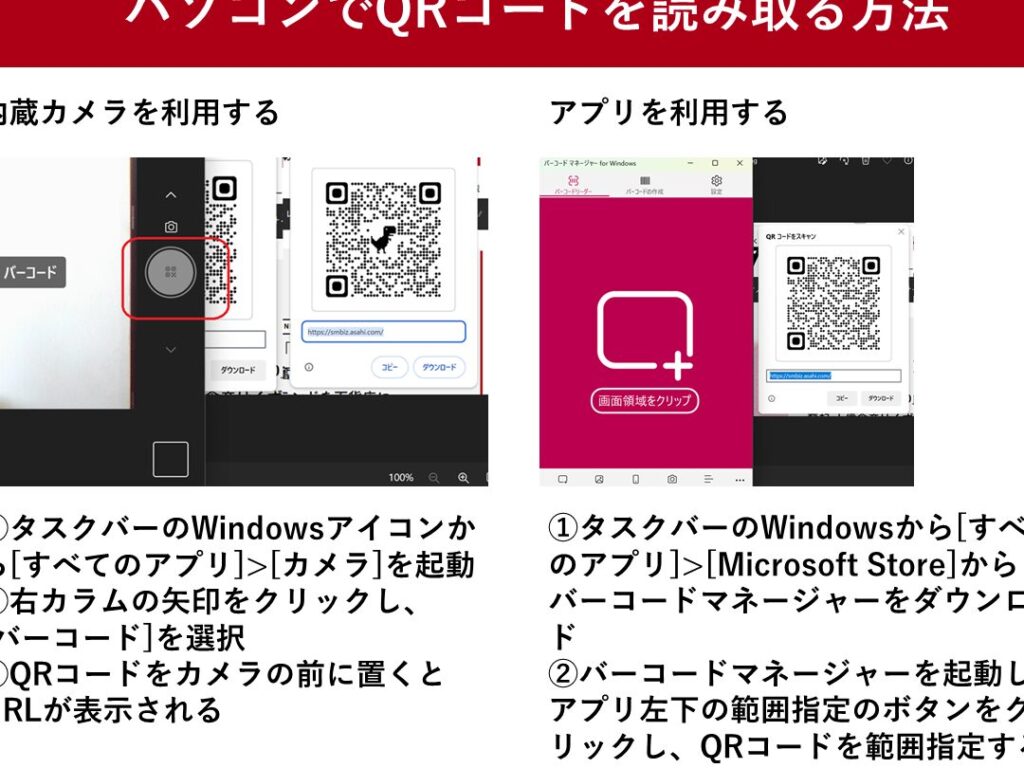
PCでQRコードをスキャンする方法
は、スマートフォンとは異なる手順が必要ですが、非常に簡単です。多くのユーザーがパソコンを使ってQRコードを読み取る機会が増えているため、その操作方法について詳しく説明します。以下では、PCを使用してQRコードをスキャンするための具体的なステップをご紹介します。
ウェブカメラを利用したスキャン
まず、ウェブカメラが搭載されているPCであれば、この機能を活用できます。ウェブカメラは、多くの場合すぐに使用可能な状態になっていますので、特別な設定は不要です。
- QRコードリーダーソフトウェアのインストール
インターネット上には無料または有料のQRコードリーダーソフトウェアがあります。「QRコード リーダー 無料」と検索し、自分に合ったものを選んでインストールします。評価やレビューも確認すると良いでしょう。
- アプリケーションの起動と設定
インストール後、アプリケーションを起動し、必要に応じてカメラへのアクセス許可を与えます。この時点で適切な解像度や明るさなどの設定も行うと良い結果が得られます。
- QRコードの読み取り
QRコードリーダー画面上で、「スキャン」ボタンを押し、その後PCの前にあるQRコードに向けてウェブカメラを調整します。正しい位置に来たら、自動的に情報が表示されます。この際には関連リンクへも簡単にアクセスできるでしょう。
スクリーンショットから読み取る方法
もし物理的なQRコードではなく画像ファイルとして保存されたものからスキャンしたい場合もあります。その場合、次の手順で進めましょう。
- 画像ファイルの準備
スキャンしたいQRコード画像ファイル(JPEG, PNGなど)を用意します。また、そのファイルへのアクセス権限も確認しておきましょう。
- オンラインサービスまたはアプリケーション利用
オンライン上には画像から直接QRコード情報を抽出できるサービスがあります。「画像 QR コード 読み取り」と検索すると多数見つかりますので、お好きなサービスをご利用ください。ただし、安全性や信頼性には注意しましょう。
- 結果確認と活用法
読み取られた情報はその場で表示されますので、それぞれリンク先や内容によってご活用ください。このような方法でも簡単にPCからQRCode情報へアクセスできます。
アプリを使ったQRコード読み取りのステップ
私たちがQRコードを読み取る際、アプリを利用するのは非常に便利な方法です。特にスマートフォンやタブレットでは、多くの専用アプリケーションが提供されており、それらを使うことで簡単かつ迅速にスキャンすることができます。ここでは、アプリを使ったQRコード読み取りの具体的なステップをご紹介します。
アプリのインストールと準備
まず最初に、QRコードリーダーアプリをインストールする必要があります。以下の手順で行いましょう。
- アプリストアへのアクセス
スマートフォンの場合、Google Play StoreやApple App Storeなどのアプリストアにアクセスします。
- QRコードリーダーの検索
「QRコード リーダー」と検索し、自分に合った評価やレビューが良いものを選びます。多くの場合、無料版も存在していますので、お試し感覚でインストールしてみると良いでしょう。
- インストール及び設定
アプリケーションをダウンロードしたら、その指示に従ってインストールします。また、カメラへのアクセス許可が求められることがありますので、それも承認しましょう。
QRコードのスキャン
次に、実際のQRコードスキャンへ進みます。このプロセスは非常にシンプルです。
- アプリケーション起動
インストールしたQRコードリーダーアプリを起動します。その後、「スキャン」ボタンまたは同様のオプションを選択します。
- カメラ位置調整
スマートフォンやタブレットをQRコードに向けてください。この時、カメラレンズが正しく対象物を見る位置になるよう調整します。ほとんどの場合、自動的に認識されますが、不明確な場合は微調整してください。
- 結果確認
QRコードが正常に読み取られると、その内容(リンク先やテキスト情報)が画面上に表示されます。この情報はすぐには活用できるため、一度確認しましょう。
注意点
- 明るさ:周囲環境によっては照明条件が影響することがありますので、十分な光量であることを確認してください。
- 焦点:カメラレンズからQRコードまで適切な距離(通常数十センチ)になるよう心掛けましょう。
- エラー処理:万一エラー表示になった場合、一度再調整して再試行するとよい結果につながります。
トラブルシューティング:読み取れない場合の対処法
QRコードを読み取る際に、何らかの理由でスキャンがうまくいかないことがあります。このようなトラブルが発生した場合、冷静に対処することが重要です。以下では、一般的な問題とその解決策について詳しく説明します。
よくある問題
- カメラの焦点が合わない
- QRコードがぼやけて見える場合、カメラの焦点を合わせる必要があります。特に距離が近すぎたり遠すぎたりすると認識できません。
- 十分な光量がない
- 照明条件はQRコード読み取りに影響を与えます。暗い場所ではスキャンしづらいため、明るい環境で試みてください。
- QRコード自体の損傷
- QRコードが破損していると、正常に読み取れません。その場合、新しいQRコードを取得することをお勧めします。
解決策
- 焦点調整
カメラレンズから数十センチ離れるよう意識しながら、スマートフォンやタブレットを動かしてみてください。また、自動フォーカス機能がある場合は、それを利用しましょう。
- 環境光の確認
スキャン時には周囲の照明状態を確認し、不足している場合は追加のライトやフラッシュ機能を活用してください。これによって認識率が向上します。
- 新しいQRコードの生成
QRコード自体に問題がある場合は、その場で再生成または印刷し直すことで解決できます。デジタル情報の場合は、新たにリンク先から取得することも可能です。
このような基本的なトラブルシューティング方法を実践することで、多くの場合QRコードの読み取りエラーは解消されます。それでも問題が続く場合、一度アプリケーション自体を再起動するか、別のアプリで試すことも考慮してください。