私たちは日々の生活を効率的にするために、インターネットを活用しています。その中でも、「お気に入りページをどうやって開くの?」という疑問は多くの人が抱えるものです。お気に入り機能は便利ですが、使い方がわからないとストレスになります。この記事では、簡単な手順と方法をご紹介します。
私たちが普段利用しているブラウザには、それぞれ異なる方法でお気に入りページを開く機能があります。このガイドでは主要なブラウザに焦点を当てて、お気に入りページへのアクセス方法を詳しく解説します。具体的な手順やヒントもお伝えしますので安心してください。
あなたも「お気に入りページをどうやって開くの?」と思ったことがありませんか?もしそうならぜひこのまま読み進めてください。
お気に入りページをどうやって開くの?基本的な手順
お気に入りページを開くための基本的な手順は、私たちが日常的に使用するブラウザによって異なる場合があります。しかし、一般的には以下のような流れで行います。これらのステップを理解して実践することで、お気に入りページへのアクセスがよりスムーズになります。
ステップ1: ブラウザを開く
まずは、お気に入りページを開きたいブラウザ(Chrome、Firefox、Safariなど)を起動します。この時点で、インターネット接続が正常であることも確認しましょう。
ステップ2: お気に入りメニューを表示
ブラウザが立ち上がったら、お気に入りメニューを表示させる必要があります。多くのブラウザでは、画面上部またはサイドバーに「お気に入り」や「ブックマーク」といった項目があります。それをクリックしてメニューを展開します。
ステップ3: お気に入りリストから選択
展開されたお気に入りメニューには、保存したウェブサイトの一覧が表示されます。ここから目的のお気に入りページを選びます。また、この時点で必要ならばフォルダ分けされている場合も、その中から適切なフォルダへ移動して選択してください。
ステップ4: ページへのアクセス
最後に、お好きなリンクやタイトルをクリックすると、自動的にそのウェブサイトへ飛ぶことができます。特定のお気に入りページまで数回のクリックで到達できるため、とても便利です。
これらの手順はどんなデバイスでも応用可能ですので、一度覚えておけば他の端末でも同様の方法で利用できます。また、それぞれのブラウザによって多少手順は異なるかもしれませんので、一つずつ試しながら自分自身のお気に入り管理法を確立していきましょう。
ブラウザごとのお気に入りページの開き方
ブラウザごとのお気に入りページを開く方法は、各ブラウザの特性によって異なります。ここでは、主要なブラウザでのお気に入りページへのアクセス方法を詳しく説明しますので、自分に合った手順を見つけてみてください。
Google Chromeでのお気に入りページの開き方
- メニューアイコンをクリック: 画面右上の三点リーダー(⋮)をクリックします。
- 「ブックマーク」を選択: ドロップダウンメニューから「ブックマーク」を選びます。
- お気に入りリストから選ぶ: 表示されたリストから目的のページを探し、クリックします。
Mozilla Firefoxでのお気に入りページの開き方
- ライブラリアイコンを表示: 画面右上の本棚アイコン(📚)またはハンバーガーメニュー(☰)をクリックします。
- 「ブックマーク」を選択: メニューから「ブックマーク」を選び、「すべてのブックマーク」をクリックします。
- 必要なリンクへアクセス: お気に入りフォルダ内から希望するリンクを見つけて、クリックして開きます。
Safariでのお気に入りページの開き方
- サイドバーを表示: 画面左側のサイドバーが非表示の場合は、上部メニューバーから「表示」→「ブックマーク」と進みます。
- お気に入りセクションへ移動: サイドバー内のお気に入りセクションから目的のリンクを探します。
- リンクをクリックしてアクセス: 必要なウェブサイト名やタイトルを直接クリックすると、そのサイトが新しいタブで開かれます。
これらはそれぞれ異なるブラウザですが、お気に入りページへのアクセス手順はシンプルです。私たちは普段使用するブラウザによって、この手順がわずかに変わることがありますので、それぞれ試しながら自分自身のお気に入り管理法をご確立ください。また、新しいブラウザやアップデートされたバージョンでは操作が変わる可能性もあるため、その都度確認することも重要です。
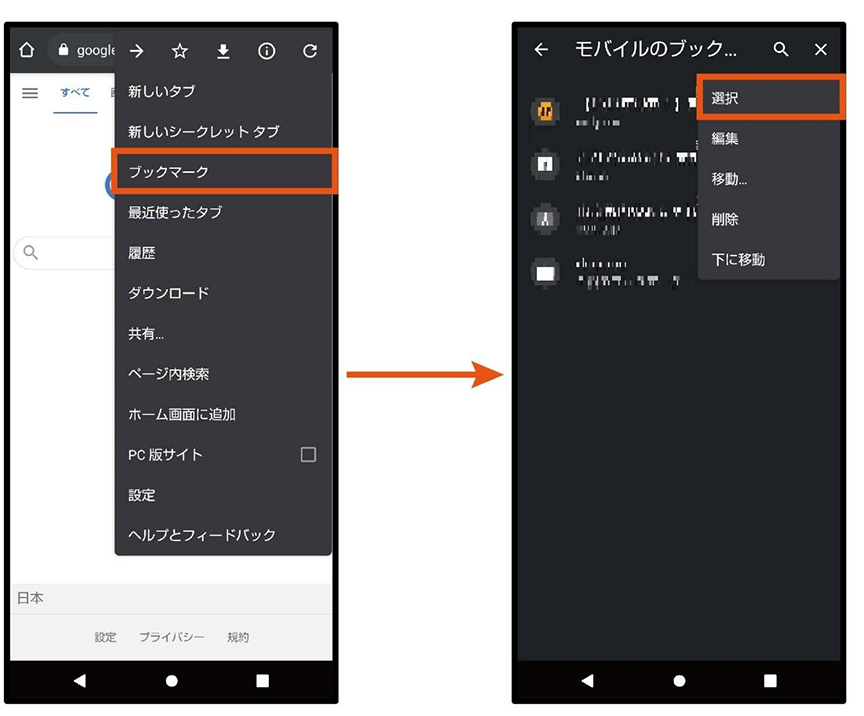
スマートフォンでのお気に入りページへのアクセス方法
は、モバイル環境ならではの便利さを活かした手順が求められます。スマートフォンを使用する際、お気に入りページの位置や開き方はアプリによって異なるため、自分が使用しているブラウザの操作方法を理解することが大切です。ここでは、主要なスマートフォン用ブラウザでのお気に入りページへのアクセス手順をご紹介します。
Google Chromeアプリでのお気に入りページの開き方
- メニューアイコンをタップ: 画面右上の三点リーダー(⋮)をタップします。
- 「ブックマーク」を選択: メニューから「ブックマーク」を選びます。
- お気に入りリストから選ぶ: 表示されたリストから目的のページを探し、タップして開きます。
Safariアプリでのお気に入りページの開き方
- ブックマークアイコンを表示: 画面下部中央にある本型アイコン(📚)をタップします。
- お気に入りセクションへ移動: 表示されるメニューから「お気に入り」を選択します。
- リンクをタップしてアクセス: 必要なウェブサイト名やタイトルを直接タップすると、そのサイトが新しいタブで開かれます。
Mozilla Firefoxアプリでのお気に入りページの開き方
- メニューボタンを表示: 画面右上の三本線アイコン(☰)をタップします。
- 「ブックマーク」を選択: メニュー内から「ブックマーク」を見つけて選び、「すべてのブックマーク」をクリックします。
- 必要なリンクへアクセス: お気に入りフォルダ内から希望するリンクを探し、タップして開きます。
これらはそれぞれ異なるアプリですが、スマートフォンでもお気に入りページへのアクセス手順は非常にシンプルです。私たちは普段使用するデバイスによってこの手順がわずかに変わることがありますので、それぞれ試しながら自分自身のお気に入り管理法をご確立ください。また、新しいアップデートやバージョン変更によって操作方法も変わる可能性がありますので、その都度確認することが重要です。
お気に入りページの整理と管理のコツ
お気に入りページを効率的に整理し、管理するためにはいくつかのコツがあります。まずは、自分自身の利用スタイルを確認し、どのようなお気に入りが必要なのかを考えることが重要です。単にリンクを保存するだけでなく、カテゴリやテーマ別に整理しておくことで、後から探す手間を減らせます。
カテゴリ分けの重要性
お気に入りページは、特定のテーマごとにグループ化すると使いやすくなります。たとえば、次のようなカテゴリを作成することができます:
- 仕事関連: 業務用サイトやツール
- 趣味・娯楽: 映画レビューサイトやオンラインゲーム
- ニュース・情報: ニュースサイトやブログ
これによって、必要な情報へ素早くアクセスできるようになります。また、同じカテゴリ内でも頻繁に訪れるサイトとあまり訪れないサイトで優先順位をつけておくと、更なる効率化が図れます。
定期的な見直し
私たちは日々多くの情報に触れているため、お気に入りページも時折見直すことが大切です。一度保存したリンクでも、その価値が薄れてしまう場合があります。そのため、
- 定期的(例えば月1回)に、お気に入りリストをチェック
- 不要になったリンクは削除
- 新しく役立ちそうなページを追加
このプロセスによって、お気に入りページは常に最新かつ自分のニーズに合ったものとなります。
ブラウザ機能の活用
最近のブラウザには、お気に入りページを管理するための便利な機能が多く搭載されています。例えば、
- タグ付け機能: 各ブックマークごとにタグを設定して検索しやすくします。
- フォルダ機能: お気に入りアイテムをフォルダとしてまとめて収納できます。
これら機能をご活用いただき、自分だけのお気軽で整頓された環境づくりにつながります。快適なお気 に入り管理は、ウェブサーフィン全体の体験向上にも寄与します。
ブックマークレットを使用してお気に入りを簡単に開く方法
お気に入りページを効率的に開くための便利な方法の一つが、ブックマークレットを使用することです。ブックマークレットとは、特定の機能を持たせたJavaScriptコードを含むブックマークであり、クリックするだけで様々な操作が可能になります。この方法を活用することで、お気に入りページへのアクセスがさらにスムーズになります。
ブックマークレットの作成手順
まずは、簡単に自分専用のブックマークレットを作成してみましょう。以下の手順で進めることができます:
- 必要なコードを準備: 自分がよく利用するウェブサイトや機能に関連したJavaScriptコードを見つけます。
- 新しいブックマークを作成: ブラウザのお気に入りバーまたはメニューから「新しいブックマーク」を選択します。
- 名前とURL入力: 名前にはわかりやすいタイトル(例: 「お気に入りニュース」)を書き、URL欄には先ほど準備したJavaScriptコード(例:
javascript:void(window.open('https://example.com'));)を貼り付けます。 - 保存: 最後に「保存」をクリックして完了です。
便利なブックマークレット例
以下は実際に役立ついくつかのブックマークレットの例です。これらは簡単にカスタマイズできますので、自分好みにアレンジしてみてください:
- YouTube動画ダウンロード:
YouTube動画ダウンロードPinterest画像保存このような機能性豊かなブックマークレットを活用することで、「お気に入りページをどうやって開くの?」という疑問も解消されるでしょう。自分自身の日常的なブラウジング体験も向上し、より快適になるはずです。また、新しいリンクや情報への迅速なアクセスも実現できるため、一度試してみてはいかがでしょうか?