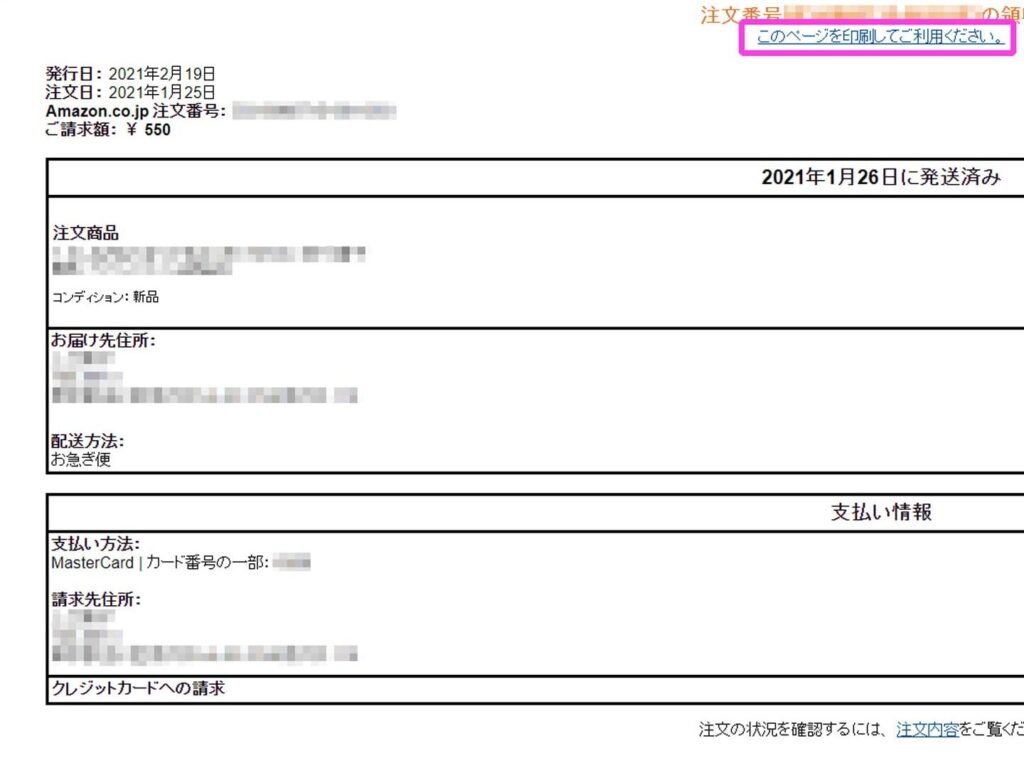
私たちが日常的に利用するAmazonで領収書のpdfはどうやって出せますか?という疑問を持つ方は多いでしょう。特にオンラインショッピングが一般化した現在では、購入証明としての領収書は欠かせません。この記事では、簡単に手続きできる方法を解説します。
領収書を電子的に取得することで、手間を省きスムーズな管理が可能です。私たちはこのプロセスをわかりやすく説明し、必要なステップを順番にご紹介します。正確な情報をもとに、自分自身で簡単にPDF形式の領収書を取得できるようになりましょう。
さて皆さん、準備は整いましたか?次の段階へ進むためには、一緒にその方法を見ていきましょう!
Amazonで領収書のpdfはどうやって出せますか?手順を解説
Amazonで領収書のpdfを取得する方法は、意外と簡単です。具体的な手順に従えば、数分で必要な書類を手に入れることができます。ここでは、パソコンおよびスマートフォンからそれぞれどのように操作すればよいかを詳しく解説しますので、ぜひ参考にしてください。
パソコンからの手順
- Amazonのウェブサイトにアクセス
最初にブラウザを開き、Amazonの公式サイト(www.amazon.co.jp)にログインします。
- アカウントサービスへ進む
画面右上の「アカウント&リスト」をクリックし、「注文履歴」を選択します。
- 該当する注文を見つける
購入した商品の中から領収書が必要な注文を探し、その横にある「注文詳細」を押下します。
- 領収書の表示
注文詳細ページで「領収書」のリンクが表示されますので、それをクリックするとPDF形式で閲覧できる領収書が開きます。
- PDFとして保存
領収書が表示されたら、右上隅の印刷アイコンまたはファイルメニューから「PDFとして保存」を選択し、自分のパソコン内に保存しましょう。
スマートフォンからの手順
- Amazonアプリを起動
スマートフォンやタブレットでAmazonアプリを開きます。まだインストールしていない方は、App StoreまたはGoogle Playからダウンロードしてください。
- ログインする
アプリ内で自分のアカウント情報を入力し、ログインします。
- メニューから「注文履歴」を選択
アプリ画面左上部のメニューボタン(三本線)をタップし、「あなたの注文」セクションへ移動します。
- 対象となる商品を検索
過去のお買い物リストから必要な商品名などで検索し、その商品の詳細ページへ進みます。
- 領収書を見る・ダウンロードする
詳細ページには「請求書」として表示されている部分があります。これをタップするとPDF形式で確認できるため、「共有」オプションからメールやクラウドストレージへの保存も可能です。
このように私たちは様々なデバイスで簡単にAmazonで領収書PDFを取得できます。このプロセスさえ理解すれば、お金や経費管理もスムーズになりますね。
領収書の取得に必要な条件とは
私たちがAmazonで領収書のPDFを取得するためには、いくつかの条件があります。これらの条件を理解しておくことで、スムーズに手続きを進めることができます。以下に、主な要件について詳しく説明します。
- アカウントの有無: 領収書を取得するためには、Amazonのアカウントが必要です。まだアカウントを作成していない場合は、公式サイトから簡単に登録できます。
- 購入履歴: 必要な領収書は、自分が過去に購入した商品に関連しています。そのため、対象となる商品の注文履歴が残っていることが前提です。
- 取引日付: 領収書は特定の日付以降の取引からのみ取得可能です。この点についても確認しておくと良いでしょう。
- 請求先情報: 正確な請求先情報や支払い方法が記録されている必要があります。不明点や誤りがあった場合は、正しい情報を入力し直す必要があります。
これらの条件を満たせば、「amazonで領収書のpdfはどうやって出せますか?」という疑問にも迅速に対応できるようになります。次に、それぞれのデバイスから具体的なアクセス方法と操作手順をご紹介します。
パソコンからのアクセス方法と操作手順
私たちがAmazonで領収書のPDFを取得する際、パソコンを使用する方法は非常に簡単です。以下では、具体的な操作手順について詳しく説明します。この手順を理解しておくことで、スムーズに領収書をダウンロードできるようになります。
ステップ1: Amazonアカウントにログイン
まず初めに、私たちはAmazonの公式サイトにアクセスし、自分のアカウントにログインします。右上隅には「サインイン」のボタンがありますので、それをクリックして登録済みのメールアドレスとパスワードを入力しましょう。
ステップ2: 注文履歴ページへ移動
ログイン後、「アカウント&リスト」から「注文履歴」を選択します。このページには過去の購入履歴が表示されますので、自分が領収書を取得したい商品の注文番号や日付を確認してください。
ステップ3: 必要な注文の詳細を見る
対象となる注文が見つかったら、その横にある「注文内容を見る」をクリックします。これによって、その商品の詳細情報や取引内容が表示されます。
ステップ4: 領収書PDFのダウンロード
商品詳細画面では、右側または下部に「領収書」や「請求書」というリンクがあります。それをクリックすると、PDF形式で領収書が表示されます。その後、「ダウンロード」ボタンまたは印刷アイコンを利用して、お好みの形式で保存できます。
このプロセスは非常に直感的であり、特別な技術も必要ありません。私たち全員が容易に実行できるステップですので、一度試してみてください。
スマートフォンでの領収書取得方法
私たちがスマートフォンを使ってAmazonで領収書のPDFを取得する方法は、パソコンと同様に簡単です。モバイルデバイスからも手軽に操作できるため、外出先でも必要な領収書を迅速にダウンロードできます。以下では、具体的な手順について詳しく解説します。
ステップ1: Amazonアプリまたはブラウザでログイン
まず初めに、私たちはスマートフォンのAmazonアプリを開くか、ブラウザから公式サイトにアクセスして自分のアカウントにログインします。「サインイン」をタップし、登録済みのメールアドレスとパスワードを入力しましょう。
ステップ2: 注文履歴ページへ移動
ログイン後、「メニュー」アイコン(通常は左上隅)をタップし、「注文履歴」を選択します。このページには過去の購入履歴が表示されますので、自分が領収書を取得したい商品の注文番号や日付を確認してください。
ステップ3: 必要な注文の詳細を見る
対象となる注文が見つかったら、その横にある「注文内容を見る」をタップします。これによって、その商品の詳細情報や取引内容が表示されます。その中で「領収書」または「請求書」のリンクがありますので、それを探してください。
ステップ4: 領収書PDFのダウンロード
商品詳細画面では、「領収書」や「請求書」というリンクがあります。それをタップすると、PDF形式で領収書が表示されます。その後、お好みの形式で保存するために、「ダウンロード」ボタンや共有アイコンを利用することができます。このプロセスも非常に直感的であり、一度試してみればすぐに慣れるでしょう。
このように、スマートフォンからでも簡単かつ迅速にamazonで領収書のpdfが取得できるため、大変便利です。必要な時にはいつでもどこでも手続きを行えることは、多忙な私たちにはありがたいポイントと言えます。
領収書が見つからない場合の対処法
領収書が見つからない場合、まずは冷静に対処することが重要です。特に、amazonで領収書のPDFを取得しようとした際に、必要な領収書が見当たらない場合があります。このような状況では、いくつかの手順を試してみることで解決できる可能性があります。
ステップ1: 注文履歴を再確認する
最初に行うべきは、自分の注文履歴をもう一度確認することです。時には、誤って他の注文や異なるアカウントで購入した商品のページを見ている場合もあります。以下の手順で再確認しましょう。
- Amazonアプリまたはウェブサイトにログイン
- 「メニュー」アイコンから「注文履歴」を選択
- 領収書が必要な商品の注文番号や日付をチェック
ステップ2: フィルター機能を利用する
特定の商品や期間で検索できるフィルター機能も便利です。これによって、自分が探している商品がより簡単に見つかることがあります。フィルター設定として考慮すべき点は以下です。
- 購入日時(最近のものから古いものへ)
- 商品カテゴリー
- 状態(発送済み・キャンセル済みなど)
ステップ3: カスタマーサービスへの問い合わせ
それでも問題が解決しない場合は、Amazonのカスタマーサービスに連絡することをお勧めします。彼らは迅速かつ適切なサポートを提供してくれますので、不明点やトラブルについて相談できます。問い合わせ方法はいくつかあり:
- アプリ内またはウェブサイトから「ヘルプ」を選択
- 「お問い合わせ」をクリックし、指示に従う
- 電話またはチャットオプションから希望する方法で連絡
注意事項と予防策
今後同様の問題を避けるためにも、以下のポイントに注意しましょう。
- 領収書や請求書用のフォルダを作成し、ダウンロードしたPDFファイルを整理しておく。
- 定期的に自分の注文履歴と保存された領収書ファイルを確認。
- メール通知設定で購買情報も把握しておく。
このような対策によって、大切な領収書が見失われるリスクを減少させることができます。また、「amazonで領収書のpdfはどうやって出せますか?」という疑問にもスムーズに対応できるでしょう。