私たちは日々インターネットを利用して情報を探していますが、その過程での検索履歴はどうやって見るのか気になることがあります。自分の検索履歴を確認することは、自身の興味や関心を把握するためにも非常に重要です。このブログ記事では、簡単な方法と手順を紹介し、どのようにして私たちの検索履歴を見ることができるかをご説明します。
特にウェブブラウザやアプリによって異なる方法があるため、私たちはそれぞれの場合に応じた具体的なステップを提供します。これからご紹介する内容を参考にすれば、初心者でもわかりやすく自分の検索履歴を見ることができます。「自分が何を探したか思い出せない」と感じたことはありませんか?それならぜひ最後までお読みください。
検索履歴はどうやって見るの?基本的な方法
検索履歴を確認するのは、インターネットを快適に利用するための基本的なスキルです。私たちがどのような情報を探していたかを把握することで、過去の検索結果にアクセスしたり、新たな情報収集に役立てたりできます。それでは、一般的な方法について詳しく見ていきましょう。
ウェブブラウザでの確認方法
ほとんどのウェブブラウザには、ユーザーが行った検索履歴を簡単に見ることができる機能があります。以下は、主要なブラウザごとの手順です。
- Google Chrome
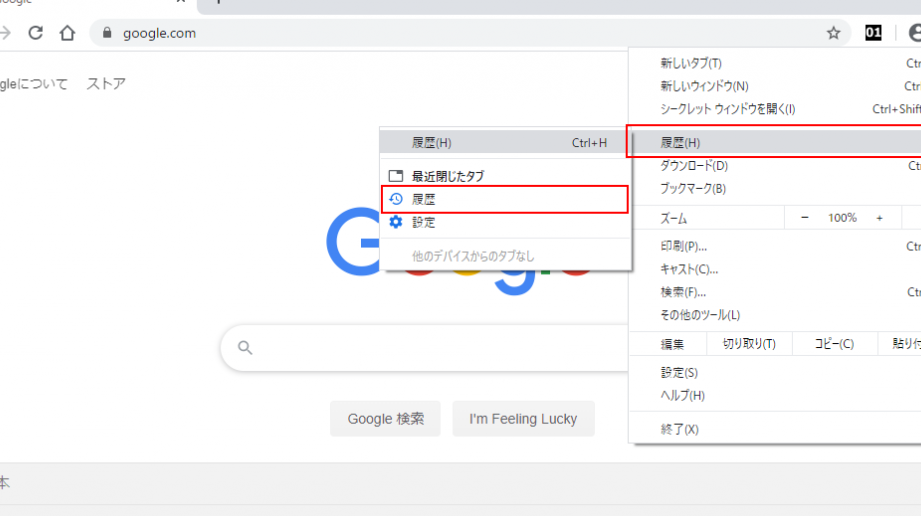
- 右上隅のメニューアイコン(3つの点)をクリックします。
- 「履歴」を選択し、「履歴」を再度クリックします。
- ここで過去に訪れたウェブサイトや検索内容を見ることができます。
- Mozilla Firefox
- メニューバーから「ライブラリ」を選び、「履歴」に進みます。
- 「最近閉じたタブ」や「全ての履歴」を選ぶことで、詳細な検索履歴を見ることが可能です。
- Microsoft Edge
- 画面右上の「設定など」(3つの点)をクリックします。
- 「履歴」を選び、その後「全て表示」をクリックすると、以前の閲覧内容とともに検索履歴も表示されます。
これらはそれぞれ異なるインターフェースですが、大体同様の流れで検索履歴を見ることができるでしょう。
検索エンジンで直接確認
また、多くの場合、使用している検索エンジン自身でも独自に検索履歴を見ることができます。特にGoogleでは、自分専用のアカウントでログインしている場合、そのアカウント内から直近まで行ったすべての検索記録を確認できます。この方法も非常に便利ですので覚えておくと良いでしょう。
- Google アカウントへのログイン
- Google マイアクティビティページへ移動
- 検索活動セクションから過去のデータを参照
このようにして、自分自身の日々調べものや興味関心について振り返ることも可能になります。
ブラウザ別の検索履歴の確認手順
各ウェブブラウザによって、検索履歴の確認手順は異なりますが、基本的には簡単にアクセスできます。ここでは、主要なブラウザの具体的な手順を詳しく説明しますので、自分の使用しているブラウザに合わせて参考にしてください。
Google Chromeでの確認方法
- 右上隅のメニューアイコン(3つの点)をクリックします。
- 「履歴」を選択し、その後「履歴」を再度クリックします。
- ここで過去に訪れたウェブサイトや検索内容を見ることができます。
Mozilla Firefoxでの確認方法
- メニューバーから「ライブラリ」を選び、「履歴」に進みます。
- 「最近閉じたタブ」や「全ての履歴」を選ぶことで、詳細な検索履歴を見ることが可能です。
Microsoft Edgeでの確認方法
- 画面右上の「設定など」(3つの点)をクリックします。
- 「履歴」を選び、その後「全て表示」をクリックすると、以前の閲覧内容とともに検索履歴も表示されます。
これらはそれぞれ異なるインターフェースですが、大体同様の流れで検索履歴を見ることができるでしょう。また、それぞれ特有の機能も備わっており、自分好みにカスタマイズすることも可能です。そのため、自分自身の日々調べものや興味関心について振り返る際にも役立ちます。さらに、他にも多くのブラウザがありますので、それぞれ試してみると良いでしょう。
スマートフォンでの検索履歴の見方
スマートフォンでの検索履歴を確認する方法は、使用しているデバイスやアプリによって異なりますが、一般的には以下の手順で簡単にアクセスできます。私たちの日常生活に欠かせないスマートフォンでは、どこでも手軽に情報を探すことができる一方で、自分の検索履歴を適切に管理することも大切です。ここでは、主要なプラットフォーム別に具体的な手順を紹介しますので、自分の環境に合わせて参考にしてください。
iPhone(Safari)の場合
- ホーム画面から「Safari」アプリを開きます。
- 画面下部のブックマークアイコン(本の形)をタップします。
- 「履歴」を選択すると、最近訪れたウェブサイトと検索内容が表示されます。
Android(Google Chrome)の場合
- 「Chrome」アプリを起動します。
- 画面右上のメニューアイコン(三つの点)をタップします。
- 「履歴」を選択し、その後過去の検索や閲覧履歴を見ることができます。
Google アプリの場合
- 「Google」アプリを開きます。
- 画面下部中央の「ホーム」アイコンをタップし、その後右上隅のプロフィールアイコンを選びます。
- 「検索履歴」をクリックすると、これまで行った検索内容が一覧表示されます。
このように、スマートフォンでも簡単に検索履歴を見ることが可能です。それぞれ異なるインターフェースですが、大体同様な流れでアクセスできるため、自分のお好みに合ったブラウザやアプリで情報管理する際にも便利です。また、この機能は自分自身の日々の興味関心や調査活動について振り返る良い手助けとなります。
プライバシー設定と検索履歴管理
私たちが日常的に使用する検索エンジンやアプリは、便利さを提供する一方で、プライバシーの観点からも注意が必要です。検索履歴は個人情報の一部であり、その管理方法を理解しておくことが大切です。ここでは、プライバシー設定と検索履歴の管理について詳しく解説します。
プライバシー設定の重要性
インターネット上で行う活動はすべて記録される可能性があります。そのため、自分のデータがどのように扱われるかを把握しておくことが不可欠です。多くのブラウザやアプリには、以下のようなプライバシー設定があります。
- 検索履歴の保存期間: 自動的に古い履歴を削除するオプション。
- 個人情報へのアクセス制限: アプリやサイトごとに許可する権限を調整可能。
- トラッキング防止機能: 他サイトによる追跡を防ぐための設定。
これらは自分自身を守るためだけでなく、自分が何に興味関心を持っているかも意識しながら利用できる環境を整える手助けとなります。
検索履歴管理方法
検索履歴は定期的に見直し、不要なデータは削除することがおすすめです。この管理作業は次のステップで簡単に行えます。
- ブラウザまたはアプリ内設定へ移動します。
- 「プライバシー」または「セキュリティ」セクションへアクセスします。
- 検索履歴や保存されたデータ一覧から不要な項目を選択し、削除します。
このプロセスによって、自分自身のオンラインプレゼンスをよりコントロールでき、安全性も高まります。
私たちが自分自身の日々の活動について十分理解し、それらを適切に管理することで、より安心してインターネットサービスを活用できます。また、新しい技術やサービスが登場した場合でも、この基本的な知識は役立つでしょう。
検索履歴を削除する方法とその影響
検索履歴を削除することは、私たちのプライバシーを保護し、オンライン活動の透明性を確保するために重要です。特に、他人が私たちの興味や関心事を知ることができないようにするためには、定期的な履歴のクリアが効果的です。このセクションでは、検索履歴を削除する具体的な方法と、それによって生じる影響について詳しく説明します。
検索履歴の削除手順
検索履歴を削除するプロセスは簡単であり、各ブラウザやアプリごとに異なる場合があります。以下は一般的な手順です。
- ブラウザまたはアプリの設定ページへ移動します。
- 「プライバシー」または「データ管理」セクションを開きます。
- 「履歴」または「検索履歴」のオプションから削除したい項目を選択します。
- 確認ボタンをクリックして削除処理を完了させます。
この方法で簡単に不要な情報を消去できます。ただし、一度削除したデータは復元できないため注意が必要です。
検索履歴削除後の影響
検索履歴を消去すると、いくつかの影響があります。まず、自分自身で過去の検索結果にアクセスできなくなるため、新しい情報や関連性あるコンテンツへの再訪問が難しくなります。しかし、この行為によって得られる最大の利点はプライバシーです。
- 個人情報保護: 履歴が見えなくなることで、自分の好みや興味が他者に知られるリスクが減少します。
- パフォーマンス向上: 検索エンジンによって提供されるカスタマイズされた結果が減少する可能性がありますが、その代わり新鮮な視点から情報探索できます。
- SNSとの連携: SNSなどと連携している場合、共有された内容にも影響が及ぶことがありますので注意しましょう。
このように、私たちの日常生活には様々な側面から影響がありますので、自身の判断で適切に管理していくことが望まれます。